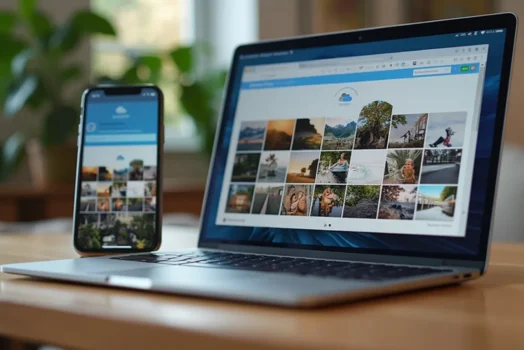
在 Windows 11 中使用 iCloud 同步和檢視照片

iCloud 是 Apple 裝置的雲端儲存和同步平台。它提供 5GB 的免費儲存空間,您也可以以合理的月費購買額外的空間。當您在 Windows 11 電腦和 Apple 裝置(如 Mac、iPhone 或 iPad)之間傳輸照片時,可能會感到麻煩。幸運的是,Apple 為 Windows 提供了 iCloud 應用程式,您可以使用它在 Windows…


iCloud 是 Apple 裝置的雲端儲存和同步平台。它提供 5GB 的免費儲存空間,您也可以以合理的月費購買額外的空間。當您在 Windows 11 電腦和 Apple 裝置(如 Mac、iPhone 或 iPad)之間傳輸照片時,可能會感到麻煩。幸運的是,Apple 為 Windows 提供了 iCloud 應用程式,您可以使用它在 Windows…
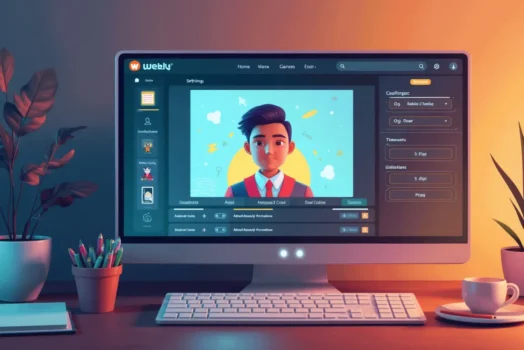
Weebly 提供了在編輯器中為頭像和區域元素設置背景的功能。免費用戶可以設置純色、漸變色或圖片作為背景,而視頻背景僅限於專業及以上用戶。使用具有背景圖片的頭像是登陸頁和博客頁的完美解決方案。Weebly 頁面中的頭像圖片大小取決於您選擇的頁面佈局。非響應式主題的佈局選擇和使用圖片作為背景的過程與默認響應式主題完全不同。本文將詳述這項功能在響應式和非響應式主題中的應用。 響應式主題與非響應式主題 進入 Weebly 編輯器中的“主題”選項卡,然後點擊“更改主題”按鈕。這將顯示支持最新 Weebly 元素的響應式主題列表。向下滾動頁面,然後單擊“顯示舊主題”選項。現在,您將看到舊的非響應式主題列表。這些主題的結構與新主題不同,且不支持“區域”元素。 網站的每個頁面不必呈現相同的頭像圖片。Weebly 提供默認功能,允許為網站的不同頁面添加不同的頭像圖片,無需修改主題的源代碼。 1. 在響應式主題中使用不同的頭像圖片 響應式主題提供的默認頁面佈局可以在創建頁面時選擇,或通過“頁面 > 選擇頁面 > 頭像類型”進行選擇。要使用頭像圖片,需要選擇“頭像”選項。 選擇具有背景圖片的頭像佈局 Weebly…
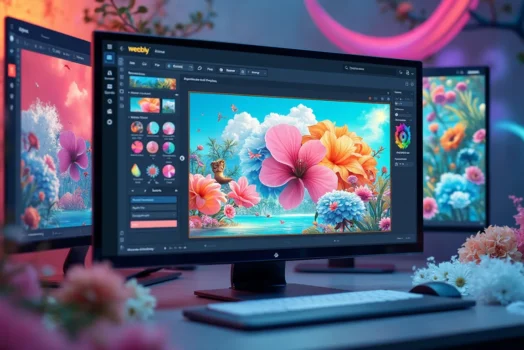
不論是著陸頁還是網站的其他區域,Weebly背景圖片編輯器都讓使用者能夠輕鬆地修改或調整各元素的背景圖。透過此功能,您可以為標題區或其他使用Section元素添加的區塊選擇佈局並改變背景。 Weebly 圖片編輯器讓您可以在表現上自定義背景的外觀,提供使用者更多個性化的選擇。 設置 Weebly 網站背景圖 您可以在背景中添加圖片、純色、漸層色甚至是影片。不過,影片背景僅對專業及以上計劃的用戶開放。下方是使用該功能時的一些限制: 確認選擇響應式主題,因為Section元素僅支援於響應式主題。 可以使用預設佈局中的某張圖片或自訂圖片。 在每個頁面的標題和內容區域可以使用不同的圖像。 即便是高級計劃用戶,也無法在頁腳中添加背景圖。 主題將影響選項,所以選擇支持背景圖的最新主題非常重要。 按照以下步驟使用圖片編輯器試試看,或者點擊這裡了解更多在同一網站的不同頁面使用不同背景圖的方法。 步驟 1:選擇合適的主題 轉到 Weebly 編輯器中的「主題」選項卡,然後點擊「更換主題」按鈕。 Weebly 主題選項…

智能手機已成為生活中不可或缺的一部分,各種場合都可能用到它。但在某些情況下,例如出售手機時,我們需要確保原手機中的個資不會洩露給不該知道的人。這篇文章將指導您如何安全地清除 Android 裝置上的資料,以保障個資安全。 如何清除 Android 裝置中的資料 若您已經在 Android 裝置上安裝了檔案管理器,這是一種簡單的方法來刪除資料。如果您尚未使用檔案管理器,Google Play 上有多種可選擇。例如,借助 Google 的 Files 應用程式,您可以輕鬆選取所有要刪除的檔案,然後點擊右上角的垃圾桶圖標。為防止意外刪除,檔案將首先移入垃圾桶。如果需要永久刪除,請點擊左上角的三條線菜單,然後選擇垃圾桶選項永久清除檔案。 如何清除 SD 卡中的檔案 要清除 SD…

在 Android 設備上,您可以通過多種方式創建自己的個人 WhatsApp 貼紙包。但並不是每個人都喜歡貼紙並決定禁用它們。 但是,如果您使用 WhatsApp 網頁版,則無法創建自己的貼紙包。好消息是,現在可以創建您自己的 WhatsApp 貼紙。 如何製作新的 WhatsApp 網頁版貼紙 如果您的計算機上沒有安裝 WhatsApp 網頁版,您可以繼續安裝。安裝並運行後,打開任何對話。如果您想測試貼紙的效果,可以將您的 WhatsApp 貼紙發送到您是唯一成員的群組進行練習。 單擊回形針圖標,然後單擊底部第二個圖標。這將是貼紙圖標。 單擊貼紙圖標時,您需要從計算機中選擇一張圖片。您將把這張圖片變成…
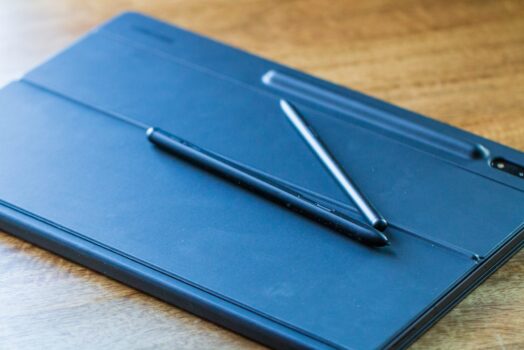
Galaxy Tab S8 不僅極其時尚輕便,而且在超薄機身中蘊藏著強大的功能。從最新的 Snapdragon 處理器到包裝盒中包含的 S Pen,您可以真正將 Tab S8 變成筆記本電腦的替代品。 說到 S Pen,您可以將您的新平板電腦變成高級數字筆記本。 今天,我們正在尋找適用於 Galaxy Tab S8 的最佳筆記 app。…
三星不僅與 Galaxy S22 一起發布了三款新平板電腦例如Galaxy Tab S8,讓所有人感到驚訝,而且這些平板電腦的功能比您想像的要強大得多。 除了僅支持 Wi-Fi 的版本外,您還可以獲得具有蜂窩連接的型號。 這可以將您的平板電腦轉變為終極便攜式工作站,無論您身在何處,都可以完成網絡連接。 Galaxy Tab S8:如何重置網絡設置 不幸的是,事情可能會偶爾出現故障,但這並不意味著您需要將 Galaxy Tab S8 完全恢復出廠設置。相反,如果您遇到數據連接問題或者即使藍牙配件導致問題,您也可以嘗試重置網絡設置。 以下是重置 Galaxy…
Google Play 商店提供很多內容。它為您提供可用於購買應用程序的 Play 積分,並幫助您了解您訂閱了哪些應用程序。 但您是否曾經購買過如此多的應用程序,以至於忘記了它們是哪些? 您可能會忘記,因為您必須重置手機,並且當您重新安裝應用程序時,您忘記了購買了哪些應用程序。好消息是,您可以通過某種方式查看訂單記錄並重新安裝它們。 如何查看以前Google Play的購買紀錄 – Android 當您使用 Android 設備時,您可以通過打開 Play 商店應用並點擊您的個人資料照片來查找您的購買歷史記錄。 到達那里後,點擊“付款和訂閱”,然後點擊“預算和歷史記錄”。 您將在下一頁上看到您訂閱的所有應用程序的歷史記錄。這裡的所有都是它的。 結論 您將無法從那裡重新下載購買的應用程序,但至少您會記住該名稱。如您所見,這是您檢查已購買甚至忘記的應用程序的一種方法。…
對您當前的二維碼掃描應用程序不滿意?或者也許您已經不再擁有這些應用程序之一,但無法再抗拒? 無論您出於何種原因在市場上購買新的 QR 應用程序,在下面的文章中,您都會找到最流行的免費Qr Code掃描器的列表。 適用於 Android 的免費Qr Code掃描器應用程序 某些應用程序可能比其他應用程序提供更多選項。而其他人可能會讓事情變得簡單。您可以嘗試列表中的第一個,然後從那裡開始。或者,您可以從引起您注意的那個開始。 讓我們看看每個人都在使用哪些應用程序。 1. 二維碼和條碼掃描器 QR 和條形碼掃描器應用程序是您可能感興趣的流行應用程序。一旦您打開應用程序,它就可以掃描任何代碼。完成後,您可以選擇打開鏈接、共享它或複制它以粘貼到其他地方。 在側邊欄中,有不同的選項可供選擇,例如掃描圖像上可能有的條形碼。您還可以訪問歷史記錄以輕鬆查找以前的掃描。甚至可以選擇使用您的信息創建二維碼。 您可以添加以下內容: 全名 組織 地址…
您決定嘗試一下 Signal,甚至可能還邀請了一些朋友加入。 您已對應用程序進行了一些更改,例如啟用消失的消息。但是,您不喜歡該Signal應用程序的外觀,並且想要賦予它您自己的個人風格。 如何自定義Signal應用程序的外觀 Signal 可能沒有一長串可以更改的內容,但有多種選項可供使用。 例如,您可以更改顏色並添加壁紙。如果您對所做的更改感到厭倦,您可以隨時返回設置並進行必要的更改。 您需要點擊右上角的三個點,然後轉到“設置”以開始進行更改。進入“設置”後,點擊“外觀”選項。 在那裡,您會看到不同的選項可供選擇。 您可以執行以下操作: 更改主題 聊天顏色和壁紙 消息字體大小 語言 讓我們從更改主題開始。通過點擊此選項,您可以從系統默認、淺色和深色等選項中進行選擇。 在聊天顏色和壁紙中,您可以更改聊天顏色、設置壁紙、對壁紙應用深色模式以及重置壁紙等內容。 有時應用程序使用的字體太小。如果您有視力問題,這可能會使閱讀變得困難。 您可以通過點擊消息字體大小選項並從小、正常、大和超大選項中進行選擇來增大字體。 最後一個選項也很有用,因為您可以將應用程序的語言更改為您可能想要練習的語言。 目前,這是唯一可以做出的改變。誰知道呢,也許在未來,Signal…
