
Pixel 6充電器推薦

當 Pixel 6 和 Pixel 6 Pro 發佈時,谷歌暗示這些手機將能夠達到高達 30W 的充電速度。這是因為谷歌還提供了一個新的 30W 壁式充電器,同時從包裝盒中取出附帶的充電器。事實證明,事實並非如此。 官方發布後發現,Pixel 6 最高可達 21W 峰值充電速度,而 Pixel 6 Pro…


當 Pixel 6 和 Pixel 6 Pro 發佈時,谷歌暗示這些手機將能夠達到高達 30W 的充電速度。這是因為谷歌還提供了一個新的 30W 壁式充電器,同時從包裝盒中取出附帶的充電器。事實證明,事實並非如此。 官方發布後發現,Pixel 6 最高可達 21W 峰值充電速度,而 Pixel 6 Pro…

您是否曾經嘗試過創建文件時卻發現所有內容都不適合首頁?您認為也許一頁就足夠了,但最終需要更多空間。 如果您不需要打印此文件並需要更多空間,Google文件中的不分頁格式可能可以滿足您的需求。 使用不分頁格式,您將擁有一個永遠不會結束的頁面。它永遠不會中斷,因此您始終位於第一頁。借助此功能,您不必擔心圖像不適合一頁。這種格式非常適合添加圖像和表格等內容。 在使用此格式之前要記住的一些事情是,您不會看到水印、頁腳、標題、列、腳註和頁碼等內容。如果您的文件需要這些內容,您可以隨時返回頁面格式。有些東西仍然存在,例如表情符號反應和評論。 您準備好嘗試不分頁格式並看看它是否是您所需要的嗎? 如何將不分頁格式應用於 Google文件 文件打開後,單擊頂部的“文件”選項卡,然後單擊“頁面設置”選項。 在下一頁上,您將在頂部看到兩個選項卡。“不分頁”選項位於右側,並在底部附近有說明。您還會看到一個更改背景顏色的選項。單擊下拉菜單,然後從多種顏色中進行選擇。 如果您始終想使用不分頁,也可以將其設置為默認值。確保選擇左下角的選項。 根據您希望文件的外觀,您還可以選擇調整文本的寬度。要更改此設置,您可以轉到“視圖”>“文本寬度”。在這裡您可以選擇窄、中、寬選項。 如果您不確定選擇哪個選項,並且文件窗口已最大化,那麼最好選擇“寬”。但是,如果瀏覽器窗口位於其旁邊,則您始終可以使用中型或窄型選項。 其他要記住的事情 如果您在使用小桌子時遇到輕微的不便,請不要感到驚訝。這並不意味著您不應該使用它們;而是意味著您不應該使用它們。這只是意味著您必須進行一些額外的調整。 如何在 Google文件中使用不分頁格式 – Android 也可以使用 Android…
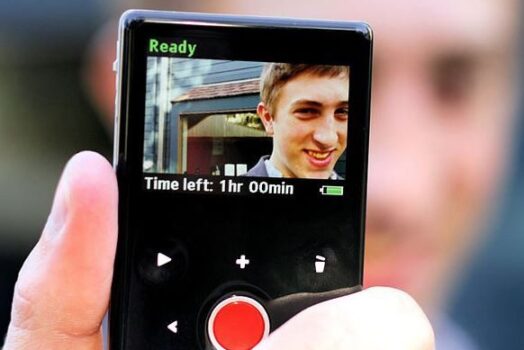
您是否曾經觀看過以錯誤角度錄製的視頻?我知道我有。如果你想看它,只要視頻持續,你就不得不傾斜你的頭。或者視頻可能以正確的角度開始。 儘管如此,錄音者在開始錄音幾秒鐘後就翻轉了手機。您可以通過以下兩種方法使用 Android 設備修復視頻的角度。 如何在 Android 上翻轉視頻 您的設備上可能已經安裝了太多應用程序。您可能想做的最後一件事是安裝另一個來旋轉視頻。好消息是,您的 Android 設備上可能已經有一款應用程序可供您使用。 您可以用來旋轉視頻的應用程序是 Google Photos。轉到照片部分並打開要旋轉的視頻。 如果您在 Google 相冊中沒有該視頻,則需要先上傳。您可以轉到設備的圖庫並點擊共享圖標將其共享到 Google 相冊。 準備好視頻後,它應該會自動開始播放。點擊底部的編輯選項。如果您沒有看到它,請在視頻播放時點擊屏幕,它就會出現。 點擊“保存副本”按鈕後,您將看到與其餘視頻一起添加的副本。當談到使用…
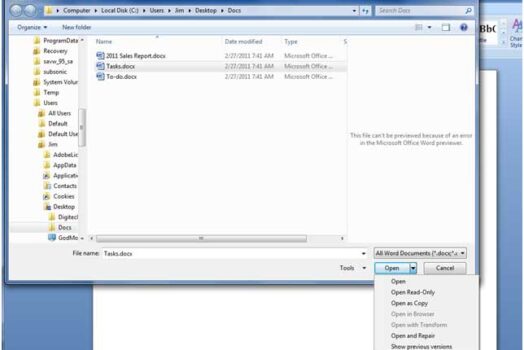
在 Windows 操作系統中,有一個有用的功能,允許您複製檔案,從而獲得同一檔案的多個副本。有各種原因可能會讓您使用此功能,例如在保留原始版本的同時對檔案進行修改。 此外,您可能遇到過某些檔案被設定為「唯讀」。唯讀檔案可以打開,但不能修改或儲存。此功能旨在防止對檔案進行任何不必要的更改。 Word唯讀模式是什麼 在Microsoft Word中,“唯讀”一詞是指限制使用者對文件進行更改的文件權限設置。當一個Word文檔被設置為“唯讀”時,可以查看、複製和打印該文檔,但一般情況下無法編輯或保存對該文檔的更改。 將文檔設置為唯讀通常是為了保護文件的完整性或防止意外修改。在共享不應由接收方修改的文件或分發應在不修改原始內容的情況下填寫的模板或表格時,它通常被使用。 如何在Microsoft Word中為文檔啟用唯讀模式 要在Microsoft Word中為文檔啟用唯讀模式,您可以按照以下步驟進行操作: 打開要設置為唯讀的文檔。 點擊Word窗口左上角的“文件”選項卡。 從下拉菜單中選擇“保護文檔”,然後選擇“標記為最終版本”。 會出現一個對話框,通知您文檔將被標記為最終版本並保存。點擊“確定”繼續。 文檔現在已設置為唯讀模式。您可以關閉並重新打開它以查看更改。 如何使用唯讀模式打開Word文件 在某些情況下,您可能需要以不同模式打開 Word…
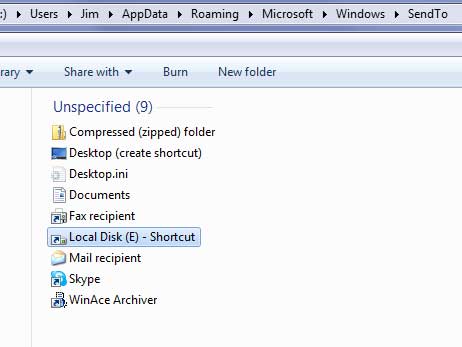
大多數 Windows 使用者都依賴於他們的右鍵進行各種任務。不論是複製和貼上文字還是刪除文件,右鍵提供了眾多功能。 在 Windows 中,一個常用的功能是「傳送到」選單,它使用者可以右鍵點擊一個文件,輕鬆地將其傳送到預設目的地。可用的目的地和選項可能因安裝的程式和個別配置而有所不同。傳送到目的地的例子包括將文件傳送到壓縮文件夾、桌面或可移動磁碟。 通過添加或刪除項目來自定義您的「傳送到」清單可以大大提高您日常任務的效率。 儘管在不同的 Windows 版本中步驟相對一致,但根據您的特定版本,訪問「傳送到」文件夾的方式可能有所不同。 如何修改「Send To 傳送到」右鍵選單 首先要找到您的「傳送到」文件夾。為此,打開「我的電腦」或「Windows 資源管理器」,根據您的 Windows 版本在適當的位置導航。如果找不到「傳送到」文件夾,您可能需要啟用顯示隱藏文件和文件夾的功能。 對於 Windows Vista…
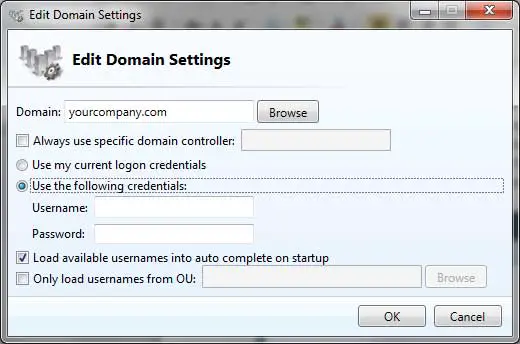
如果您在 Microsoft Active Directory(AD)域環境中工作並負責管理使用者帳戶,您了解其中涉及的常見任務,例如解鎖帳戶或重設那些難以記住密碼的個人帳戶。您可能還需要強制變更,例如要求使用者在下次登錄時更改密碼或為承包商帳戶設定到期日期。 Active Directory是什麼 Active Directory 是由 Microsoft 開發的目錄服務,主要用於基於 Windows 的網路中。它作為一個中央資料庫,用於管理和組織關於網路資源的信息,例如使用者、電腦、群組和其他對象。Active Directory 提供了一個層次結構,允許管理員創建網路的邏輯表示。 Active Directory 的主要功能包括: 認證和授權:Active Directory…

在選購一台新電腦的領域裡,您基本上會遇到兩種選擇。其中一種選擇是從商店購買一台預先配置好的系統,對其組件的品質抱有信心。另一種選擇是踏上組裝自己電腦的冒險之旅,讓您對機器的具體規格完全有保證。現在,電腦價格相當實惠,但選擇較低價位的選項可能意味著在組件品質上有所妥協。 此外,許多電腦在升級方面存在挑戰,或者需要使用專屬零件。幸運的是,組裝自己的電腦並不是一個艱鉅的任務,這使您能夠按照自己的心意進行個性化,根據您的特定偏好量身定制。 想知道您的電腦配置能運行哪些AI模型?試試我們的硬體配對工具(英文)。 自己組電腦比較便宜嗎 自行組裝電腦的成本可能會因各種因素而便宜或昂貴。讓我們從兩個角度來探討: 節省成本: 零件選擇:在自行組裝電腦時,您可以控制選擇個別零件,如CPU、GPU、RAM、儲存空間等。您可以選擇在預算範圍內提供最佳價值的零件,相較於預先組裝的電腦,後者通常包含品牌和組裝的額外費用,因此可以節省金錢。 避免不必要的功能:預先組裝的電腦通常配備了可能與您需求無關的功能。通過自行組裝電腦,您可以優先考慮對您最重要的零件,避免支付不必要的附加功能費用。 升級彈性:自行組裝電腦可以更容易進行未來的升級。您可以從基本零件開始,隨著時間的推移添加或升級部件,這可能比購買全新的預先組裝系統更具成本效益。 潛在的成本因素: 時間和技能:組裝一台電腦需要時間、精力和技術知識。如果您對此過程不熟悉,可能需要花更多時間進行研究和解決問題。在這種情況下,時間投資可能超過潛在的成本節省。 保修和支援:預先組裝的電腦通常附帶保修和技術支援,以便在出現任何硬件問題時提供安心。如果自行組裝電腦,您將需要依賴各個零件的保修,並可能需要自行解決任何問題。 組裝電腦事前準備 在組裝自己的個人電腦之旅中,確定你使用電腦的目的是至關重要的。將你的硬體購買與你打算進行的活動相一致是至關重要的。 例如,如果你預計沉迷於圖形密集的遊戲或從事電影剪輯,選擇高性能系統就變得必不可少。相反地,如果你的目標主要圍繞著電子郵件往來和網絡瀏覽,那麼一個較低功率的設置就足夠了。 一旦你明確了你的電腦系統的目的,就該開始一場購物之旅了。雖然網上平台通常提供有利的交易,但考慮到可能需要退貨的組件,建議考慮在當地購買。這一策略確保你的電腦項目不會受到等待替換零件所引起的延遲的影響。值得注意的是,主機板和硬碟往往是最容易出現問題並可能需要退貨的組件,而其他部件通常從一開始就能完美運行。 組裝電腦需要什麼 現在讓我們來看一下組建電腦所需的部件。這些是一般性的描述,所以你需要做功課,找出對你的系統最適合的部件: 處理器(CPU):這是系統的核心。處理器將決定你的電腦整體的速度,這是一個重要的決定。你有很多處理器的選擇,需要決定哪一款最適合你的電腦用途,所以請做好研究。同時,確保你也購買到散熱器和風扇。 主機板:這是電腦的主要電路板,所有其他部件都連接到它上面並相互關聯。你將購買與你選擇的處理器相配套的主機板。最有可能的情況是你將進行單處理器的配置,所以要小心推銷員試圖讓你購買比你實際需要的更多部件。大多數主機板都會配有集成的視頻、聲音和網絡端口。它還會包括幾個USB端口和一個或多個視頻端口。…

在網絡領域中,存在著廣泛的詞語和術語。我們編制了一本與網絡相關的常見詞彙或基本詞彙的彙編。請瀏覽這個全面的收集,熟悉網絡世界。 電腦網絡術語大全 1. 頻寬:指特定網絡媒體或協議的評估吞吐能力。它表示在一個固定時間範圍內可以傳輸的數據量。 2. 骨幹:連接多個網絡的高速鏈路,實現無縫連接。 3. 位元(Bit):表示具有兩種可能值(0或1)的信息單位,對應於二進制數字。 4. 字節(Byte):連續二進制位元的序列,作為一個單元對待,由8個位元組成。 5. 類別5(Cat 5)電纜:這種雙絞線網絡布線的變種每英尺包含特定數量的扭曲。它是最常見的網絡布線類型。更近期的版本包括Cat6和Cat7。 6. 同軸電纜:主要用於較舊的網絡,該電纜由兩層絕緣層和兩個導體組成。 7. 碰撞:兩個設備在網絡上同時嘗試傳輸,通常導致數據丟失。 8. DNS(域名系統):一個負責將域名轉換為相應IP地址的互聯網服務。例如,www.google.com被轉換為66.102.7.99。 9.…
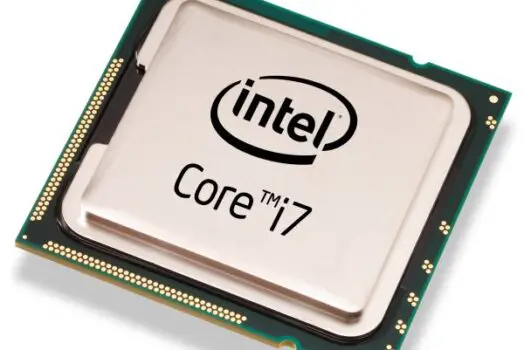
如果你目前正在市場上尋找一台新電腦,但對於需要什麼規格以滿足你的預期用途感到不確定,那麼這份指南正是你所需要的。購買一台新電腦需要考慮多方面的因素,但一旦你明確了你對電腦使用的具體需求,就能更輕鬆地選擇合適的選項。 在本文中,我們將深入探討各種可供你新電腦選擇的配置和硬體選擇,以幫助你全面了解它們的重要性。 買電腦要注意什麼 處理器 讓我們從討論任何電腦的主要組件開始:處理器,也被稱為中央處理器(CPU)。處理器處理所有日常計算任務所需的數學運算。它的速度以吉赫(GHz)為單位,1吉赫等於1000兆赫。過去,選擇處理器較為簡單,因為選擇有限,但現在有許多不同的選擇。對於Intel處理器,常見的選擇包括i3、i5和i7,每個型號都有多個版本或世代可供選擇。AMD處理器提供更多選擇,例如Athlon、Sempron、Ryzen和RX等。 在評估處理器時,值得考慮的一個重要因素是內建快取(cache)的級別,內建快取是位於主機板上靠近CPU的一小塊高速記憶體。這個快取為處理器提供頻繁請求的數據和指令。內建快取(L2快取)的典型容量範圍是3到6兆字節,容量越大越常見。 處理器的另一個關鍵方面是匯流排速度,匯流排速度促進處理器、隨機存取記憶體(RAM)、晶片組和L2快取之間的通信。目前的匯流排速度大約在2到6千兆傳輸/秒(GT/s)之間,通常與主機板的匯流排速度匹配,但這並非電腦運行所必需。 幸運的是,選擇處理器時你不需要深入研究這些技術細節。請記住,速度越快、內建快取越大通常表示處理器越優秀。對於電子郵件、文字處理和網頁瀏覽等任務,大多數現代處理器都能滿足要求。然而,如果你預計進行3D遊戲或媒體編輯等要求較高的活動,建議考慮使用高階的CPU。 隨機存取記憶體(RAM) 接下來談談RAM,這個組件作為操作系統、程式和目前使用的數據的臨時存儲。RAM允許電腦處理器快速訪問,從而實現更快的程式執行。你可能已經注意到,首次打開程式比後續打開要花更長的時間。這是因為數據存儲在RAM中,而RAM的速度比硬碟快得多。當電腦需要額外的記憶體時,由於RAM不足,它會從速度較慢的硬碟中讀取數據,導致較長的加載時間。需要注意的是,當電腦關機時,RAM中的內容將被清除。 RAM有各種不同速度的類型,但對於購買電腦來說,你不需要擔心這些細節。目前最常見的RAM類型是DDR3。相反,你應該關注的是系統中RAM的容量。所需的RAM容量因操作系統和預期的電腦使用而異。 除非你計劃進行遊戲或大量視頻編輯,否則6GB應該足夠。請記住,通常可以稍後升級RAM,前提是有可用的插槽供額外的模塊使用。請向商店或製造商確認可升級性。 硬碟 大多數家用電腦配備有IDE或SATA硬碟,其中SATA是較為常見的選擇。儘管IDE是一種較老的接口,數據訪問速度較慢,但SATA硬碟利用串行數據通道大大提高了傳輸速度。在購買新電腦時,優先選擇配備SATA硬碟的電腦。此外,硬碟的特點還包括旋轉速度,較高的每分鐘旋轉速度(RPM)意味著更出色的性能。 現在常見的硬碟轉速為5400和7200 RPM。其他值得注意的功能還包括傳輸速率和緩存內存。選擇一個大約8 MB緩存內存的硬碟。另一個值得注意的進步是固態硬碟(SSD)或快閃存儲硬碟的出現,由於它們沒有移動部件,提供了顯著的速度提升。 對於普通用戶來說,在選擇硬碟時最主要的考慮因素是其容量。理想的選擇取決於您打算在電腦上存儲的程序和個人文件(如照片和音頻)的數量。例如,運行Windows的計算機通常占用約15 GB的存儲空間。有了500 GB的硬碟,您將有足夠的空間存儲額外的文件。請記住,高分辨率圖片大約佔用5…
使用截圖或螢幕擷取來捕捉螢幕影像是一種有效的方法,可將視覺內容保存為圖像檔案或與他人分享。這對於疑難排解電腦問題或分享其他人可能無法存取的程式檔案非常有用。 從 Windows Vista 開始,有一個名為Windows Snipping Tool 的優秀截圖工具被包含在其中。它提供了多種捕捉螢幕內容的方式,可以輕鬆將其整合到其他應用程式中、保存或直接透過電子郵件發送。 什麼是Windows Snipping Tool截圖工具 Windows Snipping Tool截圖工具是Windows作業系統中內建的截圖捕捉工具。它允許使用者捕捉其電腦螢幕的全部或部分內容並將其保存為圖像檔案。截圖工具提供多種捕捉模式,包括全螢幕捕捉、視窗捕捉、矩形區域捕捉和自由形狀區域捕捉。 使用截圖工具拍攝截圖後,使用者可以在保存或分享之前使用筆、螢光筆或文字對圖像進行標註。這個工具對於捕捉和分享螢幕特定部分的截圖非常有用,例如錯誤訊息、圖片或文字。 在Windows 10和之後的版本中,微軟引入了截圖工具的新版本,稱為「截圖與標註」,它提供了額外的功能和更現代化的介面。截圖與標註提供類似的功能,但具有一些增強功能並與其他Windows功能集成。 Windows Snipping Tool截圖方式…
