Author: Windows大師

如何使用QR碼共享您的WiFi密碼(已更新)

如何使用QR碼共享您的WiFi密碼(已更新)

如今,您可能會遇到的最常見問題之一是:“您的WiFi密碼是什麼?” 問題是,大多數人已經開始使用冗長而復雜的WiFi密碼。而且,記住並共享密碼並不容易。 這就是為什麼某些操作系統創建了變通方法以使共享WiFi密碼與使用QR碼一樣簡單。 QR碼是二維矩陣條形碼,其中包含為其創建的信息 密碼共享基礎 共享密碼之前,請記住一些注意事項。請注意誰可以訪問您的網絡密碼(無論是QR碼還是其他形式)。您不希望出於任何原因未經授權的個人使用您的WiFi。 同樣,還有更安全的密碼共享方式。如果在線進行,則應啟用VPN以確保您的連接是私有的,沒有人可以攔截它。 與其他密碼一樣,您應該不時更改WiFi密碼。根據您共享密碼的頻率,您可能希望每30-90天更改一次。這是您始終了解誰可以訪問您的網絡的最佳方法。 在Android上使用QR碼共享密碼 步驟1:您需要訪問有關您的WiFi網絡的信息。打開設置,然後在“網絡和Internet”下檢查連接狀態。 您需要的主要是您的網絡加密類型和SSID。將這些內容寫在紙上,以便於使用。 步驟2:安裝QR碼生成器並創建您的QR碼。您應該能夠在不同類型之間進行選擇。點擊顯示“文本”的按鈕,然後從下拉菜單中選擇“ WiFi”。 步驟3:輸入您的SSID,密碼和網絡類型。您還需要訪問WiFi網絡的密碼。確保所有這些信息都是正確的,因為該應用程序無法告訴您是否錯誤。 步驟4:然後點擊“生成”以創建代碼。將代碼保存到手機。 步驟5:分享您的密碼。您可以在“ QR Code文件夾”中找到保存在圖庫中的代碼。打開圖像後,您的朋友可以對其進行掃描。它包括Android和iPhone。 一旦他們掃描了代碼,就需要點擊“加入網絡”,他們就可以連接到網絡。 您還可以選擇將其打印在一張紙上。對於在Airbnb上租房或單位或經常光顧的人來說,這是一個絕佳的選擇。…
Continue Reading
什麼是DNS服務器以及如何解決有關它的常見問題

什麼是DNS服務器以及如何解決有關它的常見問題

您是否想知道當您使用互聯網執行搜索或發送郵件時,幕後工作原理是什麼? 這是一個幕後工作的宏偉機制,可為您提供所需的所有信息。 一個DNS服務器是龐大的系統的一部分,它的工作原理,您鍵入的URL和網絡設備進行連接可能之間。 已經對此感到不安?在閱讀下面的內容時,我們將討論什麼是DNS服務器 以及如何解決使用它時經常遇到的最常見問題。 另外,如果您從本文中獲得靈感,並希望通過全新的網站進行在線冒險活動,從而成為整體設計的一部分,請查看令人興奮的Web託管域產品,並為您的新域和服務器需求爭取折扣。 什麼是DNS服務器? DNS是“域名服務器”的縮寫。顧名思義,DNS服務器的主要職責是將您在計算機中鍵入的URL的名稱轉換為Web服務器可以理解的名稱。您一定想知道進行這種轉換的需求是什麼。好吧,我們當然可以理解書面文字及其含義,但是Web服務器卻不能。因此,DNS服務器將您請求的URL轉換為網絡系統可以理解的一堆數字(定義為IP),並允許您連接到所請求的網站。當然,這不是最令人信服的系統,但它是我們可用於連接到要連接的特定Web服務器的唯一系統。 在Windows 10中更改DNS設置 您可以在Windows 10、8.1和7上更改或更新DNS設置 按Windows + R,輸入ncpa.cpl,然後單擊確定, 這將打開網絡連接窗口, 右鍵單擊活動的網絡適配器,然後選擇“屬性”。 找到Internet協議版本4(TCP / IPv4),單擊將其突出顯示,然後單擊其下方的“屬性”按鈕。 彈出我們的窗口是您可以更改DNS服務器的地方。…

Continue Reading
如何將Windows 10操作系統從HDD傳輸到SDD而不會丟失數據(已更新)

如何將Windows 10操作系統從HDD傳輸到SDD而不會丟失數據(已更新)

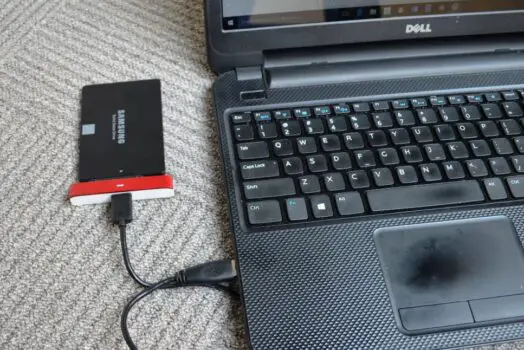
在Windows 10中,與以前的Windows版本相比,啟動時間已經得到了改善。但是,如果將Windows 10從HDD轉移到SSD,則將在計算機系統的啟動時間和整體性能方面得到顯著改善。 如今,一些Windows用戶想知道他們是否可以將Windows 10 OS遷移到SSD而不會丟失任何數據。 有很多不同的選項可用於將系統數據從當前和舊的HDD傳輸到新的快速SDD。 今天,在這篇文章中,我們將討論所有這些方法,這些方法可以使您將數據從HDD遷移到SDD,而又不會丟失任何數據。 SSD提供快速啟動時間和較短的應用程序加載時間。SSD中沒有活動部件,這使SSD更安靜,並且損壞的可能性更小。請閱讀HDD和SSD之間的比較 將Windows 10操作系統移至SSD 好的,因此,如果您希望Windows 10超快運行,則需要放棄舊的慢速HDD並移至SDD。要將數據從HDD替換為SDD,可以嘗試以下方法。 在復制和移動任何內容之前,請確保您清除了不必要的文件,以使轉換過程盡可能快速而輕鬆。您可以使用Windows 10上的構建磁盤清理工具或StorageSense來執行此操作。 使用AOMEI Backupper Standard 您可以非常輕鬆地使用AOMEU Backupper…

Continue Reading
停電後Windows 10無法啟動?這裡有3種解決方案,可幫助您啟動計算機!

停電後Windows 10無法啟動?這裡有3種解決方案,可幫助您啟動計算機!

有時您可能會遇到斷電Windows系統無法啟動的情況。有時 斷電後計算機會打開,但無顯示,Windows 10無法在啟動時正常啟動,陷入啟動修復循環。許多用戶報告此問題。停電後,台式計算機拒絕正常啟動。 停電後Windows 10啟動修復循環  兩次停電後,我嘗試進入PC,並顯示“正在準備自動修復”,幾秒鐘後消失,並顯示藍屏,“ PC無法正確啟動”,然後嘗試重新啟動,提示您可以解決問題,但沒有幫助。 停電後Windows 10計算機將無法啟動 基本上,如果由於突然的電源故障,系統文件損壞而損壞,引導配置數據(BCD)損壞而無法找到引導路徑或其他原因,則會發生此問題。因此,如果您處於Windows 10計算機在電源中斷後無法啟動的情況下 ,以下一些解決方案可能會幫助您解決問題。 電源重置有助於處理這種情況 從計算機上拔下電源線。 現在拔下VGA電纜,USB鍵盤和鼠標包括外部設備(如果已連接) 按住計算機上的電源按鈕10秒鐘(電源仍然斷開) 鬆開電源按鈕,然後將電源重新插入台式機 並啟動電腦 再試一次…有效嗎? 讓啟動修復為您解決問題 因此,無論何時遇到這種情況“準備自動修復”,我們建議讓Windows進行啟動修復。它會自動檢查並修復系統配置文件以及阻止Windows正常啟動的問題。如果需要時間,請耐心等待Windows解決此問題。之後,系統會自動重新啟動並正常為您啟動Windows。 從高級選項使用命令提示符…

Continue Reading
解決:Windows無法連接到打印機錯誤0x000000c1或0x00000214

解決:Windows無法連接到打印機錯誤0x000000c1或0x00000214

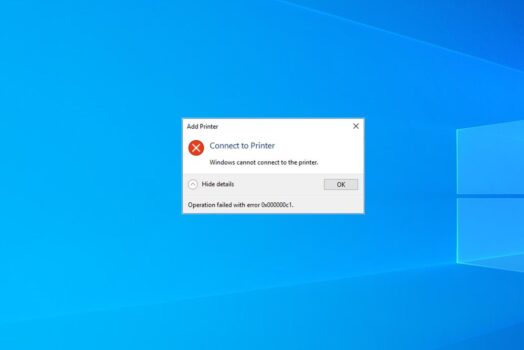
有時在嘗試連接或安裝網絡共享打印機時,它可能會因錯誤“ Windows無法連接到打印機”而失敗,並給出錯誤代碼,例如“ 0x000000c1”和“ 0x00000214”。 該問題可能是由於諸如打印後台處理程序服務或打印機驅動程序之類的幾個問題引起的。此外,損壞的註冊表項或系統文件也可能會導致您遇到許多不愉快的問題,包括此特定問題或“ Windows無法連接到打印機0x000000c1”問題。 並且更新打印機驅動程序,重新啟動後台打印程序服務可能有助於解決該問題。 如果您還遇到類似的問題,那麼如何解決該問題。 無法安裝打印機Windows 10 首先,請確保所有打印機插座正常工作。如果在網絡上使用共享打印機,請確保電端口,電源開關,路由器以及所有連接的硬件正常運行。 如果您使用的是無線打印機,請檢查打印機的無線選項(藍色圖標)。這應該始終保持打開狀態。 啟動Windows 10乾淨啟動狀態,然後嘗試添加/安裝打印機,如果第三方服務衝突阻止打印機安裝,這可能會幫助解決問題。 暫時禁用防病毒防火牆,然後嘗試添加打印機。 另外,請確保您的PC上安裝了最新的Windows更新,如果以前的任何錯誤或較舊的網絡驅動程序阻止了Windows 10上打印機的連接,它們都將提供幫助。 重新啟動後台打印程序服務 如果由於某種原因打印後台處理程序服務未啟動或停止響應,則這可能會停止打印功能,或者在連接打印機時可能導致出現幾條錯誤消息。檢查並重新啟動後台打印程序服務,然後再次嘗試連接打印機。 轉到“搜索”,然後在文本框中鍵入services.msc。…

Continue Reading
最新Windows更新後Windows 10開始菜單無法打開?讓我們修復它

最新Windows更新後Windows 10開始菜單無法打開?讓我們修復它

開始菜單是導航Windows 10不同功能的關鍵點,這使工作更加輕鬆並節省了時間。但是有時您可能會遇到“開始菜單”拒絕執行的提示。 一些使用報告Windows 10的開始菜單在最新的Windows更新之後無法打開,或者無法使用非常方便的搜索功能。 如果您的Windows 10 PC或筆記本電腦的開始菜單已鎖定或變得總體無響應,即使鼠標單擊沒有響應,您也可以嘗試一些故障排除步驟。 Windows 10開始菜單不起作用 嗯,此問題的確切原因因PC環境的不同組合而異。可能是Windows更新安裝有問題,系統文件損壞或丟失,任何第三方程序(尤其是PC優化器和防病毒軟件)行為異常等等。 如果這是您第一次發現開始菜單無法打開或無法正常工作,請重新啟動PC。如果造成問題的臨時故障可能會解決。 重新啟動StartMenuExperienceHost 這裡的解決方案為我工作: 為了克服窗10開始菜單問題微軟團隊決定提供獨家單獨的進程(StartMenuExperienceHost.exe) ,使其不再掛起或減緩在Windows 10下嘛還是開始菜單不響應或打開速度很慢刷新StartMenuExperienceHost.exe 幫助解決問題。 使用鍵盤快捷鍵Ctrl + Shift +…

Continue Reading
Windows更新後的Windows 10高CPU使用率和100%磁盤使用率

Windows更新後的Windows 10高CPU使用率和100%磁盤使用率

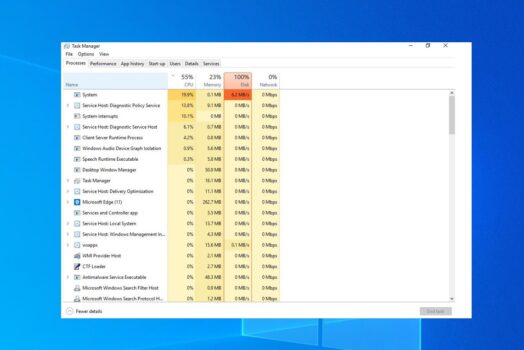
Windows 10更新後,您的計算機是否變慢? 中央處理器(CPU)的使用率極高-Windows 10上的任務管理器中的使用率高達99%,甚至100%。由於100%的CPU使用率很高,Windows 10凍結,甚至在啟動時不響應鼠標單擊? Windows 10中存在許多可能導致CPU使用率過高的問題。它可能是後台運行過程,驅動程序不兼容問題,註冊表錯誤,Windows更新錯誤或病毒惡意軟件感染等等。 不管是什麼原因引起的問題,如果由於CPU /內存使用率過高而導致性能問題,您將在這裡找到快速修復和完整的方法來完全解決CPU使用率過高的問題。 高CPU使用率Windows 10 基本上,通過遠離要求苛刻的應用程序,可以避免佔用大量CPU或內存。但是,由於進程中的錯誤,CPU使用率有時可能會失控。請遵循下面列出的解決方案,以減少Windows 10中的CPU使用率。 禁用啟動應用程序和服務 一旦啟動計算機,就會有各種應用程序和服務在後台開始運行。並阻止這些應用程序和服務在啟動時啟動運行,不僅減少了系統資源的使用,而且還優化了Windows 10的性能。 打開任務管理器,然後轉到 “啟動”選項卡 這裡將列出所有啟動應用程序及其對CPU和內存的影響。  要禁用某個應用程序或服務,請右鍵單擊該應用程序,然後選擇“禁用”。 另外,請按照以下步驟禁用後台運行的應用程序…

Continue Reading
[已修復]:Skype在Windows 10更新後打不開或無法運作

[已修復]:Skype在Windows 10更新後打不開或無法運作

您是否注意到Windows 10/11的Skype頻繁出現並且隨機停止運作,並且唯一方法是再次關閉並重新打開它? 有些人報告升級到Windows 10/11後Skype 打不開,或突然在聊天或進行視頻通話時停止運作,有時會中斷視頻通話和其他事情,這很煩人! 如果您也遇到類似的問題,可以使用一些解決方案使Skype恢復正常工作。 Skype 在 Windows 10/11無法運作 如果您使用的是Windows 10 Building Skype應用,請在下面應用解決方案  首先檢查並確保麥克風和攝像頭均正常工作, 您擁有穩定的互聯網連接,可以通過Skype應用進行通話或視頻通話, 如果在PC /筆記本電腦上配置了VPN,請斷開連接 檢查麥克風和攝像頭權限 讓我們檢查一下Skype應用程序是否有權使用麥克風和攝像頭進行視頻通話。…

Continue Reading
如何在Windows 10中以安全模式啟動計算機

如何在Windows 10中以安全模式啟動計算機

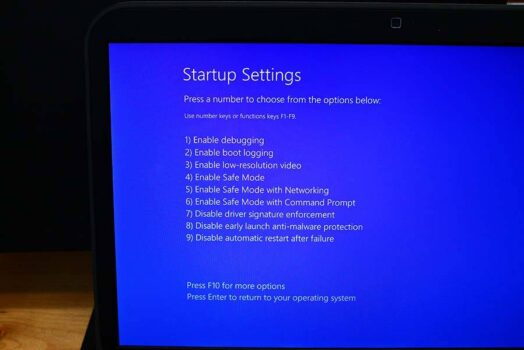
Windows 10計算機無法按預期運行?您的計算機是否感染了病毒或惡意軟件,或者您安裝了一些不適當的驅動程序,導致Windows 10 Freeze偶爾崩潰或崩潰?在這種情況下,以安全模式啟動Windows 10可能有助於您診斷和解決計算機問題。 在本文中,我們列出了在Windows 10中啟動安全模式的各種方法,無論您是啟動還是重新啟動系統。 什麼是Windows 10安全模式? 安全模式是一種重要的診斷方法,可幫助您確定和修復Windows 10 PC問題的可能原因。在安全模式下啟動Windows 10時,它將僅允許在啟動過程中啟動基本系統程序和服務。這意味著,當您以安全模式啟動計算機時,將僅使用核心組件以及許多其他不必要的驅動程序或服務(例如視頻驅動程序)來啟動操作系統,聲音將被禁用。例如,如果在安裝有問題的驅動程序或第三方軟件後Windows 10凍結或頻繁重啟,則可以在安全模式下啟動Windows 10來卸載有問題的驅動程序或軟件以解決問題。 具有三種類型的安全模式選項的Windows。 啟動進入安全模式 帶網絡的安全模式 安全模式通過命令提示符 當你在安全模式下啟動的非常基本的配置被加載。您啟動進入黑色桌面後,將不會加載所有不必要的程序,驅動程序或服務。這意味著通過阻止可能通過第三方軟件,驅動程序或本地網絡傳播的惡意軟件或病毒,可以使您的計算機處於更安全的狀態。…

Continue Reading
解決:功能鍵在Windows 10筆記本電腦上不起作用

解決:功能鍵在Windows 10筆記本電腦上不起作用

Fn鍵(F1,F2,F3等)的短形式為功能鍵已經被設計為執行在筆記本電腦的具體行動,例如控制屏幕亮度,揚聲器音量,無線網絡關閉/開啟等結合鍵在鍵盤的第一行(F1-F12)。 但是,許多用戶報告說,在安裝Windows 2020年10月10日後,更新功能鍵在筆記本電腦上不起作用。 Windows 10功能鍵無法正常工作 最近,我的功能鍵已停止正常工作。升級到Windows 10版本1903之後突然發生什麼也不做,我的音量鍵也不做。請盡快幫助 由於問題是在最近的Windows升級後開始出現的,因此無法比擬的損壞的驅動程序會導致此問題。在這裡,您可以應用一些解決方案來修復“功能鍵在Windows 10筆記本電腦上不起作用” 運行硬件疑難解答 按Win + I打開“設置”窗口。 查找“更新和安全性”並打開它。 從左側面板中選擇“疑難解答”,然後展開“硬件和設備”。 運行疑難解答,並查看按鍵是否正常工作。 故障排除程序應重新啟動受影響的設備(在這種情況下為鍵盤)及其相應的服務。 卸載/重新安裝鍵盤驅動程序 按鍵盤上的“ Windows徽標”…

Continue Reading
Malcare WordPress Security