![在Windows 10中,筆電耗電嗎? [如何解決]](https://oktechmasters.org/wp-content/uploads/2020/11/low-battery-low-battery-stockpack-pixabay-524x350.png)
在Windows 10中,筆電耗電嗎? [如何解決]

造成筆電耗電快的原因有很多。例如亮度和屏幕光非常高,系統加載了許多不需要的備份程序和過程,電池使用了很長時間並且與其他操作系統不兼容,請使用不同或重複的充電器類型。或者選擇錯誤的電源計劃也會導致此問題。


造成筆電耗電快的原因有很多。例如亮度和屏幕光非常高,系統加載了許多不需要的備份程序和過程,電池使用了很長時間並且與其他操作系統不兼容,請使用不同或重複的充電器類型。或者選擇錯誤的電源計劃也會導致此問題。
 5.0
Score
5.0
Score
尋找購買新筆記本電腦,但不能決定購買哪一台筆記本電腦?有許多大型製造商,例如戴爾,聯想,惠普或Acer,正在銷售各種各樣的尺寸,功能和價格,這使得很難確定哪種筆記本電腦最適合您?
在這裡,我們的筆記本電腦購買指南可幫助您選擇處理器,RAM,內部存儲器,圖形卡和電池,以獲得性能卓越的筆記本電腦。

如果您準備好開始工作,但是當您按筆記本電腦上的電源按鈕時,則什麼都沒有發生。而且,這表明您今天將無法完成任何事情。 現在,如果您的筆電無法開機,就不必擔心,因為這是一個非常普遍的問題,而且很容易修復筆記本電腦無法打開的問題。 由於多種原因,您的筆記本電腦將無法工作,您只需要確定問題的根本原因,然後再修復筆記本電腦上的問題。但是,我們已創建了一些急救說明的列表,您可以嘗試立即對筆記本進行急救。 Windows 10筆電無法開機 在這裡,最終解決方案適用於大多數使用Windows 10筆記本電腦的用戶,在按下電源按鈕後無法啟動? 耗電計算機 首先確保筆記本電腦已完全關閉,或使用電源按鈕將其關閉 斷開交流適配器的連接並取出電池。 按住電源按鈕三十秒鐘以消耗筆記本電腦中的所有剩餘電量。 在不更換電池的情況下,將交流適配器重新插入筆記本電腦。 按電源按鈕打開筆記本電腦。 打開計算機電源,然後立即關閉電源 好的,所以如果您的筆記本電腦在打開電源一會兒後出現症狀,然後立即關閉電源。在這裡,您可能會聽到筆記本電腦內部風扇運轉的聲音,還可能會看到某些指示燈或計算機上的所有指示燈都亮起,然後一切立即停止。 然後,不必擔心,因為在大多數情況下,一旦計算機冷卻並重新充電,就可以輕鬆修復它。此外,這不會損害您筆記本電腦上存儲的任何文件和應用程序。 檢查電源 在筆記本電腦中這是一個非常普遍的問題,由於電源短缺,它們無法啟動。在電源部分,可能會發生多種故障,例如使用錯誤的電源適配器,這會導致插頭中的保險絲燒斷。 因此,您需要確保用於為筆記本電腦充電的適配器具有正確的電壓和安培。您可以通過檢查電源和筆記本電腦上的貼紙來確認這一點。如果使用同一製造商的適配器和筆記本電腦,則不會遇到此問題。 如果使用正確的充電器,則接下來需要檢查的是插頭中的保險絲。您將需要一把螺絲起子才能卸下保險絲,並用優質的保險絲替換。但是,如果您備用電源線,那將是最簡單的解決方案。…
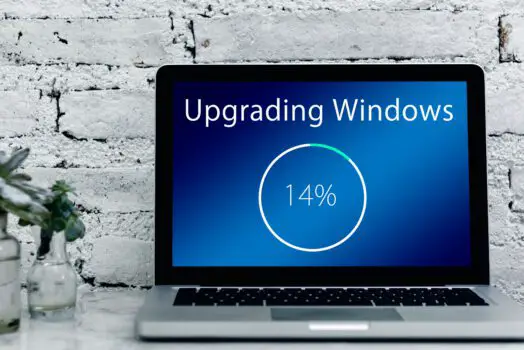
今天,微軟終於為所有人推出Windows 10版本20H2的功能更新,也就是2020年10月的更新。正如Windows 10 20H2 Update之前宣布的那樣,它是Windows 10 2004/2020年5月更新的次要更新,包括一些新功能和對開始菜單的改進,一個新的更易觸摸的任務欄,帶來了流行的Alt + Tab快捷方式訪問應用和網絡標籤,新的基於Chromium的Edge瀏覽器作為默認瀏覽器等。
微軟表示,此更新進行了許多改進,可以改善整體用戶體驗。
