Author: Windows大師

Windows 10 KB4566782導致打印問題?讓我們修復它

Windows 10 KB4566782導致打印問題?讓我們修復它

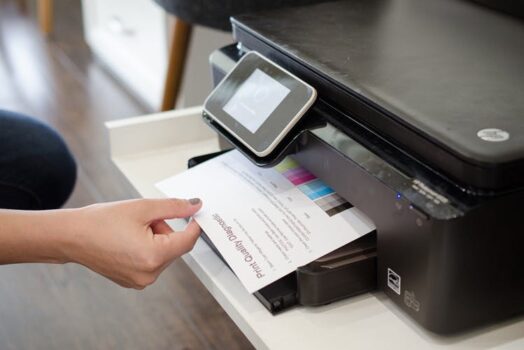
Microsoft最近發布了Windows 10版本2004的累積更新KB4566782,以增強安全性。但不幸的是,此更新有一個討厭的錯誤,使得無法打印。 打印錯誤會影響各種HP,Canon,Panasonic,Brother和Ricoh打印機型號。甚至某些用戶也無法使用Microsoft Print to PDF導致無法打印PDF文件的錯誤。 安裝KB4566782後,某些打印機可能無法打印。嘗試打印時,後台打印程序可能會拋出錯誤或意外關閉,並且受影響的打印機將沒有輸出。 Windows 10 KB4566782打印錯誤 好吧,如果您的設備在安裝KB4566782之後受到影響,並且看到以前穩定的打印機出現問題,則唯一的解決方案是替換打印機的驅動程序或卸載KB4566782更新並等待下一個補丁。 重新安裝打印機驅動程序 更改打印驅動程序似乎有所幫助,但是如果我不得不將其推廣給太多的客戶,那將是一個痛苦。 訪問打印機製造商的網站,並下載適用於您的打印機型號的最新打印機驅動程序。接下來,按照以下步驟刪除舊的打印機驅動程序。 按Windows鍵+ I打開設置, 點擊設備,然後點擊打印機掃描儀, 在這裡選擇打印機,然後單擊“刪除設備”,然後按照屏幕上的說明完全刪除打印機驅動程序。 另外,使用devmgmt.msc打開設備管理器, 擴展打印隊列,在這裡查看是否列出了打印機名稱,…
Continue Reading
Windows 10更新2020後Chromecast無法正常工作(已解決)

Windows 10更新2020後Chromecast無法正常工作(已解決)

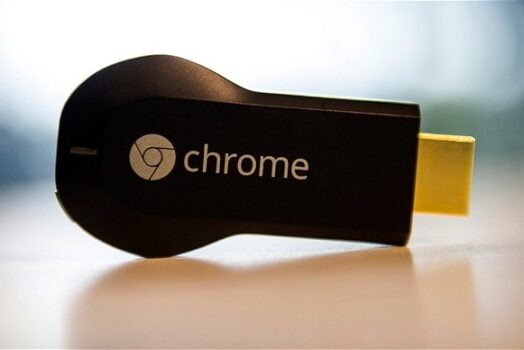
Google chrome Cast世界上最受歡迎的來自Google的流媒體設備允許免費在Smart TV上觀看互聯網視頻。此外,您可以在個人計算機或筆記本電腦上連接Chromecast,以將視頻像Android一樣流式傳輸到電視上。 但是一些用戶報告Chromecast 無法正常工作或通過Windows 10設備連接時無法正確連接。 對於其他一些用戶來說,“ chromecast在我的筆記本電腦上效果很好。然後,我得到了Windows 10更新(版本20H2),現在我的筆記本電腦不再能夠識別我的chromecast設備。我該怎麼辦?” Chromecast無法正常工作或無法連接 有多種原因導致Chromecast停止工作或無法連接到WiFi網絡。例如不正確的網絡配置,安全軟件或防火牆阻止等。在這裡,您可以應用一些解決方案來解決此問題。 使chromecast順利工作的基本故障排除步驟  按照以下基本故障排除標準驗證Chromecast設置後,Chromecast可以很好地工作 : 確保您的Chromecast設備正確設置 嘗試使用Google Home應用投射設備 至少必須存在2.4 GHz頻段,Chrome投射設備才能正常工作 您還應該嘗試通過其他設備投射chrome,這涉及使用智能手機以外的其他筆記本電腦。如果其他設備在投射過程中正常工作,則表明僅在您的設備上存在問題。 1)確保您的計算機與Chromecast設備位於同一網絡上。…

Continue Reading
[修復] TiWorker.exe Windows模塊安裝程序工作者高磁盤使用率

[修復] TiWorker.exe Windows模塊安裝程序工作者高磁盤使用率

您是否注意到Windows 10系統上的TiWorker.exe或Windows模塊安裝程序工作者高磁盤使用率問題? 特別是在安裝Windows 10 2004更新後,用戶報告系統長時間未響應,文件,文件夾或應用程序無法打開或系統崩潰,掛起。當打開任務管理器以檢查系統資源使用情況的位置時,用戶會注意到Windows模塊安裝程序工作程序(  TiWorker.exe)的磁盤使用率是100%  。 現在您腦海中有了一個問題,這個 Windows模塊安裝程序工作程序 TiWorker.exe是什麼?為什麼它在計算機上運行以及為什麼它使用瞭如此多的系統資源,100%的磁盤或CPU使用率等。 如果您想在自己的電腦上運行AI模型,無需API金鑰或訂閱費用,可以參考我們的英文指南:如何在本地運行AI模型。 什麼是Windows模塊安裝程序工作程序或TiWorker.exe? Windows Modules Installer Worker(WMIW)或TiWorker.exe僅僅是Windows服務。這樣可以繼續在後台運行並蒐索新的Windows更新。另外,它還會為安裝做好準備,並會經常檢查是否有新更新。 通常,一旦更新完成,此 Windows模塊安裝程序工作程序(TiWorker.exe) 將終止更新所需的所有資源。但是有時,由於任何原因,這些資源將繼續在後台運行,或者進程卡住了。這會導致系統資源使用率過高或系統無響應,並且是由於CPU使用率過高或磁盤使用率達到100%而導致的。 修復TiWorker.exe高磁盤使用率問題 如果您還注意到tiworker.exe或Windows Modules Installer Worker導致磁盤使用率過高並降低系統速度,請在此處找到一些適用的解決方案,以 解決Windows…

Continue Reading
Windows 10 Update 2020後Google Chrome無法正常工作/崩潰

Windows 10 Update 2020後Google Chrome無法正常工作/崩潰

儘管新的Microsoft Edge進行了重大改進,但Google Chrome瀏覽器仍然是最受歡迎的瀏覽器。 它快速,合理地安全並且運作良好。但是有時Windows 10更新後,您可能會遇到Google Chrome無法正常工作的情況。瀏覽器反复崩潰,並顯示消息“糟糕!顯示網頁時出了點問題。 許多用戶報告了類似的問題,Chrome瀏覽器未響應,谷歌瀏覽器的CPU使用率過高。瀏覽器在啟動時變得不穩定,需要一些時間來加載主頁等等。在這種情況下,您可以在設備上卸載Chrome,然後重新安裝Chrome以解決崩潰問題,但如果此方法不起作用,請應用以下解決方案。 這些行為的發生可能有很多原因,包括瀏覽器歷史記錄或Internet緩存,瀏覽器擴展,chrome配置文件損壞,運行的Chrome瀏覽器過時等等。再次,有時Chrome也可能因為內存不足而崩潰。  Chrome不斷使Windows 10崩潰 如果您發現Google Chrome無法打開,則在瀏覽,打開標籤頁,加載頁面或下載時,瀏覽器會在Windows 10/8/7計算機上崩潰或隨機凍結,在這裡常見的Chrome崩潰的簡單修復以及如何獲取瀏覽器回到穩定狀態。 好吧,如果您發現Chrome無法加載頁面,那麼我們建議您檢查一下並確保您的互聯網連接正常。 使用最新更新的防病毒/防惡意軟件執行完整的系統掃描,以檢查並確保病毒惡意軟件感染不會凍結瀏覽器。 打開chrome瀏覽器,在地址欄上輸入chrome:// settings / help,然後按Enter鍵以將瀏覽器更新為最新版本。 如果Google…

Continue Reading
Microsoft Outlook卡在加載配置文件?這裡如何解決它

Microsoft Outlook卡在加載配置文件?這裡如何解決它

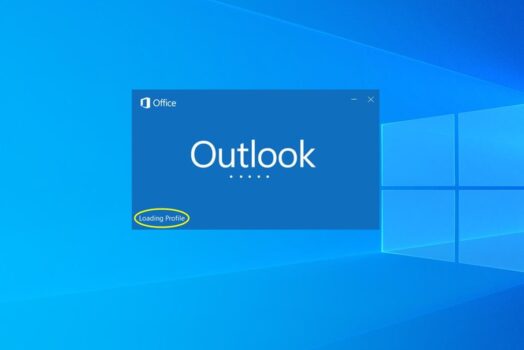
Microsoft Outlook是Windows 10最受歡迎的桌面電子郵件客戶端之一。它以其多功能性和眾多功能而聞名,例如日曆,任務管理器,聯繫人管理器,筆記,日記和Web瀏覽。 但是有時,您可能會遇到問題,Outlook無法響應,卡在“處理中”,停止工作,凍結或掛起。  一些用戶使用Office 2016、2013、2010或2007報告“ Microsoft Outlook停留在加載配置文件上”。 原因可能多種多樣,可能是導致問題的Outlook配置文件損壞,PST / OST文件錯誤,Glitched加載項等等。不管是什麼原因,如果在打開Microsoft Outlook時它停留在“加載配置文件”階段,那麼此帖子可能會對您有所幫助。 Microsoft Outlook卡住的加載配置文件 如果這是您第一次發現加載配置文件卡住,我們建議重新啟動PC並重新打開Outlook。如果暫時的故障導致了問題,請重新啟動計算機以解決問題。 啟動Windows 10乾淨啟動狀態,這將有幫助。如果任何第三方程序引起了此問題,您將不會遇到干淨啟動中加載配置文件問題時導致的Outlook問題。在這種情況下,您將必須找出導致該問題的程序或服務。 Microsoft定期發布具有各種錯誤修復的累積更新。由於Office屬於Microsoft,因此它通過Windows Update接收其更新。並且可能某些最新的Windows更新具有針對Outlook凍結或卡住的加載配置文件問題的錯誤修復。 打開設置應用,然後更新Windows和安全性,…

Continue Reading
如何延長10天的期限以返回到以前的Windows版本

如何延長10天的期限以返回到以前的Windows版本

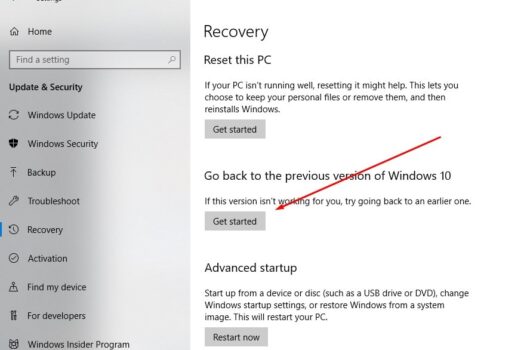
眾所周知,將Windows 10 PC升級到最新的Windows 10版本20H2後,有10天的時間來卸載當前Windows 10並返回到以前的版本。這意味著在這10天的寬限期內,您可以確定當前版本是否按預期工作,並與所有已安裝的應用程序兼容。 或者,如果您發現安裝新的Windows版本導致問題,則可以回退。 這意味著10天后沒有回滾選項,因為系統會自動刪除以前的版本文件(或者除非您刪除windows.old),這會導致恢復選項消失。 在這篇文章中,我們進行了一些調整,將10天的限制擴展到了以前的Windows版本。 更改天數以卸載Windows 10升級 從Windows 10版本20H2(2020年10月更新)開始,Microsoft為其部署映像服務和管理(DISM)工具添加了新的命令選項,以延長時間,使您可以在安裝升級後卸載升級。在這裡執行以下步驟來更改卸載Windows 10升級的天數。 注意:您必須在升級到2020年10月10日Windows更新後的10天內執行以下步驟(將10天的限制擴展到Windows的先前版本)。 首先以管理員身份打開命令提示符,然後執行命令: DISM /在線/ Get-OSUninstallWindow 它顯示還剩多少天可回滾到以前的版本。 現在,鍵入命令 DISM…

Continue Reading
Microsoft Outlook崩潰,異常代碼為0xc0000005?讓我們解決問題

Microsoft Outlook崩潰,異常代碼為0xc0000005?讓我們解決問題

您是否注意到Microsoft Outlook崩潰,但Windows事件查看器中顯示的0xc0000005錯誤沒有響應?自從上次更新以來,許多用戶報告了此問題,這是由新更新引起的,Microsoft建議用戶使用Web和移動客戶端,直到問題解決。 Microsoft Outlook頻繁崩潰,事件查看器中顯示錯誤代碼: 錯誤的應用程序名稱:OUTLOOK.EXE,版本:16.0.13001.20266,時間戳:0x5ef262ee錯誤的模塊名稱:mso98win32client.dll,版本:0.0.0.0,時間戳:0x5ef2aa2d異常代碼:0xc0000005 Outlook異常代碼0xc0000005 如果自從在Windows 10版本2004上安裝最新的Windows更新以來就開始出現此問題(MS Outlook崩潰),請採用以下解決方法來解決此問題。 回滾展望 以管理員身份打開命令提示符, 鍵入命令cd“ Program FilesCommon Filesmicrosoft sharedClickToRun”   ,然後按Enter鍵以執行命令。 這將打開office的ClickToRun文件夾,在此鍵入命令officec2rclient.exe /…

Continue Reading
解決:Windows 10更新後,資源管理器中未顯示任何文本

解決:Windows 10更新後,資源管理器中未顯示任何文本

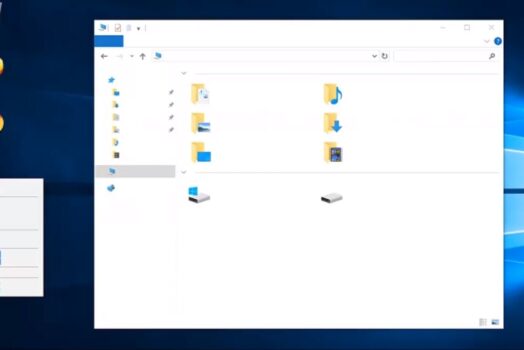
幾個Windows用戶報告說,升級到2020年10月10日更新的 Windows 20H2版本後,“在資源管理器中看不到任何文本”(沒有文件夾和文件名),僅顯示圖標。同樣的問題也來自舊的控制面板。” 但是,該問題似乎並未影響“設置”應用或“開始”菜單。Windows 10更新後,是否還存在資源管理器中顯示無文本之類的問題? 這是一些適用的解決方案,以消除Windows 10上的文件瀏覽器問題中顯示的此無文本。 如何修復資源管理器中不顯示任何文本 此問題的背後有不同的原因,但最常見的是丟失,損壞或損壞的系統文件,這些文件通常是導致此問題的原因。特別是在Windows 10升級過程中如果任何系統文件丟失或損壞,則損壞將導致不同的問題,包括Windows 10的文件資源管理器中未顯示任何文本。此外,一些用戶報告“禁用/卸載comodo防病毒”已為其解決了該問題。再次,某些第三方應用程序會導致此問題。讓我們應用以下解決方案消除Windows 10的文件資源管理器中顯示的“無文本” 。 注意:在“相同登錄名”窗口上,嘗試打開命令提示符並執行“波紋管”步驟。如果由於此文本不可見問題而導致您無法打開命令提示符?然後嘗試引導至安全模式(以最少的系統資源啟動Windows,並允許您執行故障排除步驟),然後執行以下解決方案。 運行系統文件檢查器 這是修復Windows 10上“文件瀏覽器”問題中不顯示文本的第一個也是最適用的解決方案 。如前所述,如果損壞,丟失的系統文件會導致“文件瀏覽器”中顯示此不文本問題。運行系統文件檢查器實用程序有助於恢復/修復丟失或損壞的系統文件。 要運行系統文件檢查器,首先,以管理員身份打開命令提示符。 在開始菜單搜索中鍵入cmd,右鍵單擊搜索結果中的命令提示符,然後以管理員身份運行。 然後鍵入命令sfc /…

Continue Reading
解決:無法在Windows 10中調整屏幕分辨率

解決:無法在Windows 10中調整屏幕分辨率

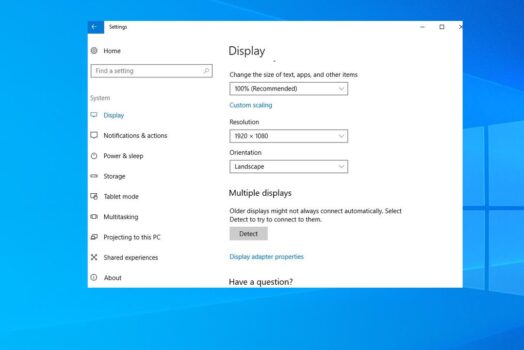
Windows 10 2020年10月更新帶有許多新功能和改進,但用戶報告最新更新帶來了不同的錯誤,例如在安裝Windows 10版本20H2 chrome崩潰後出現黑屏,黑屏,位置不可用等。 其他一些用戶提到可以 在Windows 10中,請不要調整屏幕分辨率。屏幕會凍結在一些基本分辨率上,並且屏幕分辨率設置呈灰色顯示,無法修改。 正如用戶在Microsoft論壇上報告的那樣,在安裝Windows 10版本20H2之前,“ Windows 10不會讓我更改分辨率”。由於其工作正常,因此桌面屏幕分辨率沒有問題。 但是現在看起來很模糊,我無法更改屏幕分辨率窗口10筆記本電腦。甚至嘗試從Windows設置更改屏幕分辨率,但顯示為灰色,無法更改設置。 Windows 10不允許我調整屏幕分辨率 造成此問題的原因多種多樣,但最常見的原因是Windows驅動程序不兼容或過時。特別是顯示驅動程序(可能與圖形卡有關)。Windows升級過程中當前顯示驅動程序已損壞或與當前Windows 10版本不兼容。無論出於何種原因,您可能會採用某些解決方案來解決“無法更改屏幕分辨率窗口10”。 首先,將Windows重新啟動到干淨啟動狀態,即Windows在沒有第三方加載項的情況下啟動。然後按Windows + I打開“設置”,選擇“系統”,然後選擇“顯示選項卡”。或者,您也可以右鍵單擊桌面上的顯示設置。您可以在此處通過滑動滾動條來調整文本,應用程序和其他項目的大小。另外,更改 方向 並 調整亮度級別。如果引起問題“無法 在Windows 10中調整屏幕分辨率”的任何第三方應用程序或主題,這是一個非常有用的解決方案。…

Continue Reading
電腦桌面啟動浮水印去除法:如何去除激活windows水印

電腦桌面啟動浮水印去除法:如何去除激活windows水印

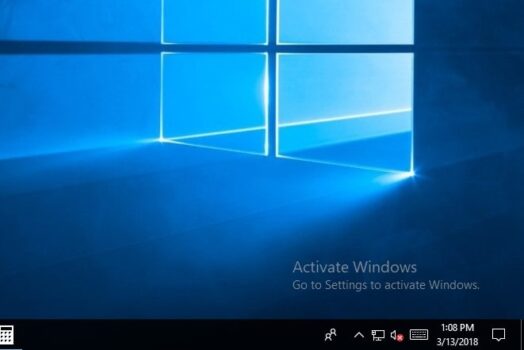
您的桌面上是否出現 “激活Windows-轉到設置以激活窗口”水印?還是在尋找從桌面永久刪除激活Windows水印的方法 ?這是因為您的Windows許可證已過期。 如果您有產品密鑰,則可以直接將其激活,以刪除激活的Windows浮水印。但是,如果您沒有,請在這裡找到如何在沒有產品密鑰的情況下刪除激活Windows 10/11水印。 如何移除 “測試模式”浮水印 使用簡單的記事本技巧,您可以輕鬆地從桌面上刪除“激活Windows 10水印”。讓我們看看如何做。 首先,在PC上打開記事本您可以通過單擊開始菜單搜索類型記事本並按Enter鍵來執行此操作。現在在記事本上鍵入以下命令: @echo offtaskkill /F /IM explorer.exeexplorer.exeexit 轉到文件,然後單擊“另存為”。在這裡選擇您要保存文件的位置。然後將保存類型更改為“所有文件(*。*)”,並將文件名命名為“ remove.bat” 現在打開保存文件的位置。您將看到一個文件,如下圖所示。右鍵單擊remove.bat文件,然後單擊“以管理員身份運行” 一個命令提示符將自動打開和關閉。現在,重新啟動筆記本電腦或台式機。這就是台式機上不再需要的“激活窗口轉到設置以激活窗口”。 註冊表調整刪除激活窗口水印 這是另一個調整,以使用Windows註冊表編輯器刪除激活的Windows 10/11水印。 通過按Windows…

Continue Reading
Malcare WordPress Security