如何在Windows 10、8.1和7中取消或刪除卡住的打印隊列

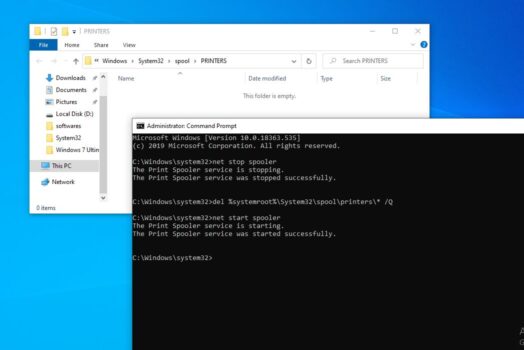
當您從Windows 10的打印隊列中進行打印時,將顯示哪些文檔已從計算機發送到打印機並正在等待打印。 一旦完成打印操作,它將自動減輕打印隊列並提高打印效率。 但是有時用戶報告打印機無法從計算機上打印文檔,因為打印作業卡在Windows打印隊列中。 成功打印文檔後,有人報告,打印文檔不會從打印隊列中清除。卡住的打印作業無法取消或刪除,並阻止進一步的打印作業進行打印。在隊列中的作業上單擊“取消”不會執行任何操作。 如何在Windows 10中清除打印機隊列 如果您最終還會遇到相同的問題,則無需擔心。只需按照以下步驟清除計算機上的打印機隊列即可。 打開控制面板, 單擊設備和打印機,然後選擇打印作業滯留的打印機。 出現帶有打印作業列表的窗口。選擇您要取消或刪除的打印作業。右鍵單擊以打開下拉菜單,然後選擇取消文檔。如果要取消整個打印隊列,請轉到“打印機”選項卡,右鍵單擊並選擇“取消所有文檔”。 重新啟動後台打印程序服務 後台打印程序服務管理Windows 10計算機上的所有打印作業。如果由於任何原因導致後台打印程序服務卡住,您可能會遇到打印問題或打印作業卡住。在這種情況下,啟動或重新啟動後台打印程序服務有助於解決該問題。 按鍵盤快捷鍵Windows + R,鍵入services.msc,然後單擊確定, 這將打開Windows服務控制台, 向下滾動並找到後台打印程序服務, 檢查其狀態(如果正在運行),然後右鍵單擊後台打印程序服務,選擇重新啟動,…