Author: Windows大師

釋放Windows 10計算機上的RAM的10條提示

釋放Windows 10計算機上的RAM的10條提示

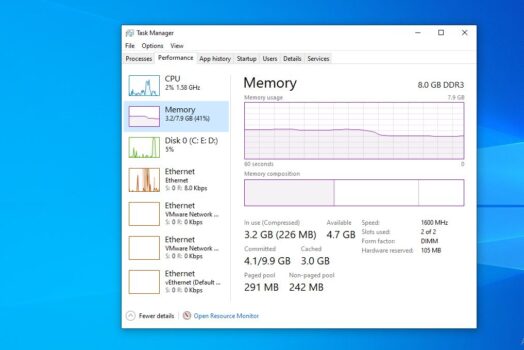
沒有什麼比慢速計算機更令人討厭的了,這個問題背後的主要原因是CPU和內存使用率很高。 簡而言之,您的Windows 10應用程序使用了過多的系統資源,或者有時您的筆記本電腦由於內存洩漏或電湧而變慢。在這種情況下,釋放Windows 10上的ram可使一切正常運行。 這意味著,如果要從計算機獲得最佳性能,請確保已優化內存使用。在這裡,我們列出了一些在Windows 10 PC上釋放和優化RAM使用率的技巧。 處理器需要內存來管理正在運行的程序和服務或進程的數據。 什麼是RAM? RAM代表 隨機存取存儲器,也稱為計算機的主存儲器,用於保存計算機上當前正在運行的程序。這意味著您的計算機中有更多的RAM,您可以一次運行更多的程序而不會對性能造成負面影響。當Windows運行更多RAM無法處理的程序時,它將使用稱為頁文件的硬盤驅動器的一部分,該文件充當“虛擬內存”,並在其中移動某些程序。但這比實際RAM慢得多,這就是為什麼您會注意到Windows 10性能下降的原因。 注意: RAM是易失性內存,在計算機關閉時您將丟失其內容。 如何在Windows 10上釋放RAM 如果您正在努力應對Windows 10的慢速性能,請按照以下步驟釋放高CPU或100%的內存使用量,以釋放計算機上的內存,這可能有助於優化性能。 重新啟動電腦 正如RAM易失性之前所討論的那樣,當計算機關閉時,您將丟失其內容。並且重新啟動PC還將清除內存並重置所有正在運行的程序。雖然這顯然不會增加您的總RAM,但是它將清除在後台運行的進程,這些進程可能會耗盡RAM。 檢查導致RAM使用率高的原因…

Continue Reading
Photos App在Windows 10中打開速度非常慢?應用這些解決方案

Photos App在Windows 10中打開速度非常慢?應用這些解決方案

您是否注意到默認的Windows 10圖片查看器會打開任何圖像,並且在打開黑色界面後需要非常長的時間來加載它?您並不孤單在最近的Windows更新之後,用戶數量報告圖片在Windows 10 Photo App中打開速度非常慢。 在桌面或文件夾中打開照片時,需要花幾秒鐘到30分鐘到一分鐘的時間,有時還要更長一些,在其他查看器中甚至在繪畫中打開圖像的速度更快。如果您的Windows 10照片應用打開速度緩慢且加載時間較長,或者根本無法運行,則可以按照以下解決方案解決問題。 Windows 10照片應用緩慢打開 如果您在首次打開照片應用程序時發現打開它的速度很慢,但是如果照片應用程序已在運行,則其他圖像會立即在其中打開。在這裡,快速解決方案為我工作。 禁用在線連接 打開照片應用,然後點擊設置, 此處禁用Microsoft OneDrive和人員(關閉) 現在向下滾動,直到看到“視頻”,在“使用硬件-加速視頻編碼”下,如果該選項為“開”,則將其“關閉” 全部關閉應用程序,並嘗試打開任何圖像(如果有幫助)。 運行Windows應用商店疑難解答 運行Microsoft Store應用中的內部疑難解答程序,該程序將自動檢測並修復與Windows 10應用相關的問題。…

Continue Reading
如何在兩台Windows 10計算機之間共享文件和打印機

如何在兩台Windows 10計算機之間共享文件和打印機

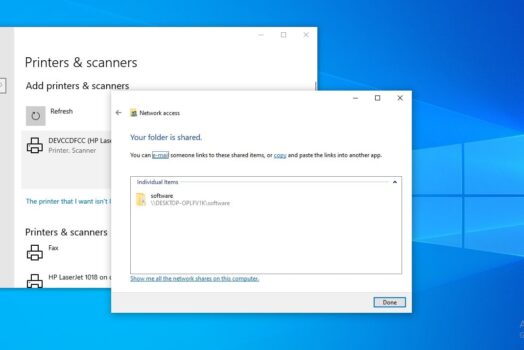
想要與其他人或同一網絡上的另一台計算機共享某些文檔,照片,視頻或打印機?較早版本的Windows 7和8.1提供創建和管理家庭組的功能,以便與同一網絡上的其他計算機共享這些項目。 但是不幸的是,在最新的Windows 10中,Microsoft取消了家庭組功能,並引入了附近的共享功能,該功能使文件和打印機共享更加容易。在本文中,我們將引導您完成在Windows 10上的本地網絡內共享文件和打印機的步驟。 隨著最新的Windows 10微軟停止提供Homegroup功能,該公司希望您開始使用新的共享功能,例如共享,附近共享,OneDrive以及更高級的文件和打印機共享選項,它們提供幾乎相同的體驗,使用一組不同的指令。 注意:以下給出的說明適用於使用“附近共享”功能在Windows 10計算機之間共享文件。 在開始之前,請確保您正在運行最新的Windows 10版本,您可以使用Winver命令進行檢查。 在要共享文件的所有計算機上啟用“附近共享” 打開設置,然後單擊系統。 選擇共享的經驗。 向下滾動並找到附近共享。將開關撥到開。 將其下方的下拉菜單設置為附近的所有人。 使用鍵盤快捷鍵Windows + E打開文件資源管理器 現在打開包含您要共享文件的文件夾位置。…

Continue Reading
已解決:Windows 10/11更新後電腦無法關機(卡住)

已解決:Windows 10/11更新後電腦無法關機(卡住)

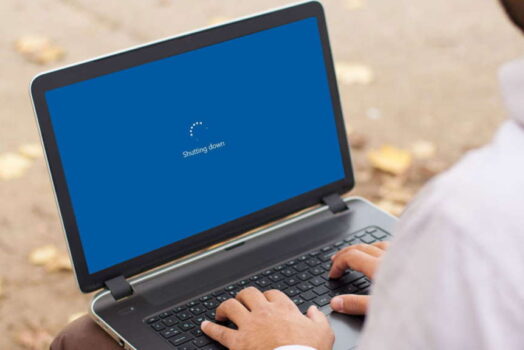
2024年更新 您是否注意到最近Windows 10/Windows 11更新後筆記本電腦無法關機或進入睡眠狀態? 許多用戶報告單擊了“關機”按鈕。它在關機的螢幕上停留了一個小時,並帶有旋轉的圓圈,其他幾個屏幕仍然黑屏,但計算機本身仍然可以運行,並且是強制關閉窗口的唯一方法按住電源按鈕。 儘管造成此問題的可能原因很多,但Win10/11關機卡住的主要原因是混合關機功能(也稱為快速啟動)。 再次,錯誤的電源配置或任何運行背景的應用程序都可能導致Windows 10/11無法正常關機。無論出於何種原因,您可能會採用某些解決方案來解決啟動和關機相關的問題,包括Windows 10/11無法關機或睡眠。 Windows 10/Windows 11關機卡住 首先,請耐心等待幾分鐘,然後檢查Windows是否正確關機。但是,如果您沒有看到任何改善,則窗口仍會停留在關機狀態或黑屏,這會導致按下窗口並按住電源按鈕5至10秒鐘,直到電源完全關機,從而強制關閉窗口。 電源重置筆記本電腦 如果您是筆記本電腦用戶,則完全關閉 現在拔下電源適配器,然後取出電池, 如果您是台式機用戶,請確保計算機已關閉電源,然後斷開所有設備的連接,包括電源線,VGA電纜。 現在,按住電源按鈕5到10秒鐘(適用於筆記本電腦和台式機) 一切都像以前一樣連接一切,將電池添加到筆記本電腦中,然後啟動Windows檢查是否有幫助。 運行電源疑難解答…

Continue Reading
解決:此應用防止Windows 10關閉

解決:此應用防止Windows 10關閉

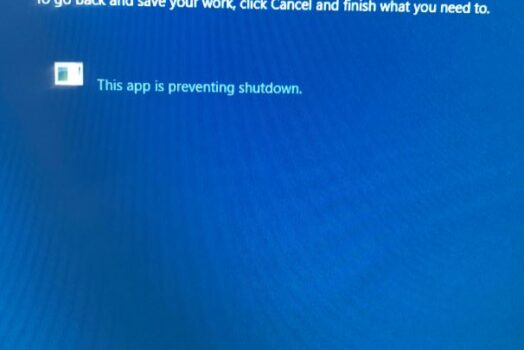
在重新啟動或關閉Windows筆記本電腦/ PC時, 此應用阻止Windows 10關機嗎?或一個未知的應用阻止重新啟動或關閉時每次關閉Windows 10 PC。 通常,當您關閉系統時,任務主機可確保正確關閉先前運行的程序,以避免數據和程序損壞。如果由於任何原因仍然有任何應用程序在後台運行,這將防止Windows 10關閉,並顯示以下消息: 關閉應用程序並關閉/重新啟動 要返回並保存您的工作,請單擊“取消”並完成所需的操作。 這個應用程式可防止關機。 選項包括“ 始終關閉” 和“ 取消”。 從技術上講,建議您在啟動關機/重新啟動之前關閉所有正在運行的程序。但是,如果在關閉之前感覺沒有程序在運行,並且每次都發生這種情況,請遵循以下步驟/方法。 運行電源疑難解答 首先運行Windows Power疑難解答中的內置程序,以檢查並修復是否有任何與電源相關的錯誤阻止Windows窗體關閉。這是可選的,但有時會很有幫助。 只需在開始菜單搜索中鍵入“疑難解答”,然後按Enter鍵。 向下滾動並查找電源,單擊它並運行疑難解答。 這將檢查並修復是否有任何與電源相關的問題引起了該問題。 運行系統文件檢查器 再次,如果系統文件損壞,這可能會導致不必要的服務/應用程序在後台運行,從而阻止Windows關閉,並顯示類似未知應用程序的消息,從而防止Windows…

Continue Reading
解決:在運行Windows 10的新筆記本電腦中磁盤使用率達到100%

解決:在運行Windows 10的新筆記本電腦中磁盤使用率達到100%

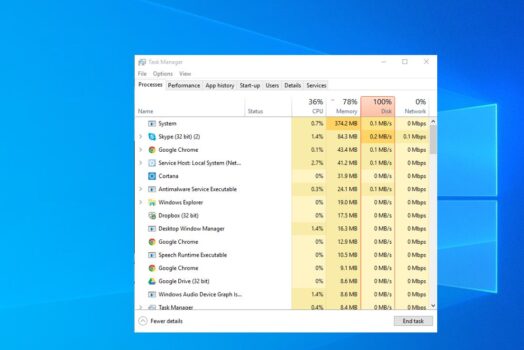
您是否注意到Windows 10凍結,並且磁盤使用率在幾秒鐘甚至幾分鐘內上升或接近100%?特別是在Windows更新DIsk或CPU使用率之後。 由於磁盤使用率很高,Windows 10系統變得無法響應,表現不佳?有幾件事會導致Windows中100%的磁盤使用情況,這可能是Chrome的網頁預取功能,Windows驅動程序中的錯誤,病毒/惡意軟件感染或某些其他Windows功能。 無論出於什麼原因,您都可以嘗試減少Windows 10上的磁盤使用量,以尋求一些解決方法。 Windows 10 100%磁盤使用率 如果第一次注意到此問題導致Windows 10高使用率,請將其關閉,然後重新打開系統。聽起來太簡單了,但是它通常可以解決可能會花費很長時間進行調查的問題。 Microsoft會定期發布具有各種錯誤修復的累積更新。與重新啟動PC一樣,您會驚訝於Windows修復問題的更新效果如何。 使用鍵盤快捷鍵Windows + I打開設置 點擊更新和安全性,而不是Windows更新, 現在點擊檢查更新按鈕,以允許從Microsoft服務器下載和安裝可用更新。 完成後,重新啟動PC以應用它們 另外,請安裝具有最新更新的良好防病毒軟件,並執行完整的系統掃描,以確保不會引起此問題的任何病毒/惡意軟件感染。 啟動Windows…

Continue Reading
如何從Windows 7升級到Windows 10

如何從Windows 7升級到Windows 10

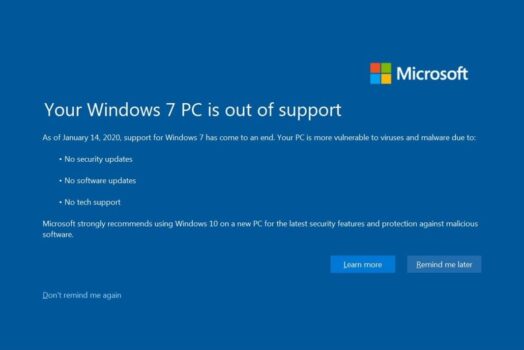
從技術上講,您可以在Windows 7的保質期內繼續使用Windows 7 ,但是網絡安全威脅的風險增加意味著您實際上不應這樣做。對於那些沒有在2018年使用免費Windows 10升級的人來說,還有時間進行升級。以下是解決Windows 7壽命終止的幾種方法: 直接從Microsoft下載Windows 10 您可以直接從Microsoft的官方網站購買Windows 10 Home Edition。這將花費您130美元左右,但您將擁有一個合法且正式的產品密鑰。進行升級涉及幾個步驟。 下載Windows 10套件後,安裝它並運行媒體創建工具。它將提示您升級當前的PC或創建安裝媒體以升級其他PC。後一個選項使您可以在CD或USB記憶棒上創建安裝的文件,以備將來使用。 選擇選項後,計算機將自動升級到Windows10。然後,您必須按照以下路徑激活PC:“設置”>“更新和安全性”>“激活”。使用此處的產品密鑰來使Windows 10副本合法化。然後,您可以按照提示在PC上完全安裝操作系統。 用戶應注意,Windows 10安裝過去曾導致許多錯誤。如果出現“此計算機上未驗證Windows 10”錯誤消息,通常很難解決此類問題。因此,強烈建議您在升級計算機之前備份所有文件。 使用Windows…

Continue Reading
已解決:2020年5月10日Windows更新後,Microsoft Edge無法正常工作

已解決:2020年5月10日Windows更新後,Microsoft Edge無法正常工作

Windows 10 2020更新後,Microsoft Edge瀏覽器無法正常運行嗎?邊緣瀏覽器未加載網頁或不斷停止響應。 並非只有一個用戶報告Microsoft Edge死機,未加載網頁,即使加載,在幾秒鐘內顯示“未響應”並單擊恢復網頁並保持加載和加載,並且從未負載。 對於其他一些用戶,單擊瀏覽器快捷方式圖標後,Edge瀏覽器將立即關閉,甚至無法打開。 有多種原因可能會導致Microsoft Edge無法 在Windows 10上運行,例如錯誤的Windows更新,損壞的系統文件等等。無論出於何種原因,這裡都是一些Microsoft Edge常見問題的解決方案。如果您無法打開Microsoft Edge,或者先打開然後關閉,請嘗試以下操作: Microsoft Edge無法正常工作 首先,重新啟動PC,然後重新打開Microsoft Edge。 檢查並安裝最新的Windows Update,以通過替換過時的文件,更新驅動程序並修復漏洞來幫助解決問題。 要安裝最新的Windows更新: 選擇開始 按鈕,然後選擇 設置,…

Continue Reading
Windows 10上的Windows Modules Installer Worker高CPU使用率

Windows 10上的Windows Modules Installer Worker高CPU使用率

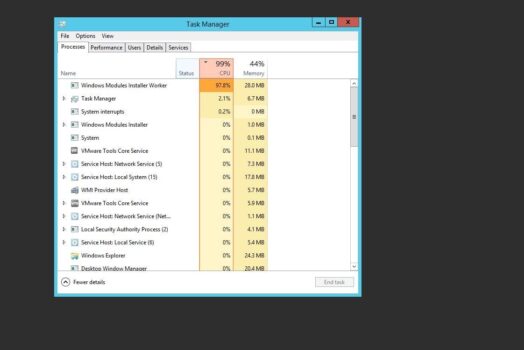
您是否注意到系統死機,Windows 10 1809升級後沒有響應?Windows計算機的速度變慢,並且在啟動時很難使用它。並檢查Taskmanager,Windows模塊安裝程序工作程序會以很高的CPU使用率持續運行。 Windows模塊安裝程序工作人員使用的CPU幾乎佔了99%。對於其他一些人,磁盤驅動器,Windows模塊安裝程序工作程序磁盤使用率過高也會發生相同的情況。 讓我們了解什麼是Windows 10上的Windows模塊安裝程序工作程序,為什麼會導致CPU使用率過高 ,以及在Windows 10、8.1和7上擺脫Windows模塊安裝程序工作程序高CPU使用率的步驟。 什麼是Windows模塊安裝程序工作程序? Windows Modules Installer Worker,也稱為TiWorker.exe,是Microsoft Windows中的系統組件,負責安裝新模塊和更新。它會為您的Windows 10計算機做好安裝準備,並經常檢查是否有新更新。另外,此TiWorker.exe完成更新至Windows後所需的各種任務。 通常,一旦更新完成,此Windows模塊安裝程序工作程序將終止Windows Update所需的所有資源。但是有時由於任何技術原因,這些資源將繼續在後台運行,這會導致較高的系統資源使用率,並且計算機速度會變慢。此外,有時病毒惡意軟件感染,損壞的系統文件,損壞的Windows Update組件等會導致Windows模塊安裝程序工作程序100%的CPU使用率或高磁盤使用率。 修復Windows Modules Installer…

Continue Reading
解決:Windows 10更新後CPU使用率過高![2021年]

解決:Windows 10更新後CPU使用率過高![2021年]

您是否注意到Windows 10版本1909更新後系統變慢並凍結了? 即使後台無任何運行,CPU仍顯示極高的使用率(99%或100%)? 此問題可能會影響台式機和筆記本電腦用戶,因為很少有人還會報告Windows 10死機,變得無響應,文件,文件夾或應用程序在啟動時無法打開。 原因可能多種多樣,導致Windows 10 CPU使用率過高,錯誤的Windows更新,系統文件損壞,驅動程序不兼容,註冊表項損壞,病毒惡意軟件感染等。 Windows 10 CPU使用率過高確實很煩人,尤其是如果您實際上不執行任何操作時。在本文的此處,我們列出了一些簡單的技巧,可幫助修復Windows 10上的高CPU使用率和100%磁盤使用率。 Windows 10高CPU使用率 首先,重新啟動PC,這可以在任何程序或服務停止運行並耗盡系統資源的情況下提供幫助,如果有任何臨時故障也導致100個CPU使用率升高,則可以修復該問題。 斷開所有外部設備的連接,例如打印機,掃描儀,音頻插孔,並檢查CPU使用率是否正常。 也可能是某些惡意進程在後台運行,使Windows認為必須大量利用CPU。使用防御者或Malwarebytes快速檢查病毒可能會有所幫助。 使用鍵盤快捷鍵ctrl + shift…

Continue Reading
Malcare WordPress Security