Category: 技術支援

Windows 步驟收錄程式:以重現問題

Windows 步驟收錄程式:以重現問題

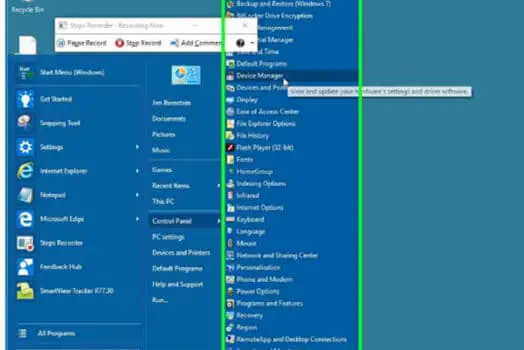
如果你在電腦行業工作,或者碰巧是你的朋友和家人在電腦協助方面的專家,你可能會發現自己不斷地引導他們進行相同的過程。但你並沒有花時間創建詳細的帶有屏幕截圖的說明,而是每次都重新進行相同的步驟。 幸運的是,Windows 10和更新的版本提供了一個有用的功能,稱為「步驟收錄程式」(在 Windows 7 中稱為「問題步驟收錄程式」) 。這個功能可以讓你在任何電腦上記錄一個逐步進行的過程,並將其保存為未來使用的指導文件,從而消除了重新執行任務或依賴記憶的需要。 如何使用 windows 步驟收錄程式 訪問「步驟記錄程式」的方法可能因你的Windows版本而有所不同,但一種快速且簡便的方法是在開始菜單的搜索框中搜索「psr」,然後按Enter鍵。 步驟記錄程式窗口將出現,準備好供你通過點擊「開始記錄」來記錄你的操作步驟。計時器將顯示你的錄製持續的時間,你可以隨時暫停它。 要在錄製過程中提供附加的上下文或評論,只需點擊「添加評論」。這將暫停錄製並允許你在屏幕的任何位置繪製一個文本框,在其中輸入相關信息。這些評論將保存在你的錄製中。 完成你想要記錄的步驟後,點擊「停止記錄」。然後,系統將提示你保存你的錄製。它將以zip文件的形式保存,其中包含一個mht文件,mht代表網頁存檔。這種文件格式方便地將文本和圖像保存在單個文件中。從zip文件中提取mht文件以查看它,或者你也可以直接在zip文件內部打開它。 通過使用「步驟記錄程式」,你可以節省寶貴的時間和精力,創建全面的指導文件,並可以輕鬆地分享和遵循。 mht 文件將包含屏幕截圖和您單擊和打開的內容的描述以及一些擊鍵(例如退格鍵等)。 文件末尾有一個名為“其他詳細信息”的部分,其中概述了錄製中所採取的所有步驟,供您在將說明傳遞給其他人之前查看。 最後的想法 Windows步驟記錄程式是一個強大的工具,提供了一個使用者友好的解決方案,用於捕捉和記錄Windows操作系統上的逐步操作。無論您是一位熟練的技術專業人士,希望進行故障排除和診斷,還是一位需要協助的新手用戶,步驟記錄程式都提供了一種簡單的方法來記錄和分享您的操作。
Continue Reading
什麼是VPN翻墙?VPN工作原理

什麼是VPN翻墙?VPN工作原理

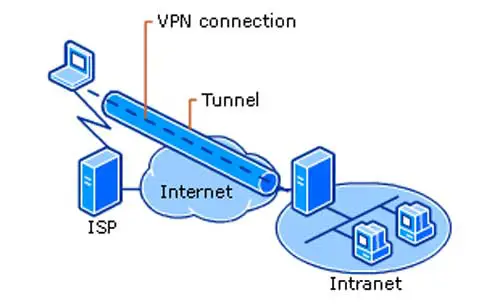
在今天快速演進的移動社會中,個人通過筆記型電腦、平板電腦和智能手機與世界保持不斷聯繫。保持「連接」幾乎已成為不可或缺的需求,而偏離這種常態可能會引起一種不安感。當無法立即獲取所需或必要的信息時,個人往往會感到焦慮。 什麼是VPN? 毫無疑問,人們也希望與他們的職業生活保持聯繫。然而,將與工作相關的材料帶回家並不總是可行的。因此,有一種解決方案的需求,可以實現對工作資源(如桌面電腦或文件伺服器)的訪問,即使在遠程地點也可以。 為了滿足這一要求,個人轉向虛擬專用網絡(VPN)連接,建立他們的家或其他遠程地點與工作場所之間的安全連接。通過這個連接,他們可以像實際上在場一樣,無縫地瀏覽辦公網絡或直接訪問特定的工作站。 為什麼使用VPN? 建立VPN連接是通過在互聯網上建立一個專用且安全的隧道,從遠程地點延伸到所需的目的地。為了保護傳輸的數據,使用加密技術,使其對任何未經授權的窃聽者無法解讀。在VPN類型方面,大多數用戶選擇遠程訪問VPN,其中在遠程計算機上安裝了客戶端軟件。 通過使用用戶名和密碼,個人可以通過企業防火牆進入,從而訪問網絡。隨後,他們可以享受無限制的網絡訪問或者僅限於特定的計算機或資源。另一個常見的選擇是站點到站點的VPN,它維持連續的連接,允許來自遠程站點的一個或多個用戶訪問另一個站點。這種連接的性質可以是單向的或雙向的,根據個人的需求。 通過使用VPN技術,個人可以彌合個人生活和職業生活之間的差距,確保連續的連接和安全的數據傳輸。無論是無縫訪問與工作相關的資源,還是在地理上相距甚遠的地點之間建立可靠的連接,VPN已經成為我們相互聯繫的世界中不可或缺的工具。 VPN工作原理 對於 VPN 客戶端,您將使用與您將在遠程站點連接到的防火牆類型相匹配的 VPN 客戶端。常見品牌有 Cisco、Checkpoint、Palo Alto Juniper 和 SonicWall。如果您不想投資實際的硬件防火牆,您還可以設置 Windows…

Continue Reading
Windows多重桌面:提升工作效率的最佳選擇

Windows多重桌面:提升工作效率的最佳選擇

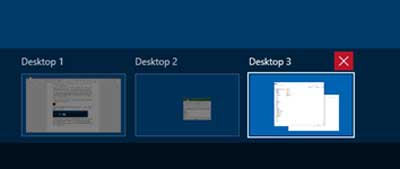
在今天快節奏的生活中,依賴單一設備可能會讓你感覺缺少了什麼,也許是一個重要的肢體。許多人在桌上型電腦、筆記型電腦、平板電腦和智慧型手機之間忙於奔波,努力維持不斷的連接。然而,這種努力常常導致螢幕混亂,許多開啟的程式和文件佔據了任務列上寶貴的空間。 為什麼使用Windows多重桌面 為了解決開啟的程式和文件佔據了任務列上寶貴的空間,人們通常會使用多個顯示器,試圖整理他們的工作空間並理清混亂。 但如果你的桌子上沒有額外的空間放置另一個顯示器呢?或者你的預算不允許購買額外的顯示器和新的雙埠顯示卡呢? 不用擔心,因為Windows 10提供了一個解決方案,讓你在這種混亂中保持領先一步。它允許你在一台電腦的單一登錄下創建多個桌面。 Linux多年來一直使用這個功能,現在微軟也意識到了它的價值,將其納入了他們的操作系統中。 然而,要節制你的興奮情緒,因為這些額外的桌面在你關機時會消失,需要你在下次登錄時重新創建它們。然而,考慮到重新啟動後必須重新打開程式,這個限制可能沒有看起來那麼可怕。 如何使用Windows多重桌面 要在正在進行的工作階段中添加新的桌面,只需找到位於「開始」按鈕旁邊的「任務檢視」圖示,並點擊它。這樣做將顯示一個類似面板的視圖,顯示出所有已開啟的程式,讓你輕鬆地在它們之間切換。 在這個視圖中,你還會看到一個標有「新桌面」的「+」符號。點擊它可以在現有桌面之上新增一個額外的桌面。根據你的需要,你可以重複這個過程創建多個桌面。 一旦你擁有所需的桌面數量,你可以輕鬆地在它們之間切換,並打開只會出現在相應桌面上的程式或文件。這個功能在多個使用者共用同一台電腦時非常有用,省去了獨立登錄的需要,使每個使用者可以切換到自己指定的桌面進行工作。 然而,請記住,如果他們知道「任務檢視」按鈕,他們也可以訪問你的桌面。要關閉一個桌面,將鼠標懸停在你的活動桌面上,然後點擊你想要關閉的桌面旁邊的「X」按鈕。 這些多個桌面的一個值得注意的功能是能夠在它們之間傳輸開啟的程式和文件。要這樣做,你可以點擊包含你想要移動的程式或文件的桌面中的「任務檢視」按鈕,然後將它拖到另一個桌面上。 或者,你也可以右鍵點擊已開啟的程式,選擇「移動到 >」,然後選擇所需的桌面。你還可以選擇將它移動到一個新的桌面。 最後的想法 總之,Windows 10的多個桌面提供了便利,儘管它可以從其他功能中獲益,以增強其實用性。我們希望改進的功能包括在重新啟動或登出後還原桌面、每個工作區都有獨特的桌面圖示以及自定義桌面壁紙的能力。

Continue Reading
如何自定義 Windows 10 開始菜單:與之前Windows版本不同

如何自定義 Windows 10 開始菜單:與之前Windows版本不同

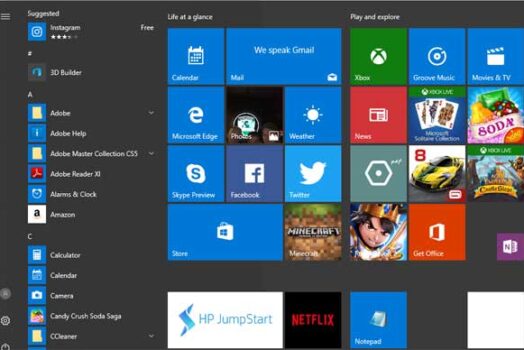
你最近是否升級到 Windows 10 或者獲得了預裝 Windows 10 的新電腦? 當你迫不及待地點擊開始按鈕時,卻被意想不到的變化所吃驚。熟悉的功能,如「所有程式」、「控制台」、「裝置和印表機」以及「文件」,卻無處可尋,無法輕鬆訪問。Windows 8 的經歷讓你記憶湧現,讓你懷疑是否選擇了正確的 Windows 10。 不過不要太擔心。Windows 10 的開始功能表可以進行自定義,以恢復一定程度的熟悉感。通過進行一些調整,你可以根據自己的需要進行組織。 Windows 10 vs Window 7/8:開始菜單…

Continue Reading
調整Google隱私權設定:語音、廣告、位置等等

調整Google隱私權設定:語音、廣告、位置等等

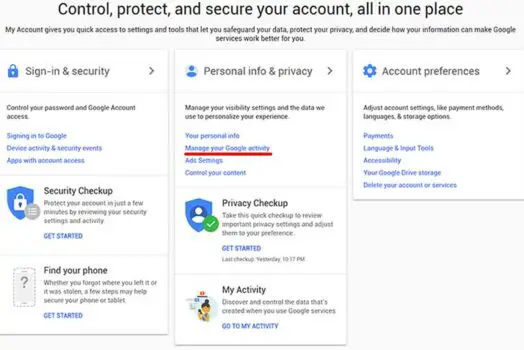
如果你擁有一個Gmail帳戶或使用Android手機,這意味著你擁有一個Google帳戶,它會記錄你參與的許多活動。儘管許多人知道Google追蹤某些方面,如網頁瀏覽歷史,但重要的是要了解,它還保留了大量其他信息,遠遠超出眼前所見。 Google不僅記錄你的瀏覽歷史,還追蹤其他各種元素,如你的實際位置、手機上的應用程式使用情況、語音轉文字數據、搜索歷史、YouTube搜索和觀看習慣,以及你對Google地圖的使用等等。思考他們對你過去的了解的程度可能會讓人不安。 請考慮以下例子:位置歷史。地圖上的每個紅點代表使用者訪問過的地方,你可以點擊其中任何一個點,了解相應的訪問日期和到達這些地點的路線。有時,Google可能會通過電子郵件通知你這個被稱為「時間軸」的功能。此外,你可以選擇應用特定的日期篩選器。雖然看到這個功能的運作很有趣,但意識到Google對你的每一個動作都有洞察力可能會讓人感到不安。需要注意的是,這種追蹤僅適用於已在其設備上啟用位置服務的Android用戶。 然而,蘋果也進行類似的做法,因此iPhone用戶也無法逃避這種監視,盡管蘋果的方法可能更加隱蔽。 調整Google隱私權設定 此圖片顯示了 Google 保留的有關您的其他信息及其分類和時間戳,以便您(和他們)確切地知道每個事件發生的時間。他們說只有您可以看到這些數據,但誰真正知道這意味著什麼。 語音: 音頻會向您顯示您在設備中所說的語音到文本的所有內容。其中包括短信和互聯網搜索等。您甚至可以單擊每個項目並播放錄音。 Android: 顯示您在 Android 設備上使用的應用程序以及使用它們的日期和時間。 廣告: 將向您顯示您使用過的包含廣告的網站和應用程序,以及顯示這些網站和應用程序中的一些廣告信息。 地圖: 將顯示您在計算機上的 Google 地圖或…

Continue Reading
5 款最佳NBA直播Windows 10 應用程式

5 款最佳NBA直播Windows 10 應用程式

隨著NBA賽季的開始,探索無縫享受現場籃球比賽並避免錯過任何精彩時刻變得至關重要。 我們已經找到了幾種一系列在Windows App看nba直播的方法,包括個人電腦和Xbox One,確保您永遠不會錯過一場比賽。 NBA提供了一場令人著迷的盛宴,包括令人興奮的灌籃和令人難以預料的結局,讓球迷們驚艷不已。因此,熱愛NBA的球迷渴望考驗他們的預測能力,並下注支持勝利的球隊。幸運的是,網絡上現在有很多可靠的線上投注平台,讓您能支持您心愛的球隊並為他們加油助威。 假如您希望實時觀看比賽並在比賽之夜與朋友進行友好交流,我們可以為您提供一系列推薦的Window 10應用程式和服務,提供流暢無故障的NBA串流。在考慮您的選擇後,您可以確定最合適的選擇。讓我們開始探索吧! 最佳NBA直播Windows 10 應用程式 Sling TV 如果您是一個掐線者,Sling TV 是迄今為止最好的選擇,特別是對於 Windows 10 用戶。Sling TV 套餐可讓您訪問各種頻道,包括…

Continue Reading
9 種修復 Twitter 視頻無法播放的方法

9 種修復 Twitter 視頻無法播放的方法

Twitter 是一個著名的在線社交網絡平台,人們在此享受每日新聞並通過發送推文進行交流。但是,當您單擊 Twitter 視頻時,您可能會在 Android 智能手機或 Chrome 等網絡瀏覽器上遇到 Twitter 視頻無法播放的問題。在另一種情況下,當您單擊圖像或 GIF 時,它不會加載。 這些問題很煩人,並且經常出現在 Google Chrome 和 Android 中。 今天,我們帶來了一份指南,可以幫助您修復 Twitter…

Continue Reading
修復 Spotify 無法在 Windows 10 PC 和 Android 手機上打開

修復 Spotify 無法在 Windows 10 PC 和 Android 手機上打開

Spotify 是一個流行的音樂流媒體平台,可在 Windows、macOS、Android、iOS 和 Linux 等許多主要平台上使用。Spotify 在全球範圍內提供服務,其目標是到 2021 年進入 178 個國家/地區的市場。 Spotify 不僅作為音樂流媒體應用程序,而且作為播客平台,提供免費和付費計劃可供選擇。每月約有 3.65 億用戶喜歡這個應用程序來播放音樂。 但是,一些用戶在使用 Spotify 時遇到了困難,他們表示 Spotify 不會在他們的設備上打開。因此,今天我們將探討其背後的原因以及如何解決…

Continue Reading
如何刪除 Paypal 帳戶

如何刪除 Paypal 帳戶

PayPal,正式名稱為 PayPal Holdings Inc.,可以說是世界上最知名的公司。它管理著一個有效的全球在線支付系統。它是支持在線支付的免費支付平台或金融服務,這就是為什麼它已成為進行跨境支付的首選方式的原因。這是一種通過在線賬戶轉賬或收款的快速、安全和可靠的方式。 PayPal 可用於個人和商業目的,因為它允許您為產品付款,甚至可以開設商家帳戶。但是,有人想要卸載它有幾個原因。 關閉 PayPal 帳戶是一個簡單的過程,可以在幾分鐘內完成。但是,您必須確保為剩餘資金準備好可行的財務替代方案。 如何刪除 Paypal 帳戶:個人和企業 PayPal 帳戶一旦取消,就無法恢復。但是,您可以使用相同的電子郵件地址開設一個新帳戶。但是,在您停用或終止您的 PayPal 帳戶之前,您應該了解一些事項。 與您以前的帳戶相關的所有內容都將永久消失,包括您的交易歷史記錄。因此,請在刪除您的帳戶之前進行備份。 從您的帳戶中提取任何剩餘資金。您可以通過將資金轉移到另一個 PayPal 賬戶、銀行賬戶或向…

Continue Reading
如何修復語音郵件無法在 Android 上運行

如何修復語音郵件無法在 Android 上運行

語音郵件系統非常棒,因為當您無法使用手機或手機可能沒有足夠的電池時,它們可以派上用場。當您的手機關機或無法接通時,您的聯繫人可以輕鬆地向您發送語音郵件。您可以稍後收聽所有語音郵件並根據需要處理它們。 你想關掉手機和你愛的人去度假嗎?好吧,您可以通過在設備上設置語音郵件系統來做到這一點。這樣,您就不會錯過任何重要的電話,並且您可以稍後再打回來。但是,只有當您的語音郵件在您的設備上正常工作時才有可能。 我們知道,如果您的語音信箱無法在您的 Android 手機上運行,並且電話沒有直接轉到您的語音信箱,這可能會令人沮喪;您可以按照我們的指南進行操作。我們在這裡提供了一些方法來修復無法在 Android 上運行的語音郵件。   修復語音郵件無法在 Android 上運行的 5 種方法 我們列出了一些嘗試修復 Android 設備上的語音郵件錯誤的方法: 方法一:檢查語音信箱設置 第一種方法是檢查您的語音信箱設置。有時,語音郵件設置錯誤,您可能無法在設備上接收語音郵件。您可以從手機應用程序檢查您的語音信箱設置。 1. 在您的設備上打開您的電話應用程序,然後點擊屏幕右上角的三個垂直或水平點。…

Continue Reading