修復應用程序已被阻止訪問圖形硬件

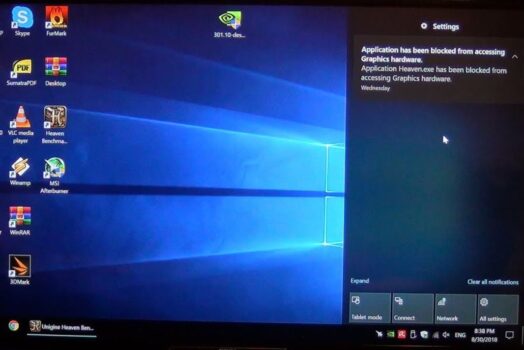
多個Windows用戶報告升級到Windows 10 Creators更新或安裝最新更新後,他們收到通知消息應用程序已被阻止訪問圖形硬件開始玩Minecraft,World Warcraft 3或Fifa之類的遊戲時,打開Web瀏覽器或工作時在圖形應用程序,如Photoshop,珊瑚畫AUTO CAD,3D Max等。 以如果你也與此掙扎應用程序被禁止訪問圖形硬件, 這裡是如何擺脫這種刺激性的錯誤的和正常播放您喜愛的遊戲。 該錯誤似乎表明遊戲想要訪問圖形硬件,但Windows出於未知原因將其阻止。並且此錯誤導致應用程序被阻止訪問圖形硬件的主要原因是不兼容的,過時的,損壞的圖形驅動程序。 在了解了此錯誤的原因和原因之後,讓我們應用以下解決方案消除該錯誤。正如討論此錯誤的主要原因是圖形驅動程序一樣,我們首先關注已安裝的圖形驅動程序。安裝最新的圖形驅動程序,重新安裝圖形驅動程序,或者如果在最近的驅動程序更新後問題開始出現,則“回滾驅動程序”選項將解決此問題。 從“基本故障排除”開始,檢查已安裝的圖形卡是否鬆動,並清除灰塵等。為此,只需打開CPU盒->卸下圖形卡-清潔主板和圖形卡上的卡插槽->然後正確插入該卡。現在正常啟動Windows並開始解決遊戲檢查問題,如果沒有解決,請遵循下一個解決方案。 重新安裝圖形驅動程序 在大多數情況下,會發生此錯誤,因為您的Intel顯卡或Nvidia顯卡的驅動程序出現了問題。因此,重新安裝圖形驅動程序是修復此 應用程序已被阻止在Windows計算機上訪問圖形硬件錯誤的最佳解決方案。 下載最新的驅動程序 首先,您需要訪問圖形卡製造商網站(例如 Intel,AMD,NVIDIA) 來為Windows 10計算機下載最新版本的 圖形驅動程序。您可以從下載可安裝文件(.exe)或下載壓縮文件(.zip)中選擇兩個選項。我們建議下載Zip文件。 如果您擁有NVIDIA圖形卡,則需要訪問其“ 驅動程序下載”頁面並輸入有關產品的數據,以檢查是否有可用的更新。或者,您可以下載他們的自動掃描儀,這將為您做同樣的事情。 AMD Radeon用戶應前往 AMD網站查找其顯卡的新驅動程序。您也可以使用自動掃描儀或手動找到驅動程序。 英特爾圖形卡用戶還應該前往英特爾驅動程序更新實用程序來更新其驅動程序。…
![修復Windows 10開始菜單和任務欄在2020更新後無法正常工作的[7種方法]](https://oktechmasters.org/wp-content/uploads/2021/01/3305-Windows-10-Start-menu-not-working-524x350.jpg)