Author: Windows大師

微軟發布 Windows 2019 年 5 月 10 日更新版本 1903

微軟發布 Windows 2019 年 5 月 10 日更新版本 1903

經過一個月的額外測試,微軟終於為所有人提供了 Windows 10 May 2019 Update version 1903。這是第七次重大更新,與之前的所有更新一樣,Windows 10 1903 版也帶來了許多新功能、錯誤修復等。這些功能包括新的輕量級主題、預留存儲、Windows 沙盒、顏文字、分離式 Cortana 搜索等。 與之前的功能更新一樣,Microsoft 正在逐步向所有 Windows 10 用戶推出更新,您可能不會立即在您的機器上看到它。 現在您可以控制功能更新…
Continue Reading
如何在Windows 10 2004版上修復音頻問題

如何在Windows 10 2004版上修復音頻問題

Windows 10 2004更新後播放聲音和音頻時遇到問題嗎?安裝最新的Windows更新後Windows 10音頻無法正常工作嗎? 音頻聲音問題通常是由於安裝了不兼容的音頻驅動程序而發生的。此外,聲音設置配置不正確,Windows音頻服務由於某種原因而停止運行等也會在Windows 10上導致音頻聲音問題。 如果您的PC筆記本電腦存在音頻聲音播放問題,則在Windows 10升級後運行Windows音頻疑難解答並更新音頻驅動程序後,聲音無法正常工作。 這是如何解決Windows 10上的音頻聲音問題。 Windows 10更新後無聲音 檢查揚聲器和耳機的連接線是否鬆動或插孔是否錯誤。 檢查電源和音量,然後嘗試將所有音量控件調高。 某些揚聲器和應用程序具有自己的音量控制,您可能需要全部檢查。 連接到另一個USB端口,音頻插孔 請記住,插入耳機後,您的揚聲器可能無法工作。 可能存在與揚聲器相關的設置,可以解決音頻問題,這是嘗試找出問題所在時首先要開始的地方。 右鍵單擊任務欄右側的揚聲器圖標,然後選擇“ 打開音量混合器”。它具有用於揚聲器和系統聲音之類的滑塊。檢查所有滑塊是否在頂部以獲取最大音量。 注意:如果耳機在Windows…

Continue Reading
訪問高級啟動選項[Windows 10解決啟動問題]

訪問高級啟動選項[Windows 10解決啟動問題]

Windows 10無法正常啟動,Windows 10 1809升級後PC經常崩潰嗎? 不用擔心,在本文中,我們提供了多種訪問高級啟動選項Windows 10的方法,以在安全模式下啟動,更改UEFI設置,執行啟動修復,使用系統還原或系統恢復映像來使PC再次運行。 Windows 10啟動選項菜單 Windows 10包含“ Windows啟動設置”或“高級啟動”選項(以前稱為“高級啟動選項”),如果啟動時遇到問題,它們可以幫助您進行故障排除,診斷和修復。或者,您可以說這是整個操作系統的集中修復位置,您可以在其中訪問Windows診斷和修復工具,例如“重置此PC”,“系統還原”,“命令提示符”,“啟動修復”等等。 例如,如果您有Windows 10問題,則係統意外關機,藍屏錯誤,感染了病毒/惡意軟件或系統不穩定,您可以通過高級選項進行故障排除。 在Windows 10中啟動到高級啟動選項 在Windows 10中有多種啟動到高級啟動選項的方法,這裡我們列出了5種訪問高級啟動選項的不同方法,無論是當您仍在運行操作系統時,還是當您的計算機沒有開始訪問故障排除時解決任何問題的工具。 使用Windows 10安裝媒體 讓我們從最推薦的方法開始,如果Windows…

Continue Reading
在Windows 10/11中解決資料錯誤 (循環冗餘檢查)

在Windows 10/11中解決資料錯誤 (循環冗餘檢查)

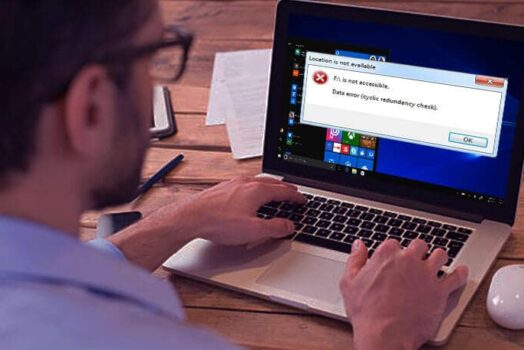
獲取資料錯誤循環冗餘檢查,而複製一些文件或文件夾到磁盤驅動器或外置硬盤?  循環冗餘檢查是用於數據驗證的錯誤檢測代碼。當您收到此錯誤消息時,表示文件或硬盤驅動器有問題。 此外,有時Outlook中也會發生此錯誤,在Outlook工具將電子郵件下載到計算機後,“資料錯誤循環冗餘檢查” 錯誤阻止您查看下載的郵件。如果您的個人文件夾文件已損壞,則可能會發生此問題。 什麼是循環冗餘檢查? 循環冗餘檢查(CRC)是在數字網絡和存儲設備通常用於檢測原始數據意外更改數據驗證方法或錯誤檢測碼。並且此循環冗餘檢查錯誤是由各種因素引起的,例如註冊表損壞,文件配置錯誤,硬盤混亂,斷電等。此錯誤限制您複製文件,使硬槃無法訪問以及在初始化時造成麻煩。如果您還遇到類似問題,請使用有效的解決方案。 如何修復循環冗餘檢查錯誤 如果在外部硬盤驅動器或HDD上出現資料錯誤循環冗餘檢查(不會復制數據,無法訪問驅動器),並且驅動器上的數據對您而言並不重要,則只需右鍵單擊並格式化驅動器。但是,如果您發現該文件很重要,則需要首先借助EaseUs Data Recovery或Wondershare Data Recovery工具從錯誤中恢復該文件。 注意: 波紋管解決方案適用於修復所有HDD,外部HDD或USB驅動器的資料錯誤循環冗餘檢查。 運行磁盤錯誤檢查工具 首先嘗試借助Windows內置實用程序磁盤錯誤檢查工具修復錯誤。 右鍵單擊不斷說循環冗餘檢查的驅動器, 選擇工具屬性。 接下來,單擊“錯誤檢查”下的立即檢查,如下圖所示。 然後單擊“掃描並修復驅動器”以檢查並修復驅動器錯誤。 如果您是Windows…

Continue Reading
修復Windows 10 / 8.1 / 7中的Runtime Broker高CPU使用率

修復Windows 10 / 8.1 / 7中的Runtime Broker高CPU使用率

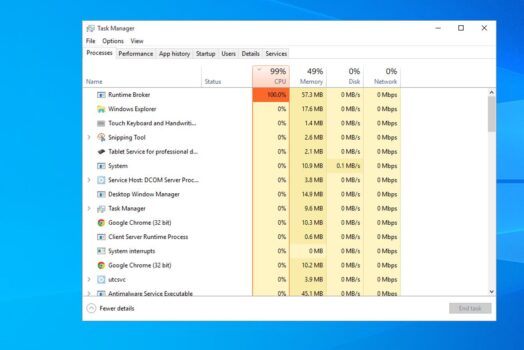
某些時候安裝最新更新或安裝任何第三方軟件應用程序後,您可能會注意到Windows運行緩慢,並且在啟動時長時間沒有響應。在任務管理器進程選項卡上檢查系統資源使用情況時,您可能會注意到RunTime Broker佔用了99%的CPU。 Runtime Broker是Windows 8和10中安全功能的重要組成部分,它負責將應用程序的功能與硬件配對。 如果您還遇到 Runtime Broker的問題,則是CPU使用率高,磁盤使用率100%或內存使用率高Windows 10、8.1計算機上的問題在這裡應用Bellow解決方案。 什麼是運行時代理? Microsoft Windows在Windows 8中首次引入了Runtime Broker流程,並且在Windows 10中也將繼續使用。此(RuntimeBroker.exe)是位於計算機上System32文件夾中的可執行文件。Runtime Broker的主要任務是檢查Windows計算機上使用的應用程序是否具有在系統上運行所需的所有權限。它監視對Windows API的訪問,並確保應用程序不違反Windows的核心安全性。 修復Windows 10 Runtime…

Continue Reading
如何在不使用任何軟件的情況下重置Windows 10密碼(使用命令提示符)

如何在不使用任何軟件的情況下重置Windows 10密碼(使用命令提示符)

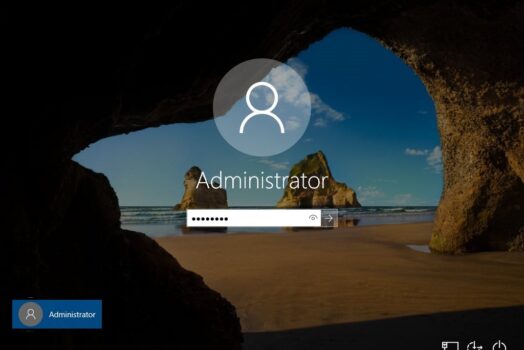
您忘記Windows登錄密碼的情況很多次。幸運的是,重置Windows 10密碼的過程與Windows 8及更高版本中的過程非常相似。有許多有用的方法來恢復Windows 10密碼。 本教程我們將討論如何在Windows 10中重設忘記的密碼而不丟失數據。 好的,在Windows 10上有兩種使用密碼的可能性。第一,該帳戶已鏈接到Microsoft帳戶,第二,該帳戶是本地帳戶。如果您使用Microsoft帳戶登錄,則可以 在Microsoft網站上在線重置它。好吧,如果您有本地管理員帳戶,則可以使用命令提示符(沒有任何第三方軟件)重置Windows 10密碼。 如何在Windows 10中重置忘記的密碼 在本文中,我們將採取步驟使用Microsoft網站重置Microsoft帳戶的忘記密碼。以及如何使用密碼重設盤和命令提示符來恢復本地用戶帳戶密碼。 如何在Windows 10中重置Microsoft帳戶密碼 如果您的Windows 10已配置了Microsoft帳戶登錄。您可以在Microsoft鏈接https://account.live.com/password/reset上為Microsoft帳戶重置新密碼,然後才能訪問Windows10。為此,首先需要任何其他計算機,以便您可以登錄到Microsoft帳戶並恢復您的密碼。 首先,在另一台計算機上的所有打開的網絡瀏覽器中, 訪問此網址https://account.live.com/password/reset 輸入與您的Microsoft帳戶關聯的電子郵件,電話號碼或Skype名稱。然後點擊下一步 現在,選擇您想要如何接收安全代碼。…

Continue Reading
已解決:Windows 10版本2004中的狀態存儲庫服務高CPU使用率

已解決:Windows 10版本2004中的狀態存儲庫服務高CPU使用率

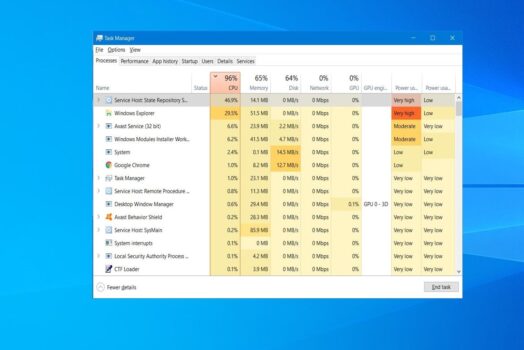
您是否注意到,在升級到最新的Windows 10版本2004之後, 開放式Edge瀏覽器系統不斷凍結,卻變得無響應了嗎?並檢查Taskmanager,服務主機: 狀態存儲庫服務一次 消耗大量CPU資源。 特別是用戶報告說,在Microsoft Edge瀏覽器中打開任何鏈接時,此狀態存儲庫服務 啟動時最多佔用90%至100%的CPU資源,因此,系統變得不穩定,無法響應任何單擊。 Windows 10上的狀態存儲庫服務是什麼? 在Windows 10狀態存儲庫服務中,這 是一個基於瀏覽器的服務,它可以幫助用戶捕獲和保存Web瀏覽器上瀏覽會話的多個獨立快照。這樣,以後用戶就可以在不同設備上的另一個Web瀏覽器上檢索任何保存的快照,並根據需要以任何順序繼續訪問任何特定的保存的瀏覽會話。 想知道您的電腦配置能運行哪些AI模型?試試我們的硬體配對工具(英文)。 修復狀態存儲庫服務高CPU使用率 無疑,這是一項了不起的服務,但是有時由於最新的Windows更新中的錯誤,State Repository Service開始消耗100%的CPU。這導致系統沒有響應或運行緩慢。在這裡,您可以應用一些快速的解決方案來修復Windows 10 PC中的狀態存儲庫服務高CPU使用率。 修復或重置Microsoft Edge 打開Windows 10設置(Windows +…

Continue Reading
如何在Windows 10/11上運行Linux(包括Ubuntu)

如何在Windows 10/11上運行Linux(包括Ubuntu)

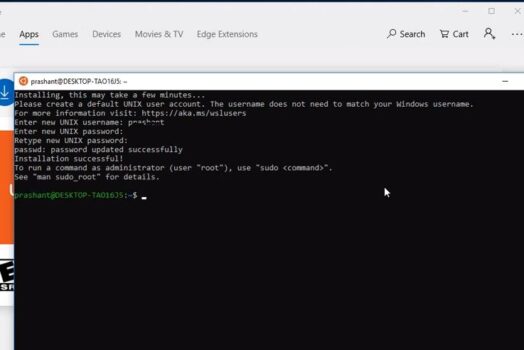
幾十年來,我們一直使用Windows和Linux這兩個不同的平台。有時我們喜歡Windows的平滑UI功能,有時出於某些安全目的希望遷移到Linux。 但是現在,Microsoft開始擁抱開源社區,並且Microsoft Store上提供了Ubuntu。這意味著ubuntu現在可以使用USB驅動器在Windows 10/11上無分區的Windows 10/11引導中運行,並在Windows桌面的窗口中運行。 在Windows 10秋季創建者的1709更新版本中,Microsoft引入了Linux的Windows子系統作為一項可選功能。 這意味著不需要虛擬機,也沒有雙重啟動,只有您必須啟用此功能並從Microsoft商店下載Ubuntu應用程序,才能在Windows 10上運行Ubuntu桌面。 如何在Windows 10/11上運行Ubuntu桌面 檢查兼容性 在開始之前,您只需要確保Windows 10/11與Linux要求兼容即可。打開“設置”>“系統”>“關於”,在此處將找到“ 系統類型”條目,請確保您具有“ 64位操作系統”。再次運行winver命令以檢查並確保您已在系統上安裝最新版本的Windows 10/11。 使用子系統運行 那麼,Ubuntu(Linux)中到底是什麼子系統?這是一個“重擊”。Bash是Windows系統中正在運行的Linux系統。 為Linux啟用Windows子系統 在Windows…

Continue Reading
如何在Windows 10的設備上啟用剪貼板同步!

如何在Windows 10的設備上啟用剪貼板同步!

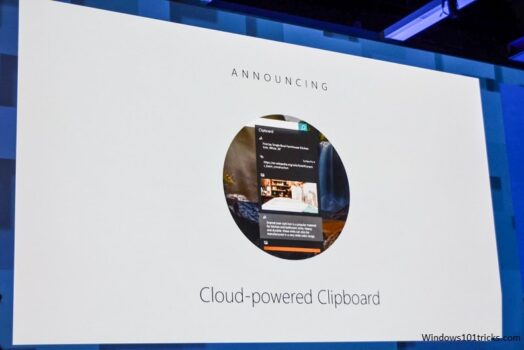
Microsoft在Windows 10版本1809中引入了剪貼板體驗,該體驗利用雲在設備之間複製和粘貼內容。新的基於雲的剪貼板將使Windows 10用戶可以從應用程序複製內容並將其粘貼到iPhone或Android手機等移動設備上。 可以使用(Windows鍵+ V)快捷方式打開新的剪貼板,該快捷方式進一步打開新的剪貼板界面,您可以在其中粘貼歷史記錄中的任何內容,甚至可以固定將要定期使用的內容。 Microsoft正在使用其Swiftkey鍵盤來啟用此剪貼板 功能。新選項卡將出現在鍵盤中,並列出從Windows 10 PC複製的內容。它與Apple自己的通用剪貼板非常相似,後者使您可以從Mac複製內容並將其粘貼到iPhone上的應用程序中,反之亦然。 蘋果的通用剪貼板僅限於其自己的生態系統,而微軟的雲剪貼板旨在跨Windows,iOS和Android運行。 但是,默認情況下未啟用跨設備同步內容的功能。如果要跨設備訪問剪貼板歷史記錄,則必須在新的“剪貼板設置”頁面中手動啟用該選項。 這裡是如何啟用此功能(跨設備同步剪貼板歷史記錄)以跨設備同步您的內容。 按Windows + I在Windows 10設備上打開設置。 在設置中,導航到系統。 在系統設置中,選擇剪貼板選項 在右側的“跨設備同步”部分,可能會提示您登錄到Microsoft帳戶,然後單擊“開始使用”。 現在,在同一部分中,將為您提供一個切換按鈕,以啟用“跨設備同步”。打開它。 現在,您可以選擇如何跨設備同步。是否自動。…

Continue Reading
在Windows 10 2004版上運行系統文件檢查器實用程序!

在Windows 10 2004版上運行系統文件檢查器實用程序!

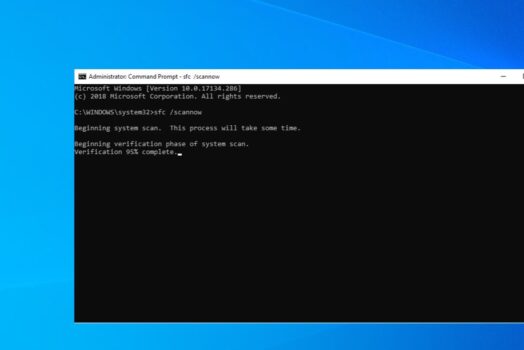
Windows用戶有時可能會注意到系統運行不正常,出現不必要的錯誤,系統不斷凍結。 即使已安裝的組件也無法正常運行,或者Windows在啟動過程中出現了問題。所有這些都可能導致Windows系統文件損壞,丟失或什至被生產線上的軟件安裝所更改。 Windows包括系統文件檢查器 命令實用程序sfc / scannow  ,它將通過 %WinDir%system32dllcache文件夾中的緩存副本通過還原來掃描,驗證和修復系統文件。 什麼是系統文件檢查器實用程序? 正在運行的系統文件檢查器實用程序將掃描所有受保護的系統文件是否損壞。並且它嘗試通過從%WinDir%system32dllcache文件夾複製每個損壞的文件的緩存副本來修復它。該實用程序最早在Windows 98中可用,而Windows XP,Windows Vista,Windows 7、8.1和Windows 10的後續版本具有此功能。 在Windows 10中,系統文件檢查器與Windows資源保護集成在一起。 它保護註冊表項和文件夾以及關鍵系統文件。如果檢測到受保護的系統文件有任何更改,則會從Windows文件夾本身中的緩存副本中還原修改後的文件。 每當您為窗戶的越野車性能困擾時。在應用其他解決方案之前,您必須首先運行“運行系統文件檢查器工具”。 在Windows 10上運行系統文件檢查器實用程序 您可以在“普通”窗口上運行此工具,或者如果窗口運行不平穩,則在啟動時遇到其他問題,則可以將窗口啟動到安全模式。如果Windows無法啟動,則可以訪問高級啟動選項並運行 SFC實用程序。 要在普通Windows中運行該實用程序,您將需要在管理員模式下打開命令提示符。…

Continue Reading
Malcare WordPress Security