Author: Windows大師

如何修復Windows 10、8.1和7上的IP地址衝突

如何修復Windows 10、8.1和7上的IP地址衝突

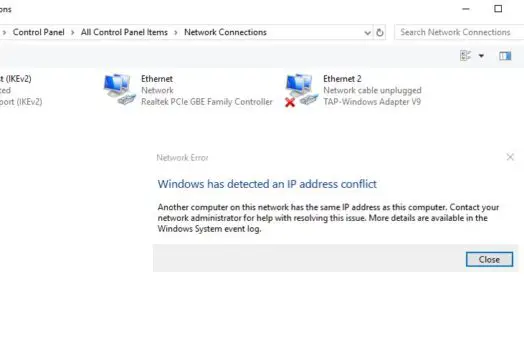
您可能有時會注意到Windows 10便攜式計算機無法訪問Internet或由於錯誤彈出窗口而與局域網斷開連接Windows已檢測到IP地址衝突。 基本上,此錯誤消息表示您網絡上的多台計算機正在使用同一IP地址,這會導致網絡連接衝突並導致IP地址衝突: Windows已檢測到IP地址衝突 該網絡上的另一台計算機具有與此計算機相同的IP地址。請與您的網絡管理員聯繫以獲取解決此問題的幫助。Windows系統事件日誌中提供了更多詳細信息。 如果您也是類似問題的受害者,請在此處應用解決方案,在開始之前讓我們首先了解Windows 10上的計算機IP地址和IP地址衝突。 什麼是計算機IP地址? 互聯網協議地址(IP地址)是計算機連接到網絡時獲得的唯一身份。IP地址有兩種類型,可以是靜態的也可以是動態的。一個靜態的IP地址是手動分配的,它永遠不會改變。另一方面,每次您的計算機連接到Internet或路由器時,都會自動分配動態IP地址,並且該IP地址只是臨時的。 IP地址衝突是什麼意思? 基本上,IP地址衝突發生在局域網上,在局域網中,兩個或多個設備連接到同一網絡,並且分配了相同的IP地址。 例如,您有3個設備(PC1,PC2和PC3)連接到網絡。當PC 1向PC 2發送一些消息時,該消息使用IP地址與PC 2進行通信。那麼,如果您的網絡上PC 2和PC 3都具有相同的IP地址,則會引起衝突,因為PC 1不知道將IP地址發送到哪裡。數據。 如何找到IP地址衝突? 找出網絡上的其他設備是否使用與發生衝突的計算機相同的IP地址。…

Continue Reading
如何在Windows 10 2004版上重新安裝默認應用

如何在Windows 10 2004版上重新安裝默認應用

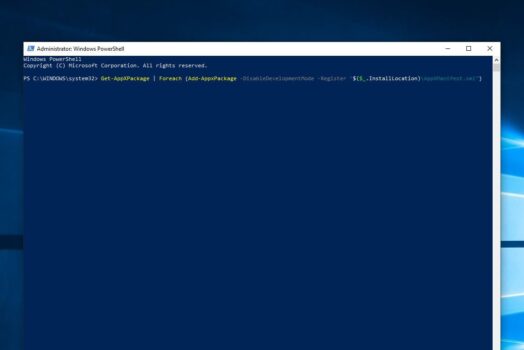
Windows 10隨附了許多內置的通用應用程序,例如“開始”菜單,Cortana,Microsoft Edge瀏覽器,Xbox,Microsoft商店,照片,Paint 3D,單筆記,Skype等。 這些是隨附的默認內置應用程序在安裝升級Windows 10時已預安裝。 有時在最近的Windows 10升級後,您可能會注意到某些應用程序丟失了。或者在安裝最新更新後,Apps無法正常運行,崩潰或沒有響應。否則,一些應用程序將無法正常運行。 在此類原因中,我們建議您按照以下步驟重置應用。 按Windows + I鍵盤快捷鍵以打開“設置”應用, 點擊應用,然後點擊應用和功能, 現在選擇有問題的應用程序,然後單擊高級選項 向下滾動並單擊重置選項, 再次單擊重置將應用程序重置為其默認設置。 但是,如果重置選項不能解決問題,或者Windows 10 1903升級後缺少應用程序,則此處介紹如何在Windows 10上還原已刪除的應用程序…

Continue Reading
Windows 10筆記本電腦無法從睡眠模式喚醒嗎?這裡如何解決它

Windows 10筆記本電腦無法從睡眠模式喚醒嗎?這裡如何解決它

睡眠模式是一種便捷的電源選項,可讓您從上次離開PC /筆記本電腦的地方開始接聽。 通常,您只需要敲擊鍵盤鍵或移動鼠標即可將PC從睡眠狀態喚醒。 但是,如果筆記本電腦無法從睡眠模式喚醒怎麼辦?許多用戶報告了Windows 10無法從睡眠模式正確恢復的問題。您會聽到計算機正在運行,但電源仍然保持打開狀態,甚至他們會發現CPU和風扇也在正常工作。但屏幕仍為黑色。您只能按電源按鈕來強制關閉計算機。 Windows 10無法從睡眠模式喚醒 此問題主要是由於快速啟動功能,不正確的電源計劃設置,損壞或過時的顯示驅動程序等引起的。如果您還遇到類似問題,則在Windows 10的最新更新之後,筆記本電腦將無法從睡眠中喚醒下面。 由於窗戶無法喚醒,只需按電源按鈕即可強制關閉窗戶並重新啟動。現在應用貝婁解決方案來避免功能中的此問題。 禁用快速啟動功能 許多Windows用戶報告,禁用快速啟動功能可以幫助他們解決一些啟動問題,包括睡眠模式問題,Windows 10無法從睡眠模式喚醒等。也許快速啟動選項會使Windows 10停留在睡眠模式,這將導致Windows 10無法從睡眠模式喚醒。因此,您可以在“電源選項”中禁用快速啟動,以修復Windows 10升級後不會喚醒的計算機。 禁用快速啟動功能 打開控制面板, 搜索並選擇電源選項, 在這裡選擇左側面板中的電源按鈕。…

Continue Reading
如何在Windows 10中更新,重新安裝,回滾設備驅動程序

如何在Windows 10中更新,重新安裝,回滾設備驅動程序

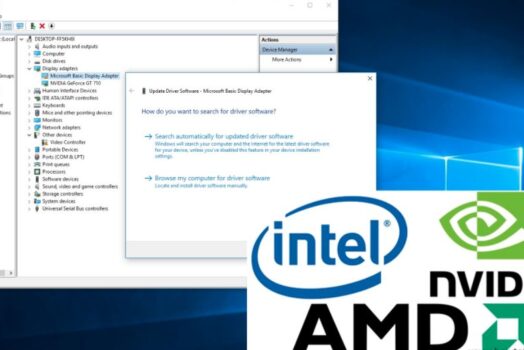
不兼容,過時或損壞的設備驅動程序在Windows計算機上引起不同的問題。 例如,導致啟動時出現不同的藍屏錯誤,Windows卡在啟動時黑屏,音頻聲音不起作用,無法連接互聯網等等。 特別是在升級到Windows 10 May 2019更新後,大多數用戶報告筆記本電腦/計算機無法正常運行,設備無法正常工作,出現不同的BSOD錯誤,網絡和Internet連接或音頻聲音無法正常工作等。 這些問題導致安裝了圖形驅動程序,音頻或網絡適配器驅動程序與當前的Windows版本不兼容,或者驅動程序損壞,無法正常運行。並且您必須使用Windows 10中的設備驅動程序(如禁用,回滾,卸載或更新設備驅動程序)進行遊戲處理這樣的問題。這就是為什麼大多數時候執行“故障排除”時,我們建議您更新/回滾設備驅動程序。 在Windows計算機上,設備管理器允許您查看所有已安裝的硬件設備驅動程序列表及其屬性。並且允許您調整硬件設置,識別每個設備的設備驅動程序,查看和更改設置,屬性以及安裝,卸載,更新,回滾,啟用,禁用驅動程序。 如何在Windows 10中更新設備驅動程序 希望您了解Windows計算機/筆記本電腦上設備驅動程序的重要性。現在,讓我們了解回滾驅動程序,重新安裝設備驅動程序,禁用,卸載和更新設備驅動程序的不同之處。以及如何執行此操作來修復不同的Windows啟動問題,解決與驅動程序相關的問題,例如音頻不起作用,無網絡連接等。 注意:波紋管步驟適用於更新,回滾,重新安裝,卸載或禁用所有Windows 10、8.1和7版本。 Windows設備管理器允許執行所有這些操作,例如回滾驅動程序,重新安裝驅動程序,更新驅動程序等。 按Windows + R,鍵入devmgmt.msc,然後單擊確定。 這將打開設備管理器並顯示所有已安裝的驅動程序列表 現在,找到驅動程序,然後右鍵單擊它。您將看到以下選項:…

Continue Reading
在Windows 10、8.1和7中修復計算機音量過低

在Windows 10、8.1和7中修復計算機音量過低

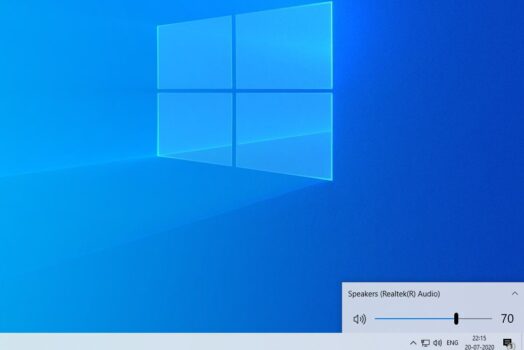
有時您可能會注意到Windows計算機上的聲音太低了。 或升級到Windows 10 1903後,音量明顯偏低。許多用戶報告,在面臨音量低輸出問題的情況下,甚至在安裝Windows 10 May 2019更新後仍將音量級別保持為100。 該問題可能是由於軟件引起的,也可能是與硬件相關的問題,或者是新舊設置的混合。實際上,窗戶具有一些基本設置,需要完善這些設置才能獲得良好的音質。 如果您的計算機在Windows 10/8/7上音量太低,請在此處找到一些適用的解決方案來解決此問題。 Windows 10更新後聲音低 與音頻聲音相關的問題包括此音量太低的問題,主要是由於不兼容的音頻驅動程序,損壞的系統文件,音頻硬件設備有故障或音頻聲音設置被更改引起的。如果您還發現計算機體積太小,則Windows 10此處適用以下解決方案。 注意: 波紋管解決方案適用於解決各種與音頻聲音有關的問題,例如音頻聲音不起作用,未安裝音頻輸出,Windows升級後無聲音等。 從基本解決方案開始,檢查並確保正確連接了音頻設備。 檢查音頻設備的音量是否已增加,或者您可能需要使用其他計算機檢查音頻設備,以確認硬件設備沒有故障。 另外,右鍵單擊系統托盤上的揚聲器圖標,然後選擇“打開音量混合器” 以直接在下面打開窗口。如果音量太低,請檢查並提高任務欄上打開的第三方軟件的音頻滑塊。 徹底清潔揚聲器…

Continue Reading
如何在Windows 10中啟用和執行系統還原點

如何在Windows 10中啟用和執行系統還原點

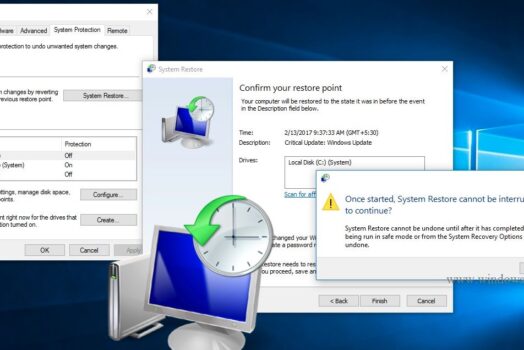
的Windows 10系統恢復 點是Windows的一項功能,創建某些文件和信息的快照之前,例如更新或軟件安裝關鍵的操作發生。 系統還原允許Windows用戶返回到以前的工作狀態,在此狀態下Windows可以平穩運行而不會影響任何文檔。 當您嘗試修復Windows中的主要問題時,這是一個偉大的第一步。在這篇文章中,我們介紹了在Windows 10、8.1和7上創建和執行系統還原的步驟。 Windows 10中的系統還原 此功能就像備份一樣,但不完全一樣,因為使用此功能返回時不會影響創建特定還原點之前的文檔或設置。但是,還原點完成後,它將刪除應用程序,驅動程序,系統更新和註冊表更改。就像一台時光機。 簡而言之,“系統還原”會為某些更改(例如軟件安裝,Windows更新安裝,驅動程序更改和軟件更新)跟踪並創建快照,並允許Windows用戶在執行某些活動窗口後導致問題後將其PC恢復到以前的狀態。 。 為什麼系統還原點很重要? 在Windows 10上, Microsoft每天推送Windows Update,以向用戶提供安全補丁,錯誤修復和新功能。並且強烈敦促大多數用戶接受更新,因為它們可用。但是,相當數量的Windows用戶未能及時更新,因此微軟無法採取任何措施強迫這些用戶升級。在這種情況下,系統還原將是一個很好的解決方案。 如何創建Windows 10系統還原點 現在,您可能需要打開Windows 10 系統還原實用程序。通常,在預裝有Windows的計算機上,默認情況下該功能已關閉;在這種情況下,供應商使用了自己的備份軟件版本。正確啟用和配置此功能時。當您安裝新的應用程序,設備驅動程序或Windows更新時,Windows會生成還原點。而且您以後可以使用它來修復Windows問題。但是,您必須首先在Windows系統上啟用此功能。 在這裡可以通過以下步驟在Windows…

Continue Reading
Windows 10中的死亡黑屏錯誤 [5個解決方案]

Windows 10中的死亡黑屏錯誤 [5個解決方案]

有時在安裝Windows更新或最新的Windows 10 1903升級後,您可能會注意到Windows 10卡在黑屏上而沒有光標。 由於不兼容的顯示驅動程序,這被稱為Windows 10黑屏死機錯誤和可能的原因。 再次損壞的系統文件,錯誤的電源配置(快速啟動功能)等原因導致Windows 10黑屏顯示帶有光標或沒有光標。重新安裝最新版本的顯示驅動程序並禁用快速啟動功能,這可能是修復Windows 10黑屏問題的好方法。 注意:有兩種情況可能會遇到黑屏,第一種可能是登錄計算機後立即出現,另一種情況是您甚至在啟動時看到黑屏也無法登錄計算機。但是請不要擔心,以下解決方案適用於在登錄後解決Windows 10黑屏問題-在啟動時使用或不使用光標。 如何修復死亡窗口10黑屏 檢查並確保顯示器和PC之間的連接問題。 如果您使用的是台式PC,請檢查顯示屏以確保將其正確連接到計算機和電源插座。 另外,您可以嘗試將其他顯示器連接到計算機或膝上型計算機,以確保主顯示器可以正常工作。 由於連接到PC的外部設備,有時還會出現黑屏,因此請確保斷開所有不必要的設備的連接。 按“ Windows + CTRL…

Continue Reading
已解決:Windows 10 2004升級後(2020年更新),磁盤使用率為100%

已解決:Windows 10 2004升級後(2020年更新),磁盤使用率為100%

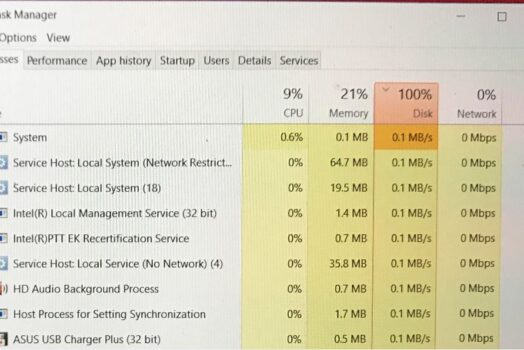
Microsoft會定期通過新功能,安全性改進和錯誤修復發布Windows更新。並將Windows 10設置為自動下載並安裝更新。 這意味著只要有新的累積更新或功能更新,Widonws更新就會自動下載並安裝到您的系統上。 但是有時Windows更新後,許多用戶報告磁盤使用率過高問題。在任務管理器上,它持續顯示100%的磁盤使用率,Windows 10凍結甚至不響應鼠標單擊。 原因有多種,例如待處理的系統更新,損壞的系統文件,磁盤驅動器錯誤等。無論出於何種原因,我們都有5個有效的解決方案可修復100個磁盤使用時間Windows 10。 修復Windows 10上100%的磁盤使用情況 有時,如果您的PC感染了惡意軟件,導致磁盤使用率激增。我們建議執行完整的系統掃描,然後重新啟動Windows。現在,檢查是否沒有更多的高磁盤使用問題。 如果您正在運行收件箱AHCI驅動程序(StorAHCI.sys),那麼這裡的解決方案適用於我 按Windows + x並選擇設備管理器, 在“ IDE ATA / ATAPI控制器”下,右鍵單擊“標準SATA AHCI控制器”,然後選擇“屬性”。…

Continue Reading
如何在Windows 10中打開HEIC文件(iPhone圖像)或將heic轉換為jpg

如何在Windows 10中打開HEIC文件(iPhone圖像)或將heic轉換為jpg

在iOS 11上, Apple已切換為照片的HEIC / HEIF(“高效”圖像文件)文件格式,以減小文件大小。 現在,最新的iPhone以HEIC格式拍攝照片,這是一種新的圖像壓縮格式,可以以更高的效率壓縮圖像。但是,這種新照片類型的主要問題是Windows計算機,Android設備和其他相關設備不支持HEIC文件格式。 最近,也有傳言稱Google將HEIC格式添加到即將推出的Android P中,這對移動用戶來說很好,但是Windows 10不支持HEIC。 因此,如果您有HEIC圖像文件或H.265視頻,並在此處尋找在Windows 10 PC上打開它們的方法,本指南“如何在Windows 10中打開HEIC文件或將HEIC轉換為jpg ”。 什麼是HEIC文件? HEIC(由MPEG開發)是照片的新文件類型,它使用諸如高效視頻編解碼器(HEVC)之類的編解碼器來顯著改善文件壓縮,同時仍提供更好的圖像質量和優於JPEG,PNG等舊格式的其他好處和GIF。顧名思義,與JPEG版本相比,HEIC文件格式是將圖像文件存儲為小文件的一種更好的方法,並且仍然保留了較高的圖像質量。 可以以相同的圖像質量保存約JPEG大小一半的圖像 允許將多個圖像存儲在一個文件中(也適用於實時照片和連拍) 兼容透明度,例如GIF文件 如果要撤消它們,請存儲圖像編輯,例如旋轉和裁剪。…

Continue Reading
Xbox One S意外關閉?試試這些解決方案

Xbox One S意外關閉?試試這些解決方案

微軟已經發布了新的Xbox One S,它是對現有Xbox One的微妙升級。它價格合理,並捆綁了許多新功能和改進。但是對於某些遇到Xbox On S開機後意外關閉的用戶。 對於其他遊戲機,在加載遊戲或系統無法開機後關閉,或者如果打開,則僅在有限的時間內關閉,然後迅速關閉。 Xbox One打開後立即關閉 當我按下電源按鈕時,Xbox會一直關閉並重新打開。發出幾次嗶聲,然後打開。Xbox綠屏出現,然後關閉電源。電源磚燈變白,當它關閉時變成橙色 如果您也遇到類似的問題,請在此處應用一些解決方案。 首先,您必須檢查並確保一切均已正確連接 然後驗證您的電源磚是否正常工作。 所有Xbox One電源磚上都有一個指示燈,表示它們正在接收電流。如果您看到穩定的白色或穩定的橙色指示燈,則電源正常工作。如果沒有光或閃爍,則需要更換。  安裝最新的更新。 確保已安裝Xbox One的所有更新。我們知道將Xbox One的系統更新到最新版本 可以解決許多問題。 去做這個…

Continue Reading
Malcare WordPress Security