Author: Windows大師

解決:Windows 10更新後出現黑屏光標

解決:Windows 10更新後出現黑屏光標

您是否正在尋找解決最新的Windows Update後開始出現的Windows 10黑屏問題的解決方案? 並不是每個人都不能使用他們的計算機,升級到Windows後,筆記本電腦通常會在2019年11月10日更新版本1909,因為帶有光標的黑屏,帶有旋轉圓圈的黑屏或死機黑屏。 最有可能是此問題引起的,因為使用了顯示驅動程序,可能當前的顯示驅動程序與新的Windows 10版本1909不兼容,或者驅動程序已損壞。再次出現硬件性能問題,系統文件損壞還會導致登錄後或登錄前帶有光標的Windows黑屏。 登錄後帶有光標的Windows黑屏 每次輸入密碼時,都會出現一個只有光標的黑屏。除了任務管理器,我無法訪問計算機上的任何內容。 帶有光標窗口的筆記本電腦黑屏Windows 10 如果您在登錄Windows 10 PC之後突然也看到黑屏和鼠標指針,則無論您是否可以訪問桌面,這裡都有不同的解決方案可以解決此問題。 檢查顯示器和計算機之間是否存在連接問題。 卸下所有外部設備,例如打印機,SD卡或外部設備。 專家提示:如果您的PC上裝有圖形卡,請確保顯示連接到圖形VGA插座的VGS電纜。 使用鍵盤快捷鍵Windows鍵+ Ctrl + Shift…
Continue Reading
如何在不丟失數據和應用程序的情況下刷新Windows 10版本2004

如何在不丟失數據和應用程序的情況下刷新Windows 10版本2004

Windows 10筆記本電腦有問題嗎?它運行不佳,Windows 10在2020年5月更新後是否凍結? 嘗試過不同的解決方案,但Windows 10 PC的性能越來越差嗎? 在這種情況下,您可以考慮將此PC選項重置為刷新Windows 10版本2004,而不會丟失數據和應用程序。 如果驅動程序問題或其他軟件錯誤導致您的PC出現問題,這也是一種故障排除的好方法。一個恢復出廠設置將經常解決這一問題,讓您攜帶上沒有代價和得到修理的麻煩工作。在這裡,本分步指南將在不丟失程序和數據的情況下刷新Windows 10。 重置Windows 10 PC而不會丟失文件 如果您遇到性能問題的穩定性,請單擊此處,如何在不丟失文件和應用程序的情況下將Windows 10恢復為出廠設置。 注意: 使用刷新工具將刪除所有操作系統未標配的應用程序。這意味著製造商隨附的應用程序,例如驅動程序,支持應用程序和其他應用程序也將被刪除。 還要備份/記錄Windows和Office產品密鑰,數字許可證,數字下載的內容以及某些應用程序的各種其他數字權利。 重新安裝Windows 10…

Continue Reading
在安裝Windows更新(版本20H2)之後修復Windows 10聲音問題

在安裝Windows更新(版本20H2)之後修復Windows 10聲音問題

常見的問題是計算機或筆記本電腦的揚聲器沒有聲音。而且,大多數問題是由音頻電纜故障,聲音驅動程序丟失或損壞或Windows驅動程序設置錯誤引起的。 計算機硬件和操作系統使用不同的語言。要進行溝通,他們需要一名調解員,而這項工作是由駕駛員完成的。聲音驅動程序是一種軟件程序,可以幫助您的操作系統與聲卡進行通信。 大多數情況下,Windows 10聲音問題是由於驅動程序相關的問題引起的。出現Windows 10音頻聲音問題,未啟用Windows 10音頻服務錯誤,並尋找未修復Windows 10音頻服務的方法。 並且最近有用戶報告Windows 10聲音問題安裝2020年10月更新後開始出現聲音問題。其他用戶發現此問題的原因是聲音設備故障,安裝的干燥器過時或音頻設置上的某些錯誤配置。 如果您在升級到Windows 10或安裝最新的Windows Update後也遇到Windows 10聲音問題。聲音驅動程序很可能已被刪除,損壞或與Windows 10不兼容。 由於多種原因,可能會發生音頻和聲音驅動程序錯誤。最常見的原因是: 過時的聲音驅動器 缺少聲音驅動程序 不兼容的聲音驅動器 聲音驅動程序損壞 聲卡故障…

Continue Reading
如何在Windows 10中刪除單個還原點

如何在Windows 10中刪除單個還原點

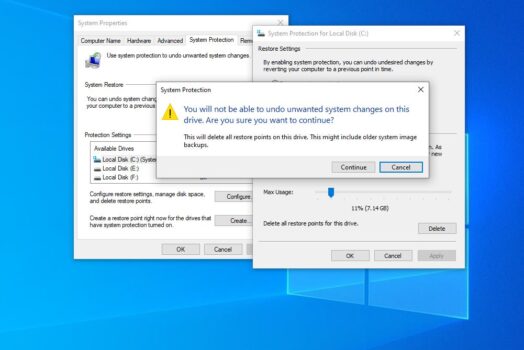
即使清除了臨時文件夾和其他垃圾文件,Windows 10計算機是否也用盡了硬盤空間? 或者,您有一台筆記本電腦容量較低的SSD驅動器,正在尋找可用的磁盤空間。您可以通過刪除單個還原點來釋放大量磁盤空間。 如果啟用了系統保護功能,則Windows 10在安裝設備驅動程序或Windows更新時會自動創建一個還原點。 這些還原點可能會佔用大量磁盤空間,因此,如果您的PC運行良好,那麼保留許多舊的還原點就沒有多大意義。這裡是如何刪除舊的系統還原點並釋放Windows 10中的磁盤空間。 關於系統還原功能 希望您對Widows系統還原點功能的了解很好。對於不了解此功能的用戶,在Windows操作系統中,“系統還原點”是一項非常有用的功能,可在進行更新或軟件安裝等關鍵操作之前創建某些文件和信息的快照。如果執行任何特定操作後您遇到了嚴重的問題,那麼您可以通過執行系統還原將設置恢復為較早的日期而不會丟失任何個人數據。 警告: 雖然刪除還原點很安全,但是請記住,您將無法將PC還原到較早的日期。我們建議您僅在PC磁盤空間不足時刪除所有還原點。 在Windows 10中刪除舊系統還原點 系統還原非常有用,可以通過還原到以前的版本來擺脫各種問題,但是該功能將在其計算機PC上為其還原點佔用MB或GB空間。無論您的計算機PC是否在沒有磁盤空間的情況下運行,都可以選擇刪除全部或特定還原文件,以釋放Windows計算機上的可用磁盤空間。 注意:波紋管點適用於所有Windows版本,包括Windows 10/8。和7。 刪除Windows 10中的所有還原點 按Windows鍵+ R,鍵入sysdm.cpl,然後單擊確定, 這將打開系統屬性,移至“系統保護”選項卡…

Continue Reading
如何啟用和禁用Windows 10休眠選項

如何啟用和禁用Windows 10休眠選項

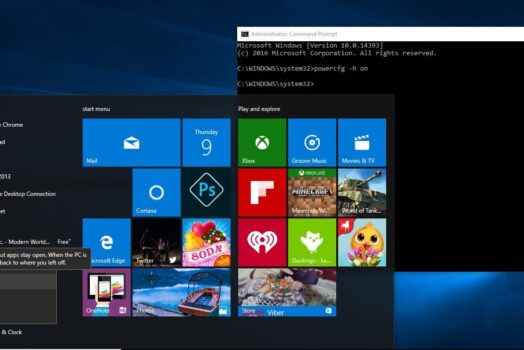
休眠狀態是Windows PC保存當前狀態並自行關閉以使其不再需要電源的狀態。 將窗口置於休眠狀態時,它會關閉系統文件和驅動程序的快照,然後將其保存到硬盤驅動器中,然後再關閉。下次再次打開PC時,所有打開的文件和程序都將恢復為與休眠前相同的狀態。 Windows 10默認情況下在電源菜單下不包括“休眠”選項,但是有一種簡單的方法可以啟用它。繼續閱讀這篇文章,以了解如何通過簡單的簡單步驟啟用或禁用Windows 10休眠選項。 休眠模式Windows 10 在休眠模式下,您的計算機使用零電力。在Windows中,這是一個不錯的選擇,您可以通過關閉PC來節省電源,但不關閉所有可幫助您在打開PC後恢復工作的應用程序。另外,由於不需要重新建立這些文件和設置,因此計算機可以更快地啟動。休眠模式的唯一缺點是,與休眠模式相比,啟動需要花費更多時間。 在Windows 10中啟用休眠模式 您可以使用Windows 10電源選項啟用“休眠”選項,只需在Windows命令提示符下鍵入一個命令行,也可以使用Windows註冊表調整。在這裡檢查所有三個選項啟動窗體Windows 10電源選項。 使用電源選項 從開始菜單搜索類型為控制面板,然後選擇第一個選項 在“控制面板”窗口上,搜索並選擇“電源選項”。 在這裡從左欄中選擇選擇電源按鈕的功能。 現在,在“系統設置”窗口中,您將看到在關機設置下打開快速啟動,睡眠,休眠和鎖定的選項。 如果選項顯示為灰色,請選擇“更改當前不可用的設置”。…

Continue Reading
Microsoft Edge無法在Windows 10上播放YouTube視頻嗎?這裡如何解決

Microsoft Edge無法在Windows 10上播放YouTube視頻嗎?這裡如何解決

您是否注意到Microsoft Edge瀏覽器拒絕在Windows 10 PC上播放YouTube視頻? 使用Google,Chrome YouTube可以正常工作,但Microsoft Edge不可以。許多用戶報告了有關YouTube視頻無法在Microsoft Edge上加載的問題,而其他用戶報告了嘗試在Microsoft Edge瀏覽器上播放YouTube視頻時看到黑屏,無聲音或無視頻的問題。 如果Edge無法播放Youtube視頻,無法播放聲音,無法加載YouTube視頻或無法在Microsoft Edge瀏覽器上運行,或者您只是在視頻播放器應該位於YouTube頁面上的位置看到黑屏或黑屏,而是根本不顯示視頻,這導致您需要檢查Flash設置,禁用GPU,清除緩存,將ResetEdge標誌設置為默認值,這可能有助於解決此問題。讓我們看看該怎麼做。 Microsoft Edge無法播放YouTube視頻 首先,在菜單搜索中鍵入Internet選項,然後按Enter鍵。 在“高級”選項卡上,瀏覽到“加速圖形”部分。 選擇:使用軟件渲染而不是GPU渲染。 單擊“應用並確定”。 重新啟動計算機並進行測試。 在某些情況下,嘗試在Microsoft Edge瀏覽器中播放YouTube視頻時,您可能會看到一條錯誤消息“發生了錯誤”。並選中“使用軟件渲染而不是GPU渲染將無濟於事”複選框。請嘗試以下解決方案。…

Continue Reading
Windows 10更新後Microsoft Edge無法正常運行,性能降低

Windows 10更新後Microsoft Edge無法正常運行,性能降低

Microsoft Edge是Windows 10中引入的流行Web瀏覽器,它提供了許多功能,例如新的現代UI,Cortana集成,跨設備的通用可用性等等。 隨著Windows的定期更新,Microsoft正在改進該瀏覽器,並定期修復報告的錯誤。但有時由於更新安裝錯誤,系統文件損壞,瀏覽器設置不正確或瀏覽器緩存數量過多,歷史記錄,Cookie等或病毒,間諜軟件感染所致。 許多用戶報告“ Windows更新後Microsoft Edge無法正常工作”邊緣瀏覽器開始運行異常,例如Microsoft Edge無法響應,啟動時崩潰,加載網頁需要花費時間等。畢竟,在安裝最新更新之後,Microsoft的邊緣變得非常不穩定。 許多用戶在Microsoft論壇上報告了此問題: Microsoft Edge無法正常運行: 在Edge瀏覽器上無論何時打開網頁,選項卡都會顯示“無響應”。它永遠不會加載。即使加載,在幾秒鐘內它也會顯示“無響應”,當我單擊“恢復”網頁時,它會一直加載並不斷加載,並且永遠不會加載。  Microsoft Edge無法正常運行Windows 10 如前所述,Microsoft Edge速度下降和不響應的背後可能有多種原因。您可以在此處使用一些有效的解決方案來解決此問題。 從基本故障排除開始, 當瀏覽數據損壞時,大多數Web瀏覽器開始行為異常。因此,與Microsoft Edge無法打開,無法響應一樣,崩潰,掛起或關閉,可能存在瀏覽器歷史記錄,緩存或損壞的情況。…

Continue Reading
iTunes無法在Windows 10上打開嗎?這裡有5個解決方案![2021年]

iTunes無法在Windows 10上打開嗎?這裡有5個解決方案![2021年]

使用最新的Windows 10,您可以從Microsoft Store下載並安裝iTunes。如果您使用的是舊版Windows 7或8.1,則用戶也可以從Apple網站獲得相同的信息。儘管Windows 10上的iTunes通常可以正常運行,但是很少有用戶報告iTunes在Windows 10更新後無法打開。對於其他在Windows 10上安裝iTunes時遇到問題的人。  iTunes無法在運行Windows 10的PC上打開。 原因多種多樣,例如音樂庫損壞,網絡驅動程序,iTunes Store應用緩存等導致iTunes在Windows 10上無法響應。 如果您還遇到類似問題,請採用不同的解決方案。 iTunes在Windows 10上無法正常使用 這是與Microsoft商店相關的應用程序,解決方案相似,我們修復了其他商店應用程序問題,例如在Windows 10上修復或重置iTunes應用程序,可能為您解決了該問題。在開始使用之前,我們建議您檢查並確保PC上已安裝最新版本的iTunes。 更新iTunes 首先打開Microsoft商店,檢查並安裝是否有任何更新要在此處安裝。去做這個 打開Windows商店…

Continue Reading
如何停止windows10更新(家庭和專業版)

如何停止windows10更新(家庭和專業版)

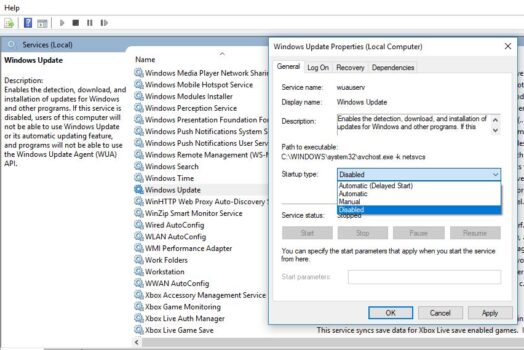
尋找停止Windows 10更新,使其無法在您的PC上自動安裝。或正在考慮控製 筆記本電腦/台式機上的Windows 10自動更新安裝。 借助Windows 10,Microsoft強制要求自動下載和​​安裝Windows更新,以確保您的設備保持最新的安全補丁和改進。但是每個人都不喜歡Windows自動下載並安裝更新。 一些用戶發現Windows 10自動更新/升級損壞的系統設置,造成其他問題,例如商店應用程序/開始菜單停止工作,應用程序啟動異常等。通常,Microsoft沒有留下任何選擇來控制自動安裝的Windows 10更新。 但是在這裡,我們有3個調整來停止Windows 10更新在您的PC /筆記本電腦上。 禁用Windows 10自動更新 如果您運行的是Windows 10的專業版(專業版,企業版或教育版),則可以 使用組策略編輯器禁用Windows 10自動更新 。但是像大多數人一樣,如果您使用的是Windows 10 Home(組策略功能不可用)。在此,停止Windows 10的解決方案在Windows 10…

Continue Reading
Malcare WordPress Security