已解決:2020年5月10日Windows更新後,Microsoft Edge無法正常工作

已解決:2020年5月10日Windows更新後,Microsoft Edge無法正常工作

Windows 10 2020更新後,Microsoft Edge瀏覽器無法正常運行嗎?邊緣瀏覽器未加載網頁或不斷停止響應。 並非只有一個用戶報告Microsoft Edge死機,未加載網頁,即使加載,在幾秒鐘內顯示“未響應”並單擊恢復網頁並保持加載和加載,並且從未負載。 對於其他一些用戶,單擊瀏覽器快捷方式圖標後,Edge瀏覽器將立即關閉,甚至無法打開。 有多種原因可能會導致Microsoft Edge無法 在Windows 10上運行,例如錯誤的Windows更新,損壞的系統文件等等。無論出於何種原因,這裡都是一些Microsoft Edge常見問題的解決方案。如果您無法打開Microsoft Edge,或者先打開然後關閉,請嘗試以下操作: Contents1 Microsoft Edge無法正常工作1.1 清除所有瀏覽數據1.2 禁用邊緣擴展1.3 重置Edge瀏覽器1.4 重新安裝Edge瀏覽器1.5 運行DISM和SFC實用程序1.6…
Continue Reading
Windows 10上的Windows Modules Installer Worker高CPU使用率

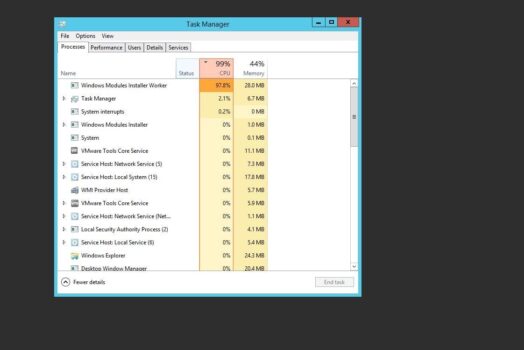
Windows 10上的Windows Modules Installer Worker高CPU使用率

您是否注意到系統死機,Windows 10 1809升級後沒有響應?Windows計算機的速度變慢,並且在啟動時很難使用它。並檢查Taskmanager,Windows模塊安裝程序工作程序會以很高的CPU使用率持續運行。 Windows模塊安裝程序工作人員使用的CPU幾乎佔了99%。對於其他一些人,磁盤驅動器,Windows模塊安裝程序工作程序磁盤使用率過高也會發生相同的情況。 讓我們了解什麼是Windows 10上的Windows模塊安裝程序工作程序,為什麼會導致CPU使用率過高 ,以及在Windows 10、8.1和7上擺脫Windows模塊安裝程序工作程序高CPU使用率的步驟。 Contents1 什麼是Windows模塊安裝程序工作程序?2 修復Windows Modules Installer Worker高CPU使用率2.1 檢查惡意軟件病毒感染2.2 安裝所有可用更新2.3 關閉Windows 10的自動更新2.4 調整SoftwareDistribution文件夾2.5 降低TiWorker流程優先級2.6 運行Windows…

Continue Reading
解決:Windows 10更新後CPU使用率過高![2021年]

解決:Windows 10更新後CPU使用率過高![2021年]

您是否注意到Windows 10版本1909更新後系統變慢並凍結了? 即使後台無任何運行,CPU仍顯示極高的使用率(99%或100%)? 此問題可能會影響台式機和筆記本電腦用戶,因為很少有人還會報告Windows 10死機,變得無響應,文件,文件夾或應用程序在啟動時無法打開。 原因可能多種多樣,導致Windows 10 CPU使用率過高,錯誤的Windows更新,系統文件損壞,驅動程序不兼容,註冊表項損壞,病毒惡意軟件感染等。 Windows 10 CPU使用率過高確實很煩人,尤其是如果您實際上不執行任何操作時。在本文的此處,我們列出了一些簡單的技巧,可幫助修復Windows 10上的高CPU使用率和100%磁盤使用率。 Contents1 Windows 10高CPU使用率1.1 禁用不必要的啟動程序1.2 卸載不需要的程序1.3 禁用後台應用1.4 運行系統文件檢查器1.5 禁用SysMain和BITs服務1.6…

Continue Reading
如何在Windows 10、8.1和7中取消或刪除卡住的打印隊列

如何在Windows 10、8.1和7中取消或刪除卡住的打印隊列

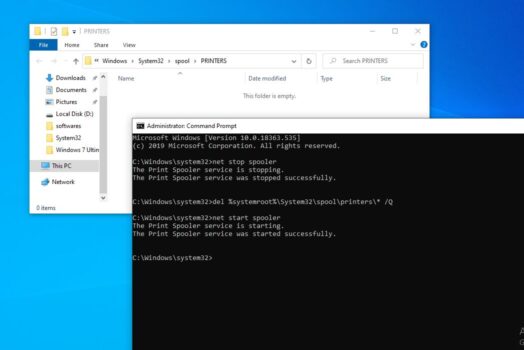
當您從Windows 10的打印隊列中進行打印時,將顯示哪些文檔已從計算機發送到打印機並正在等待打印。 一旦完成打印操作,它將自動減輕打印隊列並提高打印效率。 但是有時用戶報告打印機無法從計算機上打印文檔,因為打印作業卡在Windows打印隊列中。 成功打印文檔後,有人報告,打印文檔不會從打印隊列中清除。卡住的打印作業無法取消或刪除,並阻止進一步的打印作業進行打印。在隊列中的作業上單擊“取消”不會執行任何操作。 Contents1 如何在Windows 10中清除打印機隊列1.1 重新啟動後台打印程序服務1.2 手動清除打印隊列1.3 使用cmd清除打印隊列 如何在Windows 10中清除打印機隊列 如果您最終還會遇到相同的問題,則無需擔心。只需按照以下步驟清除計算機上的打印機隊列即可。 打開控制面板, 單擊設備和打印機,然後選擇打印作業滯留的打印機。 出現帶有打印作業列表的窗口。選擇您要取消或刪除的打印作業。右鍵單擊以打開下拉菜單,然後選擇取消文檔。如果要取消整個打印隊列,請轉到“打印機”選項卡,右鍵單擊並選擇“取消所有文檔”。 重新啟動後台打印程序服務 後台打印程序服務管理Windows 10計算機上的所有打印作業。如果由於任何原因導致後台打印程序服務卡住,您可能會遇到打印問題或打印作業卡住。在這種情況下,啟動或重新啟動後台打印程序服務有助於解決該問題。…

Continue Reading
無法訪問網頁“找不到服務器DNS地址”?讓我們解決問題

無法訪問網頁“找不到服務器DNS地址”?讓我們解決問題

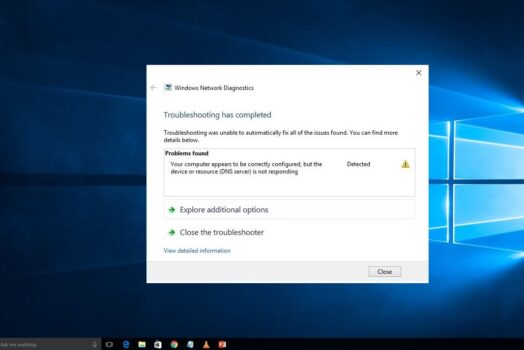
DNS代表域名服務器是端對端服務器,它轉換網址,以便您可以訪問和瀏覽Internet。 如果DNS服務器停止工作或響應,則可能是由於找不到服務器DNS地址 而導致,並阻止了瀏覽網頁。並且您可能會在運行Internet故障排除程序時看到DNS服務器沒有響應 。 如果您遇到的DNS服務器沒有響應的機會是您的ISP的默認DNS服務器可能暫時關閉了。同樣,不正確的網絡配置,網絡適配器或防火牆保護問題也導致了此問題。 解決該問題的快速解決方案是檢查DNS客戶端服務的運行情況,更改DNS服務器設置,重置DNS緩存,禁用防火牆等。 Contents1 DNS服務器沒有響應1.1 重新啟動DNS客戶端服務1.2 更正您的DNS服務器地址1.3 刷新DNS並重置TCP / IP配置1.4 切換到Google DNS1.5 將物理(MAC)地址設置為網絡地址:1.6 安裝最新的驅動程序1.7 以安全模式啟動PC DNS服務器沒有響應 首先重新啟動,所有的網絡設備,路由器,調製解調器,甚至在您的PC都可以切換,以解決由於臨時故障導致的問題。 禁用防病毒防火牆,並與VPN斷開連接(如果已配置)。 以管理員身份打開命令提示符,然後運行命令ipconfig…

Continue Reading
如何在Windows 10、8.1和7上啟用隱藏的管理員帳戶

如何在Windows 10、8.1和7上啟用隱藏的管理員帳戶

在安裝結束時安裝Windows 10時,Windows安裝程序會提示您創建一個用戶帳戶。這是系統上的主要帳戶,默認情況下配置為管理員帳戶。 儘管Windows為該用戶帳戶賦予了Administrator用戶狀態,但它幾乎具有所有管理特權。但是您是否知道默認情況下Windows 10在安裝過程中會自動生成另一個超級或提升的管理員帳戶? 是的,由於安全原因(通常用於解決Windows問題),默認情況下隱藏內置管理員帳戶。 雖然根本不需要,但通常用於故障排除或管理目的。如果您需要此帳戶,在此我們有不同的方法來啟用隱藏的管理員帳戶 在Windows 10、8.1和7。 Contents1 內置管理員與本地管理員2 啟用Windows 10管理員帳戶2.1 使用本地用戶和組2.2 使用命令提示2.3 使用本地組策略 內置管理員與本地管理員 該內置Windows 10 Administrator帳戶是從當前管理員帳戶不同。用戶的管理員帳戶和此內置管理員帳戶之間的主要區別在於,前者接收UAC提示,而後者則不接收。用戶帳戶是未提升的管理員帳戶,而內置管理員帳戶是未提升的管理員帳戶。它為您提供了更多更改操作系統中內容的權限。它還為您提供了比普通管理員帳戶更多的特權。默認情況下,內置的Administrator帳戶運行具有管理員權限的所有程序和工具。這意味著從該帳戶啟動的所有程序都可以不受限制地運行。 啟用Windows…

Continue Reading
刪除Windows 10版本20H2上的Windows.old文件夾

刪除Windows 10版本20H2上的Windows.old文件夾

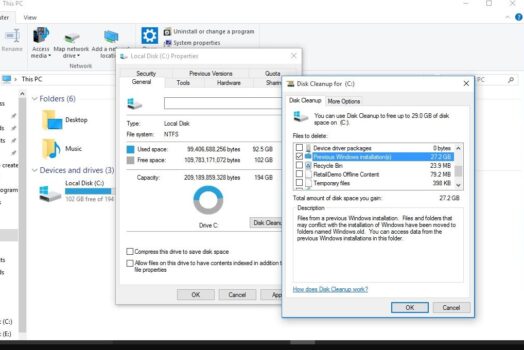
大多數用戶會注意到從Windows 8.1或Windows 7升級到Windows 10後磁盤空間不足的問題。甚至在升級到Windows 10 2020年10月更新後,甚至是同樣的問題。 這是因為Windows安裝了一個全新的版本,並將舊版本保留在命名窗口周圍。舊文件夾。 此副本是一種保護機制,以防安裝過程中出現問題。或者,以防萬一您想返回(降級)到以前的版本。 如果升級到Windows 10版本1803後一切正常,則您可能不需要這些文件,並且可以刪除windows.old文件夾, 因為它們只會浪費寶貴的硬盤空間。 Contents1 什麼是Windows.old文件夾?2 刪除Windows.old文件夾2.1 使用磁盤清理2.2 使用命令提示符 什麼是Windows.old文件夾? 從舊的Windows版本升級到Windows 10 Apil 2018更新時,該軟件會保留舊操作系統的副本,以防萬一您要還原。如果您不喜歡新版本的Windows,可以使用它將系統還原到舊版本的Windows。硬盤上至少有15GB的浪費空間,所有這些空間都存儲在名為Windows.old的文件夾中。它包含以前的Windows安裝文件,這些文件不是必需文件,或者不能與新版本一起使用。 刪除Windows.old文件夾…

Continue Reading
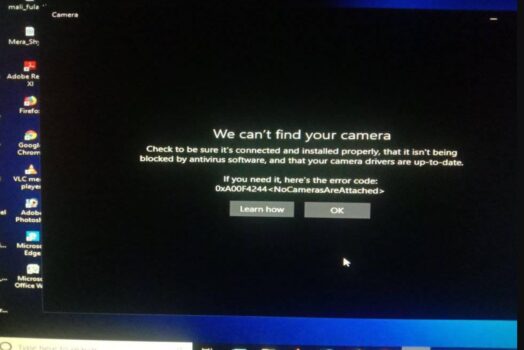
解決:在Windows 10/11上找不到相機錯誤0xa00f4244

解決:在Windows 10/11上找不到相機錯誤0xa00f4244

遇到錯誤0xA00F4244打開時找不到相機 ,是否在Windows 10/11上打開網絡相機? 相機錯誤代碼0xa00f4244(0xc00dabe0)根本原因是由於防病毒軟件阻止了網絡相機應用程式,或者安裝的相機驅動程式已損壞,與當前的Windows版本不兼容。 完整的錯誤消息如下: 我們找不到您的相機請檢查並確保已正確連接和安裝相機,未被防病毒軟件阻止,以及您的相機驅動程式是最新的。如果需要它,這是錯誤代碼:0xA00F4244(0xC00DABE0) Contents1 0xa00f4244 Windows 10/11沒有相機連接1.1 禁用防病毒和防火牆1.2 確保相機已開啟1.3 回滾網絡相機驅動程序1.4 重新安裝網絡相機驅動程序1.5 將Camera App重置為默認設置1.6 調整Windows註冊表2 關於相機錯誤0xA00F4244常見問題解答 0xa00f4244 Windows…

Continue Reading
如何在Windows 10(家庭版)上禁用自動更新

如何在Windows 10(家庭版)上禁用自動更新

使用最新的Windows 10,Microsoft會自動安裝累積更新,以確保每台計算機都具有最新的安全補丁,性能和穩定性。 但是有些用戶不希望立即安裝某些更新,很少有用戶報告Windows 10自動下載並安裝更新,但是我真的不想更新操作系統,因為自動更新可能會佔用系統和網絡資源。 好了,在Windows 10中控制Windows更新有些困難,但是您可以使用組策略和註冊表來重新獲得控制並停止自動更新。 Contents1 永久禁用Windows 10更新1.1 禁用Windows更新服務1.2 推遲Windows更新1.3 使用組策略禁用Windows更新1.4 使用註冊表禁用自動更新 永久禁用Windows 10更新 本文在此介紹了一種簡單的方法,可以完全停止Windows 10更新。,注意:您無需全部嘗試;只需按照列表中的方法進行操作,直到找到適合您的方法即可。 請記住,使機器保持最新狀態是確保自己安全上網的重要部分。這就是為什麼我們不建議您關閉Windows更新的原因。安裝Windows更新非常適合保護Windows 10並定期獲取最新的新功能,安全更新和錯誤修正 禁用Windows更新服務…

Continue Reading
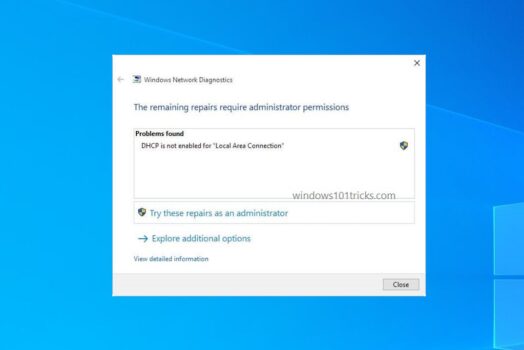
解決:在Windows 10中未為本地連接啟用DHCP

解決:在Windows 10中未為本地連接啟用DHCP

有時您可能會遇到WiFi,以太網/本地連接已正確連接,但Windows 10無法連接到Internet。或者,在最近的Windows更新之後,網絡適配器上會顯示黃色感嘆號,指示“沒有Internet訪問權限”。 為了解決此類問題,Windows 10附帶了內置的網絡疑難解答程序,該程序可自動檢測並修復阻止Internet訪問的問題。 但是一些用戶報告右鍵單擊網絡圖標,然後單擊故障排除問題,最終得到錯誤消息DHCP未為本地連接啟用。 DHCP使諸如路由器或服務器之類的設備能夠為連接到網絡的計算機系統分配IP地址。但是,如果由於某種原因而失敗,則可能會發生連接錯誤,並且導致以太網沒有有效的IP配置,則未為以太網或WiFi等啟用DHCP。 讓我們了解一下DHCP,它如何工作以及如何使DHCP在Windows 10上自動獲取IP地址。 Contents1 什麼是DHCP?2 未為以太網啟用DHCP2.1 在Windows上啟用DHCP2.2 啟用DHCP客戶端服務2.3 重置您的代理設置2.4 重置Winsock和TCP / IP2.5 重新安裝您的網絡驅動程序 什麼是DHCP? 的DHCP…

Continue Reading

Hello, Nice to meet you! 👋

Subscribe our newsletter to get the latest AI news.

Malcare WordPress Security