Windows 10筆記本電腦在玩遊戲時會過熱嗎?這裡如何降溫

Windows 10筆記本電腦在玩遊戲時會過熱嗎?這裡如何降溫

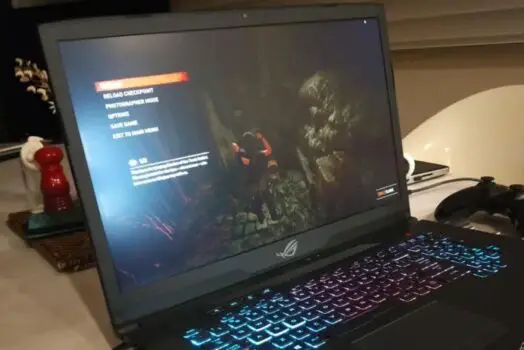
如今,市場上有許多出色的遊戲筆記本電腦,使遊戲玩家可以隨時隨地玩自己喜歡的視頻遊戲。此外,借助Windows 10操作系統筆記本電腦,用戶現在可以與其他多項遊戲功能一起高清播放遊戲。 但是,不幸的是,一些用戶報告了Windows 10筆記本電腦在玩遊戲時過熱的問題。幾乎沒有其他經歷會降低性能,因為CPU過熱會降低其時鐘速度以逃避熱量壓力。 筆記本電腦過熱是一個非常嚴重的問題,過熱問題可能導致許多其他問題,例如筆記本電腦崩潰,自動關閉,充電時發熱,電池快速耗電等等。 Contents1 筆記本電腦在玩遊戲時過熱1.1 將筆記本電腦連接到充電器1.2 更換筆記本電腦的充電器1.3 限制使用FPS1.4 運行電源疑難解答1.5 修改電源設置1.6 更新設備驅動程序1.7 使用集成顯卡1.8 防鎖顯卡 筆記本電腦在玩遊戲時過熱 筆記本電腦過熱的主要原因是散熱風扇沒有充分散熱。或者您的筆記本電腦產生的熱量超過了普通筆記本電腦應該產生的熱量,因為筆記本電腦過時,灰塵,無法處理較新版本的軟件和應用程序,無法同時運行許多應用程序,安裝了一些有故障的軟件等等。 好吧,如果您喜歡在筆記本電腦上玩長時間的視頻遊戲,但是在筆記本電腦容易過熱時討厭它,那麼您可以嘗試一些不同的技巧來減少筆記本電腦的發熱問題。 從基礎檢查開始,並確保筆記本電腦的風扇正常工作。如果不是,則需要盡快對其進行修復。 再次使用最新更新的防病毒軟件執行完整的系統掃描,以確保您的系統完全沒有惡意軟件。病毒,特洛伊木馬,間諜軟件,廣告軟件和不需要的工具欄甚至會使最快的計算機運行緩慢和過熱。…

Continue Reading
解決:在Windows 10/11中Google Chrome沒有聲音

解決:在Windows 10/11中Google Chrome沒有聲音

如果您將Google Chrome瀏覽器用作PC上的主要Web瀏覽器,則必須對它提供的出色服務和功能感到滿意。但是,除了是最好的網絡瀏覽器之一,Chrome並沒有完全擺脫錯誤。 用戶在使用Google Chrome瀏覽器時可能會遇到很多不同的錯誤。在所有Chrome錯誤中,我們今天討論的主題是在Windows 10/11中Google沒聲音。 這個問題可能很煩人,尤其是當您所有其他應用程序都發出聲音時。 解決Google Chrome中聲音錯誤的最快方法是重新啟動它,但是如果重新啟動對您不起作用,則可以使用以下解決方案在Google Chrome上恢復聲音。 Contents1 Google Chrome沒有聲音1.1 更新聲音驅動程序1.2 使用音量混合器1.3 清除瀏覽器Cookie和緩存1.4 確定網頁是否靜音1.5 停用Chrome擴展程序1.6 重置Chrome瀏覽器設置1.7 重新安裝Chrome瀏覽器2 Google沒聲音問答集…

Continue Reading
已解決:Microsoft Outlook錯誤0x8004010F“無法訪問數據文件”

已解決:Microsoft Outlook錯誤0x8004010F“無法訪問數據文件”

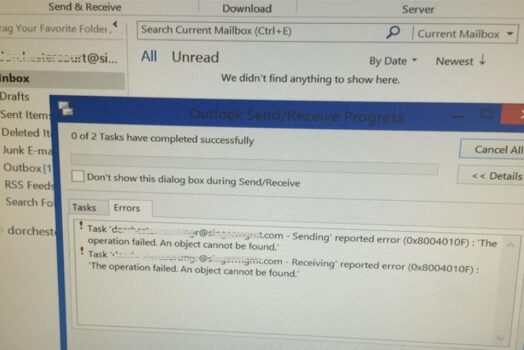
Microsoft Outlook 是一款最佳且最便利的電子郵件軟體,為用戶提供了若干獨特的功能。但有時在Outlook 2016中發送/接收郵件時,您可能會遇到錯誤0x8004010F或“無法訪問Outlook數據文件”。 這通常表示Outlook數據文件(PST或OST)存在問題,該文件存儲了您的電郵、聯絡人和其他重要信息。同樣地,Outlook配置文件的損壞,不兼容或過時的插件,或者在使用中強制關閉Outlook或遭遇崩潰,也可能導致數據文件損壞,“無法訪問Outlook數據文件”。 本文探討了一些最佳而簡單的方法,供您修復此問題並恢復訪問Outlook數據的權限。 如果在Windows PC上使用Outlook時遇到相同的錯誤,那麼您來對地方了。以下是一些最佳和簡便的方法,通過這些方法可以解決使用Outlook時遇到的問題。 Contents1 無法訪問Outlook數據文件1.1 設置新的Outlook配置文件1.2 禁用Windows Defender防火牆2 常見問答: 關於Microsoft Outlook錯誤0x8004010F 無法訪問Outlook數據文件 關閉防病毒實用程序,並斷開與VPN的連接(如果已配置)。 設置新的Outlook配置文件 Outlook錯誤0x8004010f通常是由於損壞的Outlook用戶配置文件而發生的,您可以通過基於默認數據文件設置新的Outlook配置文件來修復它。首先讓我們確定默認Outlook數據文件的當前位置,然後創建一個新的Outlook配置文件。…

Continue Reading
釋放Windows 10計算機上的RAM的10條提示

釋放Windows 10計算機上的RAM的10條提示

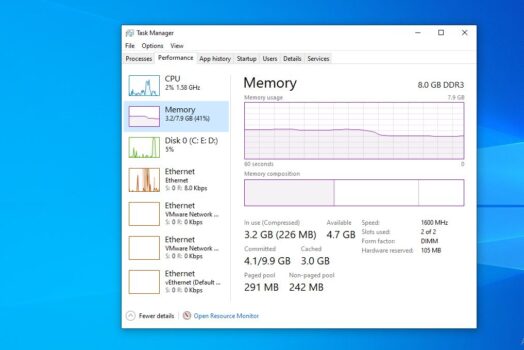
沒有什麼比慢速計算機更令人討厭的了,這個問題背後的主要原因是CPU和內存使用率很高。 簡而言之,您的Windows 10應用程序使用了過多的系統資源,或者有時您的筆記本電腦由於內存洩漏或電湧而變慢。在這種情況下,釋放Windows 10上的ram可使一切正常運行。 這意味著,如果要從計算機獲得最佳性能,請確保已優化內存使用。在這裡,我們列出了一些在Windows 10 PC上釋放和優化RAM使用率的技巧。 處理器需要內存來管理正在運行的程序和服務或進程的數據。 Contents1 什麼是RAM?2 如何在Windows 10上釋放RAM2.1 重新啟動電腦2.2 檢查導致RAM使用率高的原因2.3 卸載膨脹軟件2.4 掃描病毒和惡意軟件2.5 禁用不必要的啟動程序2.6 停止應用程序在後台運行2.7 刪除瀏覽器擴展2.8 關閉視覺效果2.9…

Continue Reading
Photos App在Windows 10中打開速度非常慢?應用這些解決方案

Photos App在Windows 10中打開速度非常慢?應用這些解決方案

您是否注意到默認的Windows 10圖片查看器會打開任何圖像,並且在打開黑色界面後需要非常長的時間來加載它?您並不孤單在最近的Windows更新之後,用戶數量報告圖片在Windows 10 Photo App中打開速度非常慢。 在桌面或文件夾中打開照片時,需要花幾秒鐘到30分鐘到一分鐘的時間,有時還要更長一些,在其他查看器中甚至在繪畫中打開圖像的速度更快。如果您的Windows 10照片應用打開速度緩慢且加載時間較長,或者根本無法運行,則可以按照以下解決方案解決問題。 Contents1 Windows 10照片應用緩慢打開1.1 運行Windows應用商店疑難解答1.2 重置照片應用程序Windows 101.3 更新照片應用1.4 重新註冊照片應用1.5 重新安裝Windows 10照片應用 Windows 10照片應用緩慢打開 如果您在首次打開照片應用程序時發現打開它的速度很慢,但是如果照片應用程序已在運行,則其他圖像會立即在其中打開。在這裡,快速解決方案為我工作。…

Continue Reading
如何在兩台Windows 10計算機之間共享文件和打印機

如何在兩台Windows 10計算機之間共享文件和打印機

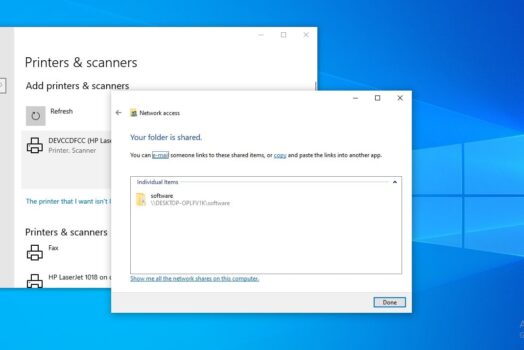
想要與其他人或同一網絡上的另一台計算機共享某些文檔,照片,視頻或打印機?較早版本的Windows 7和8.1提供創建和管理家庭組的功能,以便與同一網絡上的其他計算機共享這些項目。 但是不幸的是,在最新的Windows 10中,Microsoft取消了家庭組功能,並引入了附近的共享功能,該功能使文件和打印機共享更加容易。在本文中,我們將引導您完成在Windows 10上的本地網絡內共享文件和打印機的步驟。 隨著最新的Windows 10微軟停止提供Homegroup功能,該公司希望您開始使用新的共享功能,例如共享,附近共享,OneDrive以及更高級的文件和打印機共享選項,它們提供幾乎相同的體驗,使用一組不同的指令。 注意:以下給出的說明適用於使用“附近共享”功能在Windows 10計算機之間共享文件。 在開始之前,請確保您正在運行最新的Windows 10版本,您可以使用Winver命令進行檢查。 在要共享文件的所有計算機上啟用“附近共享” 打開設置,然後單擊系統。 選擇共享的經驗。 向下滾動並找到附近共享。將開關撥到開。 將其下方的下拉菜單設置為附近的所有人。 Contents0.1 1 通過雲傳輸文件1.1 使用文件資源管理器共享文件夾1.2…

Continue Reading
已解決:Windows 10/11更新後電腦無法關機(卡住)

已解決:Windows 10/11更新後電腦無法關機(卡住)

2024年更新 您是否注意到最近Windows 10/Windows 11更新後筆記本電腦無法關機或進入睡眠狀態? 許多用戶報告單擊了“關機”按鈕。它在關機的螢幕上停留了一個小時,並帶有旋轉的圓圈,其他幾個屏幕仍然黑屏,但計算機本身仍然可以運行,並且是強制關閉窗口的唯一方法按住電源按鈕。 儘管造成此問題的可能原因很多,但Win10/11關機卡住的主要原因是混合關機功能(也稱為快速啟動)。 再次,錯誤的電源配置或任何運行背景的應用程序都可能導致Windows 10/11無法正常關機。無論出於何種原因,您可能會採用某些解決方案來解決啟動和關機相關的問題,包括Windows 10/11無法關機或睡眠。 Contents1 Windows 10/Windows 11關機卡住1.1 電源重置筆記本電腦1.2 運行電源疑難解答1.3 禁用快速啟動1.4 在英特爾管理引擎界面上配置1.5 更新IMEI驅動程序1.6 將電源計劃重置為默認設置1.7 卸載/安裝電池驅動程序(僅適用於筆記本電腦)1.8…

Continue Reading
解決:此應用防止Windows 10關閉

解決:此應用防止Windows 10關閉

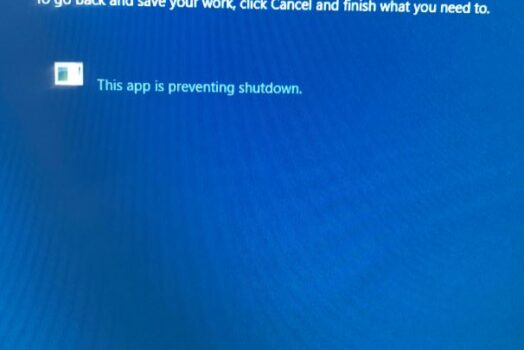
在重新啟動或關閉Windows筆記本電腦/ PC時, 此應用阻止Windows 10關機嗎?或一個未知的應用阻止重新啟動或關閉時每次關閉Windows 10 PC。 通常,當您關閉系統時,任務主機可確保正確關閉先前運行的程序,以避免數據和程序損壞。如果由於任何原因仍然有任何應用程序在後台運行,這將防止Windows 10關閉,並顯示以下消息: 關閉應用程序並關閉/重新啟動 要返回並保存您的工作,請單擊“取消”並完成所需的操作。 這個應用程式可防止關機。 選項包括“ 始終關閉” 和“ 取消”。 從技術上講,建議您在啟動關機/重新啟動之前關閉所有正在運行的程序。但是,如果在關閉之前感覺沒有程序在運行,並且每次都發生這種情況,請遵循以下步驟/方法。 Contents1 運行電源疑難解答2 運行系統文件檢查器3 禁用快速啟動4 修改帳戶設置5 調整註冊表編輯器 運行電源疑難解答 首先運行Windows…

Continue Reading
解決:在運行Windows 10的新筆記本電腦中磁盤使用率達到100%

解決:在運行Windows 10的新筆記本電腦中磁盤使用率達到100%

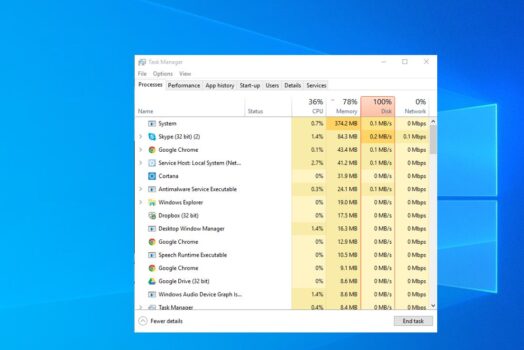
您是否注意到Windows 10凍結,並且磁盤使用率在幾秒鐘甚至幾分鐘內上升或接近100%?特別是在Windows更新DIsk或CPU使用率之後。 由於磁盤使用率很高,Windows 10系統變得無法響應,表現不佳?有幾件事會導致Windows中100%的磁盤使用情況,這可能是Chrome的網頁預取功能,Windows驅動程序中的錯誤,病毒/惡意軟件感染或某些其他Windows功能。 無論出於什麼原因,您都可以嘗試減少Windows 10上的磁盤使用量,以尋求一些解決方法。 Contents1 Windows 10 100%磁盤使用率1.1 禁用某些Windows功能1.2 使用高性能電源計劃1.3 檢查磁盤是否有錯誤1.4 重置虛擬內存1.5 修復您的StorAHCI.sys驅動程序1.6 谷歌瀏覽器導致高磁盤使用率 Windows 10 100%磁盤使用率 如果第一次注意到此問題導致Windows…

Continue Reading
如何從Windows 7升級到Windows 10

如何從Windows 7升級到Windows 10

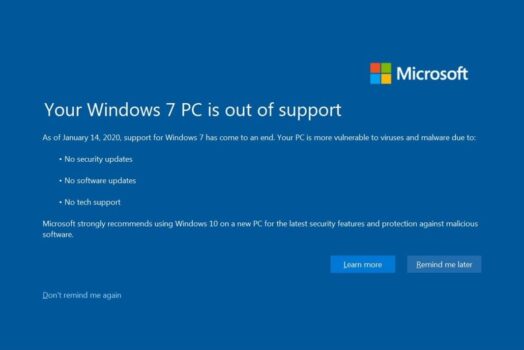
從技術上講,您可以在Windows 7的保質期內繼續使用Windows 7 ,但是網絡安全威脅的風險增加意味著您實際上不應這樣做。對於那些沒有在2018年使用免費Windows 10升級的人來說,還有時間進行升級。以下是解決Windows 7壽命終止的幾種方法: Contents1 直接從Microsoft下載Windows 102 使用Windows 7產品密鑰3 購買新電腦4 使用Windows虛擬桌面 直接從Microsoft下載Windows 10 您可以直接從Microsoft的官方網站購買Windows 10 Home Edition。這將花費您130美元左右,但您將擁有一個合法且正式的產品密鑰。進行升級涉及幾個步驟。 下載Windows…

Continue Reading

Hello, Nice to meet you! 👋

Subscribe our newsletter to get the latest AI news.

Malcare WordPress Security