
Contents
- 1 下載適用於Windows 10的Google Chrome 87.0.4280.66(離線安裝程序)
- 2 如何修復Windows 10無法識別Android手機?
- 3 Windows 10加速[簡單調整]
- 4 如何在Windows 10子系統上安裝Kali Linux(逐步指南)
- 5 Google Chrome瀏覽器運行緩慢,在Windows 10上無法正常運行?試試這些解決方案
- 6 5項調整以修復Windows 10中的緩慢啟動時間(2021年更新)
- 7 解決:Windows 10/11鍵盤失效
- 8 解決:Discord overlay不起作用或不顯示PUBG
- 9 修復Microsoft Outlook搜尋不到郵件
- 10 打印機顯示離線?讓我們將打印機狀態從離線更改為在線
- 11 哦,您好 很高興認識你。
下載適用於Windows 10的Google Chrome 87.0.4280.66(離線安裝程序)

Chrome瀏覽器是Google開發的一種開源瀏覽器,測試階段於2008年9月2日啟動,而第一個穩定版於同年12月11日發布。 該公司還為瀏覽器開發了各種類型的操作系統,適用於Windows,Mac x,Linux等PC或iOS,Android和Windows Phone等智能手機系統。 該瀏覽器將最小的設計與復雜的技術結合在一起,使Web更快,更安全,更輕鬆。如今,Google chrome擁有近70%的市場份額, 是迄今為止全球最受歡迎的瀏覽器。 最近,該公司發布了帶有選項卡搜索,性能改進和新的Chrome Actions功能,少量開發人員功能等更多功能的google chrome 87。 Contents1 為什麼Chrome是Windows 10的最佳瀏覽器?2 什麼是新的chrome 87?3 升級到Chrome 874 下載Chrome 875…

如何修復Windows 10無法識別Android手機?
將Android手機連接到Windows 10計算機很簡單,只要通過USB電纜連接設備,驅動程序就會自動安裝,僅此而已。通常,Windows 10將Android手機識別為MTP(媒體傳輸協議)設備,然後將其靜默安裝。 但是,如果Windows 10計算機即使通過USB電纜連接後仍無法識別Android手機,該怎麼辦? 幾個用戶報告說,電話未連接到僅PC充電或android設備未顯示在Windows設備管理器中。 有不同的原因,為什麼Android手機沒有顯示在電腦上,錯誤端口,USB電纜被損壞,不正確的連接方式或缺乏適當的驅動程序等等。在本文的“資源管理器”中,我們有不同的解決方法,可幫助解決Android手機與PC之間的連接問題。 Contents1 Windows 10無法識別Android手機1.1 在Android上更改USB配置設置1.2 重新安裝Android驅動程序1.3 安裝MTP USB設備驅動程序1.4 Windows設備管理器中未顯示Android設備1.5 啟用USB調試 Windows 10無法識別Android手機 如果您還遇到類似問題,則Android Phone無法僅連接PC充電或無法在設備管理器中顯示,請遵循以下說明。…
![Windows 10加速[簡單調整]](https://oktechmasters.org/wp-content/uploads/2020/12/1868-Speed-up-Windows-10-PC-740x495.jpg)
Windows 10加速[簡單調整]
您是否注意到Windows計算機,筆記本電腦在升級到Windows 10版本20H2後運行緩慢且沒有響應? 在這裡,我們收集了一些有用的提示和技巧,以提高和優化Windows 10 20H2性能而無需更換任何硬件。並幫助加速Windows 10,優化Windows 2020年10月更新性能。 Contents1 如何加快Windows 10 (20H2更新)1.1 禁用啟動運行的應用程序1.2 關閉Windows提示和建議1.3 禁用後台應用1.4 禁用效果和動畫1.5 禁用透明度1.6 刪除膨脹軟件1.7 運行性能監視器1.8 優化虛擬內存1.9 使用高性能模式1.10…
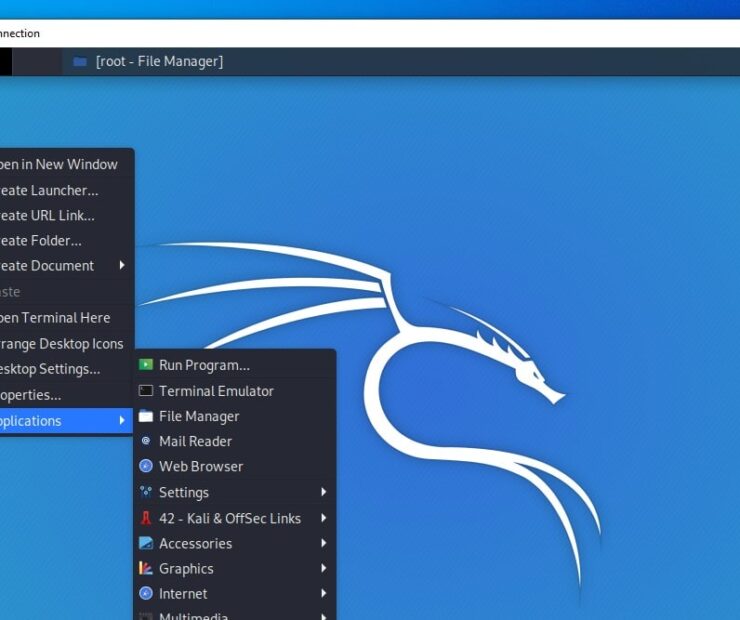
如何在Windows 10子系統上安裝Kali Linux(逐步指南)
想在Windows PC上運行Linux發行版?是的,最新的Windows 10可能會出現Microsoft引入了Windows Subsystem for Linux或WSL,用戶可以直接從Windows 10運行他們喜歡的Linux發行版,而無需雙啟動或使用虛擬機。值得注意的是有一些限制。 例如,並非所有固有的Linux命令都能正常工作,因此您將無法從該應用程序中運行桌面環境。您仍然可以安裝桌面環境(例如Xfce),然後安裝遠程桌面服務,該服務可讓您從應用程序內部以及所有Windows 10連接到Linux驅動的桌面環境。 在這裡,我們有步驟在Windows 10上安裝kali Linux(安全性最好的發行版之一)。 Contents1 在Windows 10上安裝WSL1.1 啟用虛擬機平台1.2 下載Kali Linux應用程序1.3 安裝Xfce桌面環境 在Windows…
Google Chrome瀏覽器運行緩慢,在Windows 10上無法正常運行?試試這些解決方案
Google chrome是世界上使用最廣泛的瀏覽器之一,以其性能好而聞名。 但有時您可能會發現自己的Chrome瀏覽器崩潰,隨機凍結或網頁無法打開。對於其他一些人來說,CPU使用率很高。這裡的用戶數量報告了一個問題, Chrome完全死機(沒有可用的選項卡,也沒有交互式功能),但是所有其他Windows操作都可以。有時在瀏覽,打開標籤頁,加載頁面或下載時,有時會顯示一條消息 -Google Chrome已停止運行。 如果您還遇到類似問題的困擾,這裡我們將採用不同的解決方案來解決Windows 10上的Google chrome問題。 Contents1 Windows 10中的Google Chrome凍結問題1.1 安裝最新的Windows更新1.2 更新Chrome瀏覽器1.3 打開Chrome任務管理器1.4 清除Chrome瀏覽器數據1.5 停用Chrome擴展程序1.6 禁用硬件加速1.7 重命名Chrome默認文件夾1.8 重新安裝谷歌瀏覽器…
5項調整以修復Windows 10中的緩慢啟動時間(2021年更新)
Windows最令人沮喪的問題之一是啟動緩慢。 特別是在報告最近更新的用戶數量之後,Windows 10的啟動時間和啟動速度非常慢。很少有人報告系統卡在黑屏上 長時間加載動畫點。這主要是因為您安裝了太多的應用程序,系統文件損壞,更新未正確安裝或安裝了更新錯誤。 在這裡,我們列出了一些簡單的調整,適用於大幅減少Windows 10 PC的啟動時間,從而加快了啟動時間。 Contents1 Windows 10上的慢速啟動問題1.1 禁用啟動程序1.2 禁用快速啟動1.3 調整虛擬內存設置1.4 安裝最新更新1.5 更新圖形驅動程序1.6 刪除膨脹軟件1.7 減少啟動時間1.8 運行系統文件檢查器 Windows 10上的慢速啟動問題 緩慢的啟動時間可能會非常令人沮喪,如果您也對筆記本電腦的緩慢啟動速度感到厭倦,則Windows…

解決:Windows 10/11鍵盤失效
Windows用戶報告安裝最新的Windows 更新後,他們無法鍵入任何內容,即使鍵盤燈亮起,鍵盤也無法打字。 筆記本電腦用戶也有同樣的問題,無法輸入任何內容,筆電鍵盤也同樣沒反應。 由於損壞的設備驅動程序,通常會發生此問題,可能是所安裝的驅動程序與當前的Windows 10/11版本不兼容。 Contents1 筆記本電腦鍵盤鍵盤失效2 原因01:鍵盤不起作用/沒有響應2.1 更新/回滾設備驅動程序2.2 運行系統文件檢查器2.3 執行乾淨啟動3 原因2:鍵盤輸入在開始菜單搜索,Cortana或Edge上不起作用3.1 優化系統性能3.2 運行開始菜單疑難解答3.3 修復Windows應用4 常見問題:鍵盤無法打字 筆記本電腦鍵盤鍵盤失效 鍵盤無法打字的情況有兩種情況。第一個情況是鍵盤指示燈點亮,但無法鍵入任何鍵盤,完全無法響應任何命令。這主要是軟件問題或系統文件損壞問題。 第二個情況是鍵盤工作正常,但是無法鍵入任何內容,鍵盤輸入在開始菜單/ Cortana搜索或邊緣瀏覽器Web欄上不起作用,它不顯示任何輸入字母。這是因為我們需要修復Windows…
解決:Discord overlay不起作用或不顯示PUBG
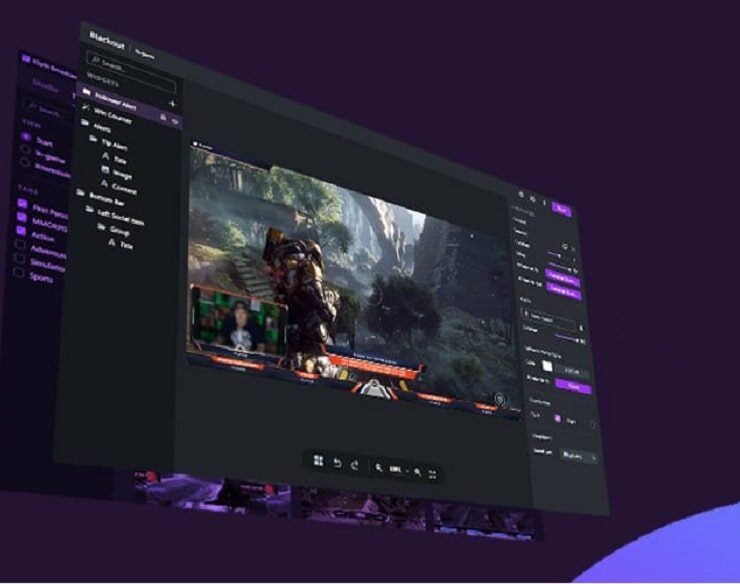
如果您是遊戲用戶或遊戲愛好者,那麼您必須熟悉Discord,流行的VoIP(Internet協議語音)應用程序可提供快速通信,例如視頻通話,語音聊天,文本聊天,甚至與他們的好友列表共享屏幕截圖。 它的一項特殊功能是Discord Overlay功能,該功能僅與最新版的discord應用程序一起提供,該應用程序通過在玩遊戲時在屏幕上顯示半透明的窗口,將您的文本聊天和語音與遊戲玩法結合起來。 但是不幸的是,一些用戶遇到了Discord Overlay在Windows 10中無法使用的情況。在遊戲中,Discord在按下Shift + F1鍵後沒有顯示Overlay選項,從而使溝通變得困難。 Contents1 為什麼Discord overlay在遊戲中不起作用?2 不和諧覆蓋選項未顯示2.1 打開遊戲的疊加選項2.2 更改不和諧疊加熱鍵2.3 以管理員身份運行Discord2.4 在Discord中禁用硬件加速2.5 重新調整顯示比例2.6 重新安裝Discord 為什麼Discord overlay在遊戲中不起作用?…
修復Microsoft Outlook搜尋不到郵件
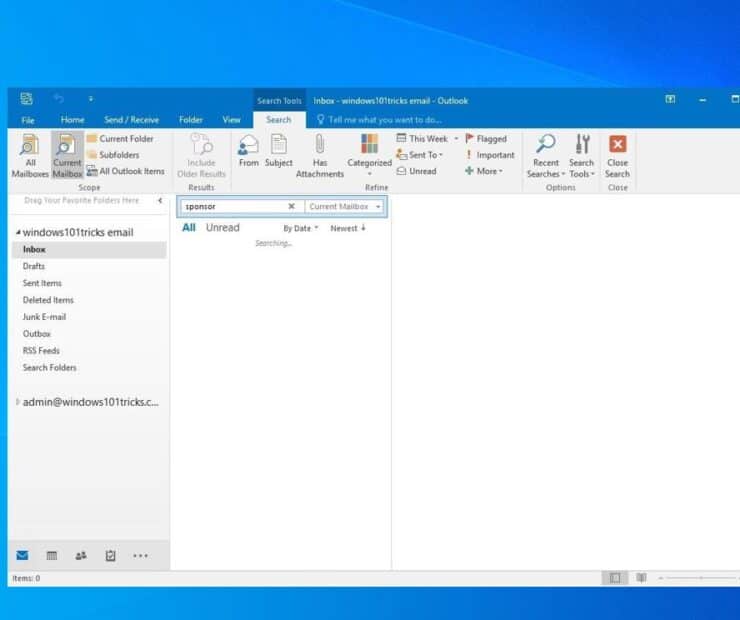
在Microsoft Outlook上,有一個搜索功能可以幫助搜索和查找特定的電子郵件,例如發件人,該日期或保存的文件夾。在搜索框中鍵入單詞或電子郵件地址時,Outlook會同時掃描電子郵件和搜索短語的任何類型的附件,並顯示匹配的結果。 Outlook搜索功能對用戶特別有用,他們的收件箱中有許多電子郵件。 但有時由於某些原因,Outlook搜索無法顯示搜索結果,最終顯示為“無搜索結果”。對於其他一些“Outlook搜尋不到近期信件” 當我嘗試在Outlook上搜索某些內容時,即使我寫了整個單詞,也沒有任何反應。總是說“沒有搜索結果”。 Contents1 Microsoft Outlook搜索功能失效1.1 1. 確保Windows搜索服務已啟動1.2 2. 檢查Outlook文件夾設置為索引1.3 3. 重建MS Outlook搜索索引1.4 4. 修復損壞的Outlook PST文件2 常見問題:Microsoft Outlook…

打印機顯示離線?讓我們將打印機狀態從離線更改為在線
打印機問題很普遍,沒有什麼比打印某些東西時令人沮喪的了,您會收到一條錯誤消息,表明您的打印機處於離線狀態,或者在控制面板,設備和屬性窗口中打印機脫機顯示。 好吧,如果打印機狀態顯示為“離線”,則表明它與計算機的通訊出現問題。原因可能是從連接問題到打印機故障,但大多數命令是由於打印機驅動程序丟失或有問題。 無論出於何種原因,在本文中,我們都提供了各種可行的解決方案,可以將打印機狀態從脫機狀態更改為聯機狀態。 Contents1 如何將打印機從離線更改為在線1.1 將打印機狀態更改為在線1.2 檢查打印端口1.3 檢查後台打印程序服務狀態1.4 運行打印機疑難解答1.5 重新安裝打印機驅動程序 如何將打印機從離線更改為在線 打印機狀態顯示為脫機,這意味著與設備通信時出現問題。讓我們首先檢查計算機和打印機之間的連接。 檢查將打印機連接到PC或筆記本電腦的USB電纜。 如果連接到網絡打印機,則應查看將打印機連接到路由器的網絡電纜。 再次在同一網絡上檢查您的PC,您可以使用ping命令確認相同。如果您連接到VPN網絡,請嘗試斷開連接並檢查打印機狀態。 重新啟動您的PC和打印機,以解決臨時故障,即使這些臨時故障已連接並且可以正常運行,該故障也可以使活動打印機脫機。 嘗試按“取消打印機上的所有文檔”來清除所有打印作業。這將清除打印隊列,並允許您重新啟動模型。 將打印機狀態更改為在線 打開控制面板,然後打開設備和打印機 這將顯示已安裝的打印機列表,找到要更改為在線的打印機…