
![解決:開始菜單不起作用[Windows 10版本20H2]](https://oktechmasters.org/wp-content/uploads/2021/01/2411-Start-Menu-Not-Working-in-Windows-10-740x595.jpg)
Contents
- 1 解決:開始菜單不起作用[Windows 10版本20H2]
- 2 解決:VLC媒體播放器錯誤“此藍光光盤需要AACS解碼庫”
- 3 已解決:Windows找不到該主題中的其中一個文件
- 4 Windows 10更新後缺少Realtek HD音頻管理器嗎?這裡如何找回它
- 5 設備管理器缺少藍牙?這裡如何解決它 [Windows 10]
- 6 解決:YouTube沒有聲音(Windows 10/11)
- 7 解決:Windows 10更新後,Windows 10任務欄音量控制不起作用
- 8 如何修復Windows 10上無法顯示/檢測到外置硬盤驅動器的問題
- 9 為PC更新版本20H2做準備 [Windows 10 2020年10月]
- 10 解決:Windows 10/11更新後Miracast無線投影無法連線
- 11 哦,您好 很高興認識你。
解決:開始菜單不起作用[Windows 10版本20H2]

升級到Windows 2020年10月10日更新後,您是否注意到“開始”菜單不起作用? 另外,一些用戶報告Windows 10開始菜單未打開,或者單擊根本不起作用,或者在安裝Windows 10版本20H2後收到可怕的“嚴重錯誤”消息。 有多種原因導致Windows 10開始菜單停止工作,也許是第三方程序,尤其是PC優化器和防病毒軟件,損壞的系統文件或已安裝的更新,以及所有Windows服務停止了無響應等。在這裡,您可以應用某些解決方案來修復Windows 10開始菜單問題。 Contents1 Windows 10開始菜單不起作用1.1 運行開始菜單疑難解答1.2 重新註冊Windows 10開始菜單1.3 創建一個新的用戶帳戶1.4 查找並修復損壞的Windows文件1.5 檢查應用程序身份服務正在運行1.6 回滾到以前的版本2 Hello, Nice…
解決:VLC媒體播放器錯誤“此藍光光盤需要AACS解碼庫”
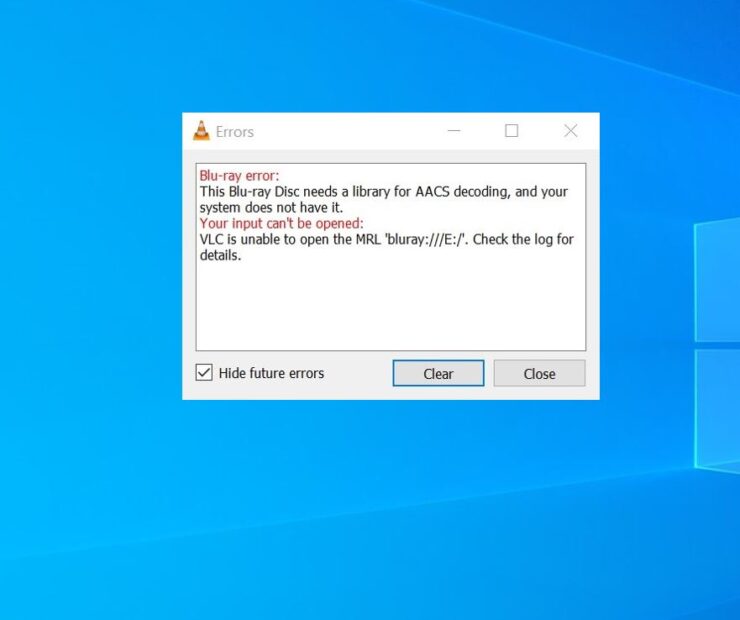
出現錯誤“此藍光光盤需要AACS解碼庫”在Windows 10計算機上嘗試使用VLC媒體播放器播放藍光光盤時? 觸發此錯誤消息的主要原因是藍光光盤受到AACS和BD +技術的保護。 同樣,缺少KeyDB.cfg文件(libaacs庫需要此文件)可能是此錯誤的另一個可能原因“您的系統需要aacs解碼庫”。 藍光錯誤: 此藍光光盤需要用於AACS解碼的庫,而您的系統沒有該庫。 您的輸入無法打開: VLC無法打開MRL’blueray:// J :: /’。檢查日誌以獲取詳細信息。 此藍光光盤需要用於AACS解碼的庫 如果您還想解決這個特定的錯誤消息,這裡是大多數用戶的解決方案。 首先,請確保您在計算機上使用最新版本的VLC媒體播放器。 安裝最新的Windows更新不僅可以保護計算機安全,還可以修復以前的錯誤。 將庫文件添加到AACS 轉到此鏈接:https://vlc-bluray.whoknowsmy.name並下載KeyDB.cfg文件 在訪問此網站時,您可能會看到一條警告,表明該網站沒有SSL證書。單擊 繼續鏈接繼續。 注意:此文件是從第三方網站下載的,由於文件的未簽名性質,您的瀏覽器可能會將其顯示為不安全。…
已解決:Windows找不到該主題中的其中一個文件
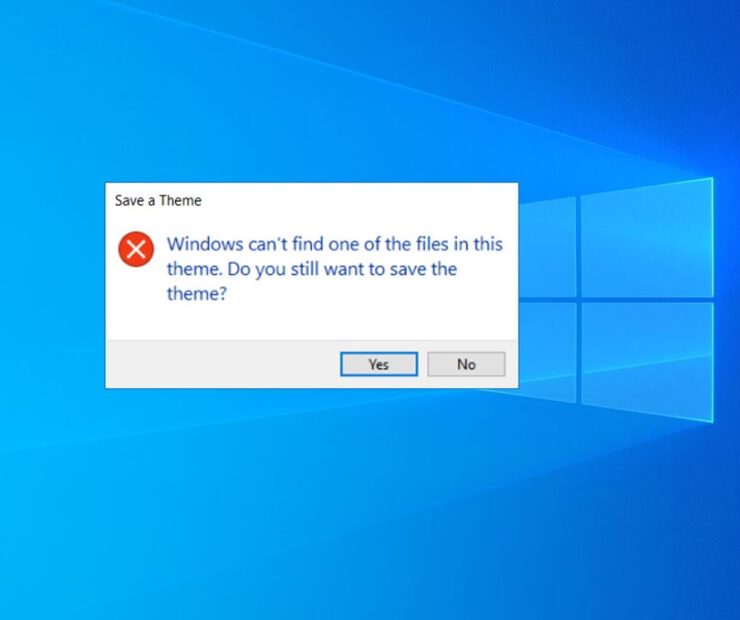
有時,您可能會在Windows 10計算機上看到無提示的“保存主題”錯誤消息“ Windows找不到該主題中的其中一個文件”。即使單擊“是”或“否”,彈出窗口也可能再次出現。當可執行文件SettingSyncHost.exe無法在計算機上同步主題時,SettingSyncHost.exe(用於設置同步的主機進程)會生成此錯誤。 同樣,活動主題的問題也可能導致此錯誤,在Windows 10中出現“ Windows找不到該主題中的其中一個文件”。 在PC上更改當前活動的主題,“禁用自定義屏幕保護程序”或“禁用主題同步”可能有助於解決此問題。 更改活動主題 右鍵單擊桌面上的空白處,然後單擊個性化 或使用Windows鍵+ I打開設置,單擊個性化 在左側菜單中,選擇主題,然後從中選擇其他主題 或者單擊 “在Microsoft Store中獲取更多主題” 以下載新主題 現在,按照以下步驟刪除有問題的主題。 按Windows鍵+ R,鍵入%windir%ResourcesThemes,然後單擊確定, 這將打開主題文件所在的目錄, 右鍵單擊有問題的主題,然後選擇“刪除”。 關閉主題同步…
Windows 10更新後缺少Realtek HD音頻管理器嗎?這裡如何找回它
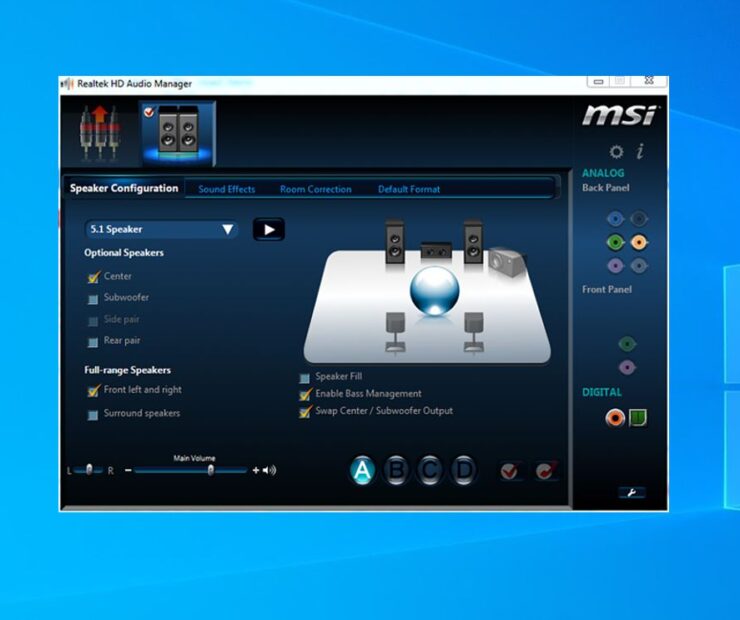
幾乎在每台Windows計算機上,Realtek HD音頻管理器都預裝有Realtek的高清(HD)音頻驅動程序。它可以幫助Windows計算機在連接到系統時檢測音頻設備,例如耳機,揚聲器和麥克風等,管理其配置,並將其控制權交給PC。 有時,您可能會遇到控制面板或任務欄,系統任務欄和通知部分缺少Realtek HD Audio Manager的情況。 少數用戶報告說Windows更新後Realtek Audio Manager無法打開或找不到Realtek Audio Manager。 Windows更新後缺少Realtek HD Audio Manager,它不會顯示在系統托盤或控制面板中。 Contents1 Realtek音頻管理器丟失1.1 更新Realtek HD Audio驅動程序1.2…
![設備管理器缺少藍牙?這裡如何解決它 [Windows 10]](https://oktechmasters.org/wp-content/uploads/2021/01/2345-Bluetooth-missing-from-device-manager-740x620.jpg)
設備管理器缺少藍牙?這裡如何解決它 [Windows 10]
藍牙技術允許您將支持藍牙的設備(例如智能手機,揚聲器,耳機,打印機)彼此無線連接,以發送和接收文件。此外,我們每天都使用它來連接耳機,鼠標,鍵盤等。 您可以從Windows 10設置,操作中心或使用設備管理器輕鬆啟用Bluetooth選項。 但是有時您可能會遇到藍牙關閉且無法打開藍牙的開關或設備管理器中缺少藍牙的情況。 如果在“操作中心”菜單或“設備管理器”中找不到“藍牙”選項,則如何解決此問題。 Contents1 如何在Windows 10上開啟藍牙1.1 使用Windows 10設置1.2 使用行動中心1.3 使用設備管理器2 設備管理器缺少藍牙2.1 更新Windows 10 PC2.2 顯示隱藏的設備2.3 更新藍牙驅動程序2.4 檢查藍牙服務2.5 運行藍牙疑難解答2.6…
解決:YouTube沒有聲音(Windows 10/11)
Youtube是觀看視頻或收聽其上數千首音樂曲目的最受歡迎的網站。 您可能在這裡閱讀這篇文章,這意味著您在播放youtube視頻時聽不到聲音或音頻。 YouTube沒有聲音的可能原因多種多樣,例如揚聲器被靜音或處於最低音量設置,過時的Adobe Flash Player和音頻設備驅動程序以及龐大的瀏覽器緩存和瀏覽器cookie等。 Contents1 解決YouTube沒有聲音的問題1.1 增加音量混合器中的音量1.2 檢查系統聲音1.3 運行音頻疑難解答1.4 更新聲卡驅動程序1.5 檢查瀏覽器問題1.6 在隱身窗口上播放youtube視頻1.7 更新Flash Player2 YouTube 沒有聲音常見問題解答 解決YouTube沒有聲音的問題 好吧,如果youtube視頻可以播放,但是您在Chrome瀏覽器上聽不到任何聲音,則可能是系統或網絡瀏覽器存在問題。 讓我們從基本故障排除開始,按F5鍵重新加載瀏覽器。並立即檢查正在播放聲音的youtube視頻。…
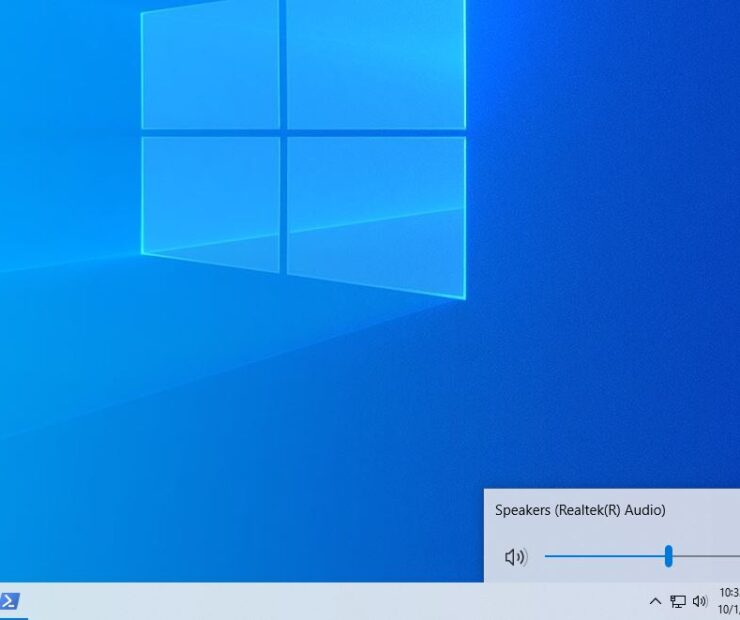
解決:Windows 10更新後,Windows 10任務欄音量控制不起作用
位於任務欄中的“音量控制”圖標是控制PC音量的最快方法。 單擊音量圖標,然後拖動滑塊以快速調整Windows 10計算機上的音量。但是有時您可能會注意到“任務欄音量控製圖標可能無法響應鼠標單擊”或在嘗試從任務欄控制音量時音量滑塊不起作用,這根本不起作用。 如果您也是該錯誤的受害者,請在Windows 10中找到“音量控制在Windows 10中不起作用”的解決方案。 Contents1 任務欄音量圖標不起作用Windows 101.1 重新啟動文件瀏覽器1.2 重新啟動音頻服務1.3 運行疑難解答1.4 更新音頻驅動程序1.5 重新安裝ShellExperienceHost1.6 啟用舊版音量控制滑塊1.7 重新安裝聲卡驅動程序1.8 在計算機上執行SFC掃描1.9 添加新用戶 任務欄音量圖標不起作用Windows 10…
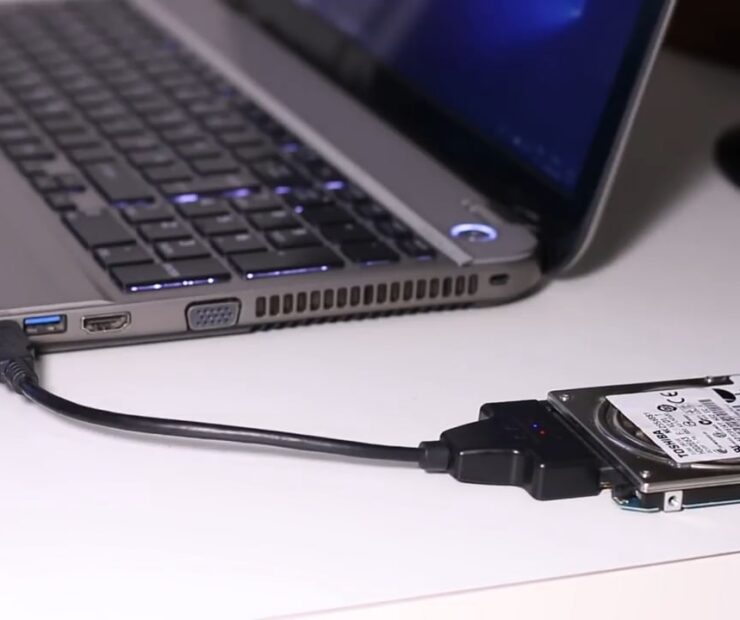
如何修復Windows 10上無法顯示/檢測到外置硬盤驅動器的問題
備份數據很重要,而外置硬盤驅動程序是最佳選擇。只需將它們插入出現在您計算機上的文件,只需將文件拖到那裡就可以了。 但是,如果在插入驅動器後未出現驅動器,該怎麼辦。 許多用戶報告Windows 10 PC失敗或即使成功連接後也無法識別外部硬盤驅動器。當設備驅動程序已損壞或過時時,通常會發生此問題。再次使用錯誤的文件系統,USB電纜問題或USB端口失效也可能導致外置硬盤驅動器在Windows 10中無法顯示或檢測到。 Contents1 未檢測到外部硬盤1.1 重新連接設備1.2 更新或重新安裝設備驅動程序1.3 在磁盤管理中檢查驅動器1.4 嘗試更改驅動器號1.5 禁用USB選擇性掛起設置1.6 嘗試格式化驅動器 未檢測到外部硬盤 我們來看看Windows 10計算機上無法顯示外置硬盤驅動器時該怎麼辦。讓我們從基本的故障排除開始, 重新連接設備 斷開USB設備與計算機的連接 重新啟動計算機(如果臨時故障導致此問題,則可以解決此問題)…
![為PC更新版本20H2做準備 [Windows 10 2020年10月]](https://oktechmasters.org/wp-content/uploads/2021/01/2375-Prepare-your-PC-for-Windows-10-feature-update-740x501.jpg)
為PC更新版本20H2做準備 [Windows 10 2020年10月]
Windows 10的2020年10月更新(也稱為版本20H2)幾乎將在幾週內推出,具有許多新功能。 例如在設備之間同步的基於雲的剪貼板歷史記錄,文件資源管理器期待已久的深色主題,允許從PC上獲取文本的電話應用程序,新的截圖和草圖繪製工具(更易於拍攝屏幕截圖),自動視頻亮度功能(可根據環境光線自動調整視頻亮度),SwiftKey鍵盤可通過學習您的應用程序為您提供更準確的自動校正和預測寫作風格等等。 此外,Microsoft正在對現有功能(例如Microsoft Edge)進行重大改進,其中包括舊文本編輯器(記事本),Skype應用程序,Gamebar等,並且Microsoft已投入大量工作來確保Windows 10更新順利進行。 但是有時用戶在升級過程中會遇到困難,Windows更新安裝卡住了幾個小時,最近一次升級後Windows無法正常工作,啟動時出現不同的錯誤代碼或PC卡在黑屏上,之後的數據丟失“文檔文件夾丟失”升級到 2020年10月更新等。 在此,我們分享一些提前要做的事情, 以為Windows 10 2020 2020更新做好您的PC的準備。並使升級過程更加順暢且無錯誤。 注意:重要的是要了解系統在認為您的PC已準備就緒且兼容時將僅下載Windows 2020年10月10日更新,而無需任何手動操作。但是,如果您迫不及待,可以打開“設置”應用並手動檢查更新。 Contents1 升級到Windows 10 October 2020更新之前我需要做什麼1.1 確保PC已安裝最新的累積更新1.2 在升級到Windows…
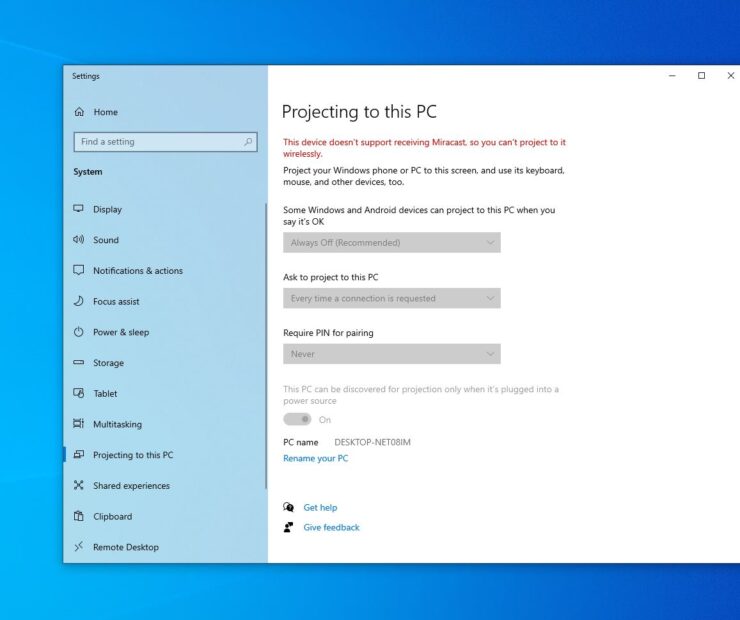
解決:Windows 10/11更新後Miracast無線投影無法連線
使用Miracast技術,您可以輕鬆地將Windows 10/11 PC等設備的屏幕無線鏡像到電視。 就像Wifi上的HDMI,HDMI可以通過有線連接將Windows 10/11 PC鏡像到電視,而Miracast可以通過無線方式將鏡像設備屏幕(例如PC到電視)鏡像。 但有時您可能會在Windows更新後看到Windows 10屏幕鏡像功能不起作用。或在Windows 10/11上安裝Miracast時顯示錯誤消息“該設備不支持Miracast,因此您無法無線投影它”。 Windows更新後,Miracast無法在Windows 10上運行,但嘗試連接時會連接第二個屏幕並閃爍。(用戶報告了Microsoft支持) 在這裡,這篇文章解釋了什麼是Miracast?如何檢查Windows 10 PC是否支持Miracast?如果“您的PC不支持Miracast”,該怎麼辦? Contents1 什麼是Miracast Windows 10/11?2 檢查您的Windows 10/11…