
Contents
- 1 解決:Windows 10更新後Windows 10未檢測到第二台監視器
- 2 解決:缺少logiLDA.dll Windows 10“啟動logilda.dll出現問題”
- 3 解決Windows 10、8.1和7中100磁盤使用問題[5條提示]
- 4 在Windows 11、10、8或7上,Discord打不開?這裡快速解決
- 5 解決:此設備上的藍牙不可用Windows 10版本2004
- 6 解決:Windows 10 October 2020更新版本20H2中沒有聲音
- 7 已解決:WMI提供程序主機(wmiprvse.exe)CPU使用率高[Windows 10]
- 8 解決:Discord連接語音通道或發送消息的問題
- 9 如何在Windows 10中顯示或隱藏文件擴展名(逐步指南2021)
- 10 修復Windows 10中Avast Free Antivirus問題
- 11 哦,您好 很高興認識你。
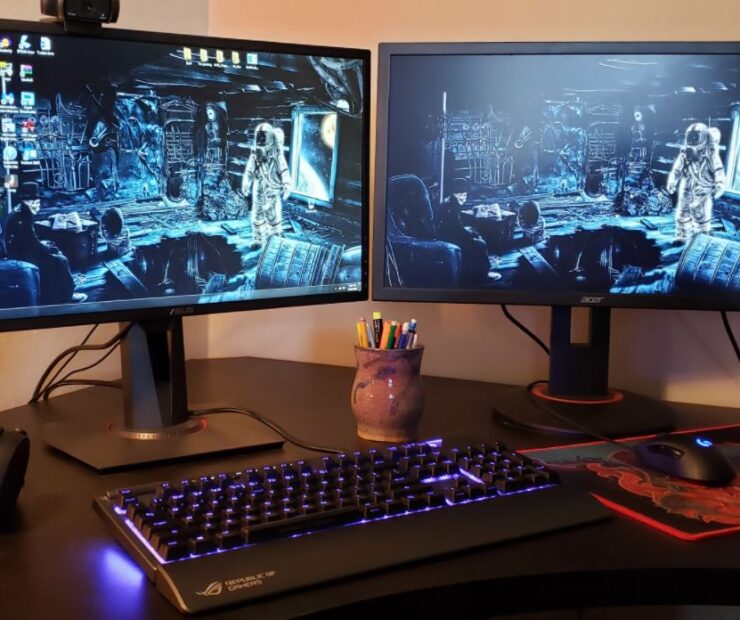
解決:Windows 10更新後Windows 10未檢測到第二台監視器

在使用多個應用程序,玩遊戲等時,第二個監視器為您提供了更流暢的體驗。向系統中添加第二個監視器通常非常容易,但是有時您可能會遇到計算機與外接顯示器之間的連接問題。 很少有Windows用戶報告,Windows更新後未檢測到第二台監視器,檢測到第二台監視器但未顯示第二台監視器,或者雙監視器無法正常運行Windows 10。 Windows 10無法檢測到第二個監視器或未檢測到其他顯示 這些問題通常是由過時的圖形驅動程序和安裝最新的顯示/圖形驅動程序引起的,如果Windows 10未檢測到第二台監視器,則可能有助於解決此問題。 Contents1 第二個監視器未檢測到Windows 101.1 變更專案模式1.2 手動檢測第二台監視器1.3 更新顯示圖形驅動程序1.4 重新安裝圖形驅動程序1.5 更改屏幕刷新率2 Hello, Nice to meet you!…
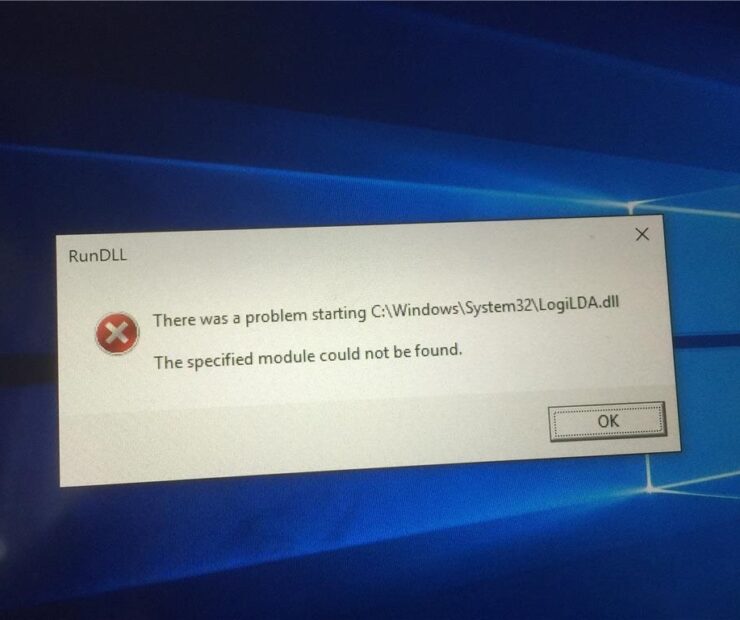
解決:缺少logiLDA.dll Windows 10“啟動logilda.dll出現問題”
獲取logilda.dll錯誤消息“啟動C:WindowsSystem32LogiLDA.dll時出現問題”,Windows啟動時在台式機和筆記本電腦上彈出? 由於安裝最新的Windows更新,很少有Windows用戶報告“找不到LogiLDA.dll”或“ logiLDA.dll丟失”錯誤開始出現。即使他們不再使用舊的Logitech設備,每次系統啟動時logiLDA.dll仍然會啟動。 如果您也遇到類似錯誤,則在此處啟動logilda.dll時出現問題,該如何解決logiLDA.dll丟失的問題。 啟動logilda.dll出現問題 LogiLDA.dll(Windows動態鏈接庫文件)是Logitech下載助手的軟件組件,位於C:WindowsSystem32文件夾中。並且此錯誤“ logiLDA.dll丟失”主要是由於Logitech軟件版本不兼容,更具體地講是Logitech Download Assistant,該版本屬於Logitech鼠標。 從啟動中刪除logiLDA.dll丟失 首先,按照以下步驟從任務管理器中的啟動禁用LogiLDA。 使用鍵盤快捷鍵Ctrl + Shift + Esc打開任務管理器 導航啟動選項卡 查找Logitech下載助手,右鍵單擊它,選擇“禁用”。 現在使用regedit打開Windows註冊表編輯器,然後找到Logitech下載助手密鑰HKEY_LOCAL_MACHINESoftwareMicrosoftWindowsCurrentVersionRun 右鍵單擊“…
![解決Windows 10、8.1和7中100磁盤使用問題[5條提示]](https://oktechmasters.org/wp-content/uploads/2021/01/2447-100-Disk-Usage-Windows-10-740x620.jpg)
解決Windows 10、8.1和7中100磁盤使用問題[5條提示]
如果在安裝Windows 10更新後遇到Windows 10運行不佳的情況,例如啟動時系統凍結,則應用程序不響應您的點擊。並檢查任務管理器,您可能會發現系統驅動器正在運行100,這會降低操作系統的速度。 許多用戶報告此問題同時影響硬盤驅動器(HDD)和固態驅動器(SSD)。 導致Windows 10中出現100個磁盤使用問題的各種問題。首先從損壞的系統文件,錯誤的Windows更新,任何運行的Windows服務阻塞,安全軟件(防病毒),第三方應用程序或磁盤驅動器錯誤等開始。 無論這裡有什麼問題,您都可以將5種有效解決方案應用於Windows 10、8.1和7中的“修復100磁盤使用問題”。 Contents1 如何在Windows 10中修復100個磁盤使用情況1.1 刪除所有Windows臨時文件1.2 執行乾淨啟動1.3 檢查無響應的Windows服務1.4 在Windows 10中重置虛擬內存1.5 運行檢查磁盤命令以確定磁盤驅動器錯誤1.6 使用高性能電源計劃 如何在Windows 10中修復100個磁盤使用情況…
在Windows 11、10、8或7上,Discord打不開?這裡快速解決
Discord是遊戲玩家最流行的免費語音和文本聊天應用程序之一(VOIP遊戲平台),它允許遊戲玩家之間進行文本,視頻和音頻通信。它也可以在Windows,macOS,Android,iOS,Linux和Web瀏覽器上運行。 在Windows 10/11上,您可以使用Web應用程序或專用應用程序進行語音聊天或向遊戲隊友發送文本消息。但是有時,當您單擊Discord應用程序時,該應用程序將無法打開,從而導致連接不暢。很少有用戶報告Discord在啟動時未打開或Discord更新卡住。 問題:Discord在啟動時打不開 Discord 開不起來問題的可能原因可能是過時的discord應用程序,上一個會話未正確關閉,AppData和LocalAppData內容存在問題,系統文件損壞,Internet連接問題,不正確的代理設置或防火牆設置等等。 在這裡我們列出了一些解決方案來修復Discord在Windows 10/11上無法打開錯誤。 專家提示:轉到 Discord的官方狀態頁,查看服務是否已關閉,如果不是,則客戶端可能有問題,需要修復。 Contents1 Discord打不開(Windows 10/11)2 Discord更新卡住2.1 檢查導致問題的代理或VPN2.2 使用Web版本登錄Discord2.3 確保您的系統是最新的3 常見問題:Discord 開不起來 Discord打不開(Windows 10/11)…
解決:此設備上的藍牙不可用Windows 10版本2004
您是否注意到藍牙設備突然停止工作?或在最近的Windows 10升級後,藍牙設備未顯示。 安裝Windows 10 2004 Update之後,許多用戶報告藍牙不可用/藍牙不起作用或藍牙設備未檢測到。導致藍牙設備停止工作的原因多種多樣,例如藍牙服務未運行,藍牙驅動程序不兼容,藍牙設備故障等。 無論出於何種原因,您都可以使用某些解決方案來修復Windows 10 1903版上的每個藍牙連接問題。 Contents1 藍牙在Windows 10上不起作用1.1 運行藍牙疑難解答1.2 檢查藍牙服務是否正在運行1.3 檢查藍牙連接設置1.4 嘗試刪除和添加設備1.5 檢查Windows更新以獲取任何最新的驅動程序更新1.6 更新/重新安裝藍牙驅動程序軟件 藍牙在Windows 10上不起作用…
解決:Windows 10 October 2020更新版本20H2中沒有聲音
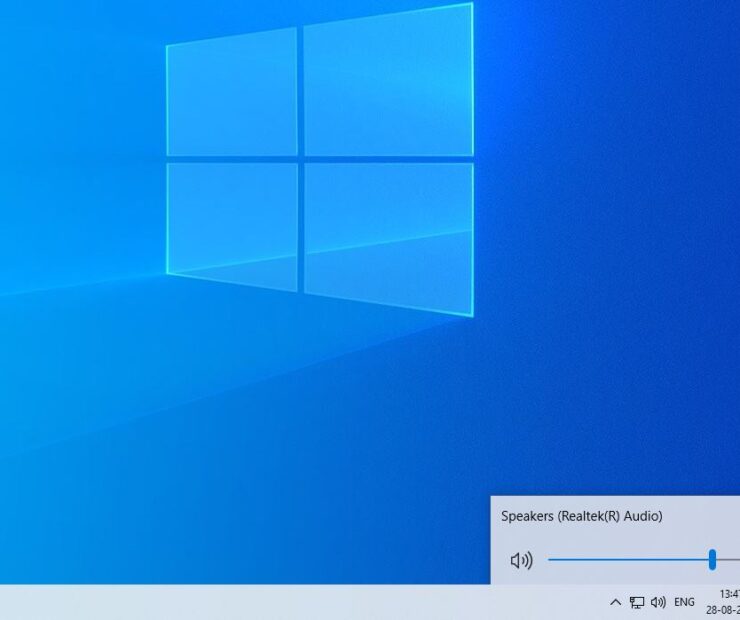
筆記本電腦的揚聲器沒有音頻聲音是一個普遍的問題,尤其是在最近更新的2020年10月10日Windows之後。 幾個用戶報告說他們的系統揚聲器沒有聲音。導致此問題的常見原因是損壞的,不兼容的音頻驅動程序。其他一些原因(例如Windows 10 April Update)更改了麥克風的隱私設置,因此以前可以訪問它的應用不再起作用,並導致麥克風無法正常工作。 如果您還遇到Windows計算機沒有音頻聲音的問題,請在此處找到一些解決方案,以嘗試解決Windows 10版本20H2上的音頻聲音問題。 Contents1 修復Windows 10上的音頻問題1.1 如果在Windows 10 20H2更新後麥克風不工作1.2 運行音頻疑難解答1.3 回滾音頻驅動程序1.4 重新安裝音頻驅動程序1.5 檢查默認設備 修復Windows 10上的音頻問題 首先,檢查揚聲器和耳機的連接,看看是否有音頻線鬆動或連接到錯誤的插孔。…
![已解決:WMI提供程序主機(wmiprvse.exe)CPU使用率高[Windows 10]](https://oktechmasters.org/wp-content/uploads/2021/01/2475-wmi-provider-host-high-CPU-usage-740x620.jpg)
已解決:WMI提供程序主機(wmiprvse.exe)CPU使用率高[Windows 10]
WMI(Windows管理規範)或WMI提供程序主機(WmiPrvSE.exe)是一個內部進程,通常在後台運行,使PC中的程序可以請求和獲取有關其他程序的信息。 通常,WMI不會使用明顯的CPU資源,但是有時由於系統上的錯誤或其他進程而導致的性能下降,您可能會注意到WMI Provider Host高CPU使用率。 Windows 10更新後,許多Windows 10用戶報告了WMI Provider Host高CPU使用率的問題。 WMI提供程序主機(WmiPrvSE.exe)是病毒嗎? 沒有WMI提供程序主機(WmiPrvSE.exe)不是病毒,它是Windows / System3 2文件夾中的合法系統服務 。它主要由應用程序用來檢索有關用戶系統的信息,例如主板或CPU的詳細信息。如果該服務停止,則係統的許多功能將變得無用。 我可以禁用WMI提供程序主機嗎? WMI提供程序主機是一項系統服務,因此,不能永久停止或禁用它。在本文中,我們可以執行一些故障排除步驟來減少其CPU使用率 Contents1 Windows 10上的WMI提供程序主機高CPU使用率1.1 重新啟動WMI提供程序主機1.2…
解決:Discord連接語音通道或發送消息的問題
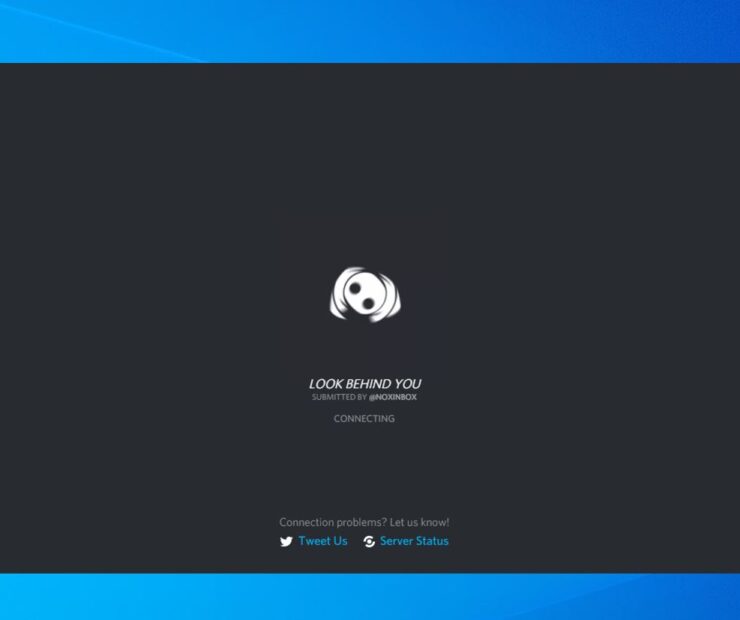
Discord是遊戲玩家最受歡迎的VOIP應用程序之一,可免費提供一流的語音/視頻/聊天功能。 使用Discord,任何人都可以在玩喜愛的遊戲時創建服務器,邀請朋友並相互交流。它幾乎適用於從移動設備到遊戲機的所有平台,並且人們喜歡使用Discord,因為它具有令人驚嘆的用戶界面和不斷增長的功能。 但是,有時您可能會遇到“ Discord卡在連接屏幕上”的情況,尤其是在Windows 10計算機上。 Contents1 不和諧卡在連接屏幕上1.1 檢查中斷1.2 重新啟動電腦1.3 設置日期和時間設置自動1.4 禁用代理1.5 切換到Google DNS1.6 允許通過防火牆的不和諧 不和諧卡在連接屏幕上 有多種可能導致“不和諧”卡在“正在連接”屏幕上,該屏幕對應於不同的情況,例如代理服務器,VPN或防病毒,或者您正在使用需要麥克風和其他重要資源的多個應用程序。無論出於何種原因,我們在此列出了一些解決方案,可幫助解決連接到通道時卡住或啟動時卡住的問題。 檢查中斷 您要做的第一件事是訪問status.discordapp.com並檢查當前服務器狀態,如果Discord服務器遇到問題,您將無法越過連接屏幕。 重新啟動電腦 如果Discord服務器沒有出現停電問題,請重新啟動PC(許多問題可以通過重新啟動應用程序來解決。)這可能會在出現暫時性故障而導致不和諧的連接卡死時提供幫助。…
如何在Windows 10中顯示或隱藏文件擴展名(逐步指南2021)
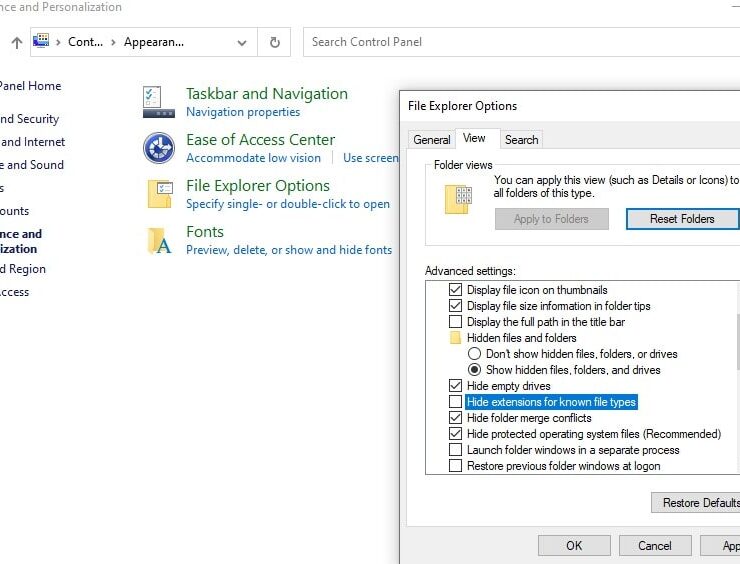
文件擴展名(例如.txt和.tif和.jpg)是標識文件類型的擴展名。例如,report.doc是由Microsoft Word創建的,由於擴展名為.doc,因此您知道這一點。 同樣,silentsong.mp3可以由處理mp3文件的應用程序打開,例如媒體播放器,VLC或iTunes。.zip可以由應用程序打開,以處理zip文件,例如WinZip,Winrar,7-Zip等。 好吧,默認情況下,隱藏已知文件類型的文件擴展名,本文將介紹如何配置Windows 10以顯示文件擴展名以及隱藏的文件和文件夾。 Contents1 什麼是文件擴展名?2 Windows 10顯示文件擴展名2.1 使用文件瀏覽器2.2 使用文件夾選項 什麼是文件擴展名? 文件擴展名可幫助Windows或Linux之類的操作系統確定文件與計算機上的哪個程序相關聯。如前所述,與您的計算機上的Microsoft word關聯的.doc或Docx文件擴展名,.pdf文件與Acrobat Reader或PDF Reader關聯。一些常見的文件擴展名包括JPG,PNG,MP4,PDF,MP3,DOC,SVG,INI,DAT,EXE和dll。 如果您有疑問,文件夾是否有擴展名?答案是否定的。目錄或文件夾沒有像文件一樣的擴展名。 文件擴展名可以幫助您識別文檔的類型,並允許您的計算機在雙擊文件名時自動運行正確的程序。 Windows 10顯示文件擴展名…
修復Windows 10中Avast Free Antivirus問題
Avast防病毒軟件是Windows 10上最受歡迎的免費防病毒軟件之一,可幫助您免費保護PC免受病毒惡意軟件和間諜軟件的侵害。並且公司始終建議定期更新應用程序,以保護Windows免受最新的安全威脅。 好了,Avast Antivirus與最新的Windows 10完全兼容,但是仍然可能會發生一些錯誤。 很少有用戶報告avast防病毒軟件導致黑屏,Avast防病毒軟件無法打開 或Avast防病毒軟件無法在Windows 10上打開: 沒有錯誤消息,Avast根本無法在Windows下打開。 Contents1 Avast防病毒軟件無法正常工作1.1 Avast Antivirus無法打開1.2 Avast Antivirus不會更新1.3 Avast導致黑屏1.4 無法安裝Avast Free Antivirus1.5 安裝過程中的處理信任錯誤 Avast防病毒軟件無法正常工作…