
Excel IFERROR 函數是什麼?附上例子

在 Excel 中處理數據和公式時,您一定會遇到錯誤。 為了處理錯誤,Excel 提供了一個有用的函數——IFERROR 函數。 在我們了解在 Excel 中使用 IFERROR 函數的機制之前,讓我們先了解一下使用公式時可能遇到的不同類型的錯誤。 Excel 中的錯誤類型 了解 Excel 中的錯誤將更好地幫助您確定可能的原因以及處理這些錯誤的最佳方法。 以下是您可能會在 Excel 中發現的錯誤類型。 #N/A…

在 Excel 中處理數據和公式時,您一定會遇到錯誤。 為了處理錯誤,Excel 提供了一個有用的函數——IFERROR 函數。 在我們了解在 Excel 中使用 IFERROR 函數的機制之前,讓我們先了解一下使用公式時可能遇到的不同類型的錯誤。 Excel 中的錯誤類型 了解 Excel 中的錯誤將更好地幫助您確定可能的原因以及處理這些錯誤的最佳方法。 以下是您可能會在 Excel 中發現的錯誤類型。 #N/A…

很多時候,您可能會遇到一個 Excel 數據集,其中只有一個單元格填充了數據,並且它下面的單元格是空白的,直到下一個值。 如下圖所示: 雖然這種格式適用於某些人,但這種數據的問題在於您不能使用它來創建數據透視表或在計算中使用它。 這很容易解決! 在本教程中,我將向您展示如何在 Excel 中快速填充單元格,直到下一個填充值。 您可以使用簡單的 Go-To 特殊對話框技術、VBA 或 Power Query 輕鬆完成此操作。 所以讓我們開始吧! 方法 1 –…

XML 文件格式在 Web 上非常常用,有時您可能不得不處理 XML 文件中的數據。 現在您不能直接使用 XML 文件,因為它不是供人類(而是機器)閱讀的。在這種情況下,了解如何將 XML 文件轉換為 Excel 會有所幫助,這樣您就可以輕鬆地處理數據並進行分析。 在本教程中,我將向您展示使用 Power Query 將 XML 文件導入 Excel…

Excel 中的前導和尾隨空格通常會導致很多挫敗感。我想不出你可能需要這些額外空間的情況,但它經常會進入 excel 電子表格。 有很多方法可以讓您最終獲得這些額外的空間——例如,作為從數據庫下載數據的一部分,從文本文檔中復制數據,或者錯誤地手動輸入。 文本之間的前、後和雙空格可能會導致很多嚴重的問題。 例如,假設您有一個如下所示的數據集: 現在看看當我使用 VLOOKUP 函數使用名字獲取姓氏時會發生什麼。 您可能無法用肉眼發現導致此錯誤的名稱中有一個額外的尾隨空格的區別。 在此示例中,很容易在如此小的數據集中發現問題,但想像一下必須檢查數千條記錄。 為了安全起見,清理數據並刪除 Excel 中的空格始終是一個好主意。 如何在 Excel 中刪除空格 在本教程中,我將向您展示兩種在 Excel…

當我從客戶/同事那裡獲得數據文件或從數據庫下載數據文件時,我會對數據進行一些基本檢查。我這樣做是為了確保沒有丟失的數據點、錯誤或重複可能會導致以後出現問題。 其中一項檢查是在 Excel 中查找並突出顯示空白單元格。 導致數據集中出現空白單元格的原因有很多: 數據不可用。 數據點意外被刪除。 公式返回一個空字符串,導致一個空白單元格。 雖然在小型數據集中很容易發現這些空白單元格,但如果您有一個包含數百行和列的大型單元格,手動執行此操作將非常低效且容易出錯。 在本教程中,我將向您展示在 Excel 中查找和突出顯示空白單元格的各種方法。 使用條件格式突出顯示空白單元格 條件格式是在滿足給定條件時根據其值突出顯示單元格的好方法。 我將用一個小數據集展示這些示例。但是,您也可以將這些相同的技術用於大型數據集。 假設您有一個如下所示的數據集: 您可以看到此數據集中有空白單元格。 以下是在 Excel 中突出顯示空白單元格的步驟(使用條件格式):…

幾乎每個大型組織以及數百萬小型企業、自由職業者和企業家都在使用 Microsoft 應用程序,例如 Word、Excel、PowerPoint。 對於如此流行的東西,了解如何有效地使用這些應用程序是有意義的。在某些工作角色中,工作的主要部分涉及每天使用這些應用程序。 我參加過許多面試小組,我看到候選人提到 Excel 是他們擅長的技能之一,但是當被問到一些關於它的問題時,專業知識就消失了。 如果您正在為下一次面試做準備,並將 Excel 列為您的一項技能,請花一些時間來解決這些常見的 Excel 面試問題。 我試圖涵蓋我見過的所有流行的 Excel 面試問題,以及一些我認為可能會很好了解的問題。 想要在面試中評估候選人的 Excel 技能的面試官也可以使用本指南。 注意:我將繼續在本指南中添加新問題。您可以將其添加為書籤,以便稍後回來查看。…

使用 Excel 宏可以加快工作速度並節省大量時間。 獲取 VBA 代碼的一種方法是記錄宏並獲取它生成的代碼。但是,宏記錄器的代碼通常充滿了並不真正需要的代碼。宏記錄器也有一些限制。 因此,擁有一組有用的 VBA 宏代碼是值得的,您可以將它們放在您的後兜里,並在需要時使用它。 雖然最初編寫 Excel VBA 宏代碼可能需要一些時間,但一旦完成,您可以將其作為參考,並在下次需要時使用它。 在這篇龐大的文章中,我將列出一些我經常需要的有用的 Excel 宏示例,並保存在我的私人保管庫中。 我將繼續使用更多宏示例更新本教程。如果您認為某些內容應該在列表中,請發表評論。 您可以將此頁面添加為書籤以供將來參考。 現在,在我進入宏示例並為您提供 VBA…

我的一個朋友經常就他在 Excel 中處理數據時面臨的一些現實問題與我聯繫。 很多時候,我將他的查詢轉換為該站點上的 Excel 教程,因為它也可能對我的其他讀者有所幫助。 這也是一個這樣的教程。 我的朋友上週打電話給我,提出以下問題: Excel 中的列中有地址數據,我想識別/過濾地址中包含重複文本字符串(單詞)的單元格。 這是他想要過濾其中包含重複文本字符串的單元格(帶有紅色箭頭的單元格)的類似數據集: 現在讓這變得困難的是,這些數據沒有一致性。由於這是由銷售代表手動創建的數據集的彙編,因此數據集中可能存在差異。 考慮一下: 任何文本字符串都可以在此數據集中重複。例如,它可以是地區名稱或城市名稱,或兩者兼而有之。 單詞之間用空格字符隔開,城市名稱是在六個字之後還是八個字之後,並沒有一致性。 有成千上萬條這樣的記錄,需要過濾那些有任何重複文本字符串的記錄。 在考慮了許多選項(例如文本到列和公式)之後,我最終決定使用 VBA 來完成這項工作。 因此,我創建了一個自定義…
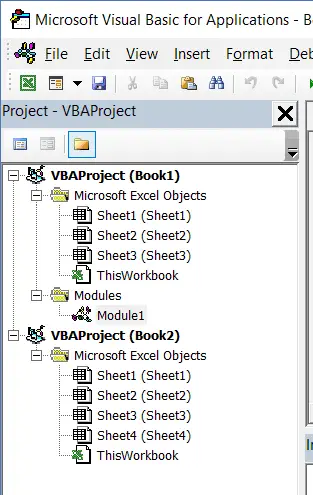
在 Excel 中使用 VBA 的第一步是讓自己熟悉 Visual Basic 編輯器(也稱為 VBA 編輯器或 VB 編輯器)。 在本教程中,我將介紹有關 VBA 編輯器的所有知識,以及在 Excel VBA 中編碼時應了解的一些有用選項。 Excel 中的…

Excel 有很多有用的內置圖表,您還可以組合併創建一些令人驚嘆的組合圖表。Excel 圖表是一種直觀地顯示數據的好方法,當您必須將其展示給您的經理/客戶時,它通常是最常用的。 雖然您的圖表可能在 Excel 中,但這並不是向您的客戶/經理展示它們的最佳方式。通常,需要在 PowerPoint 演示文稿或 PDF 的 MS Word 文檔中顯示這些圖表。 如果它們是將 Excel 圖表保存為圖像的內置功能,那就太好了,但事實並非如此。 但是,有一些方法可以輕鬆地將 Excel 中的圖表保存和導出為圖像(JPG、PNG、BMP 是一些流行的),在本教程中,我將介紹這些方法。…
