Auteur: Windows-master

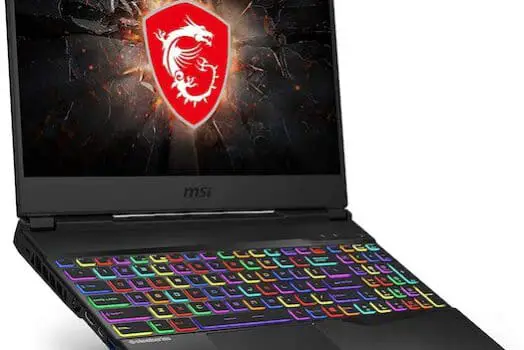
MSI GL65 Leopard 10SFK-062 Evaluatie: 10e generatie Intel Core i7 heeft zijn sporen achtergelaten

MSI GL65 Leopard 10SFK-062 Evaluatie: 10e generatie Intel Core i7 heeft zijn sporen achtergelaten

De MSI GL65 Leopard 10SFK-062 is redelijk geprijsd, maar MSI biedt meer waar voor je geld dan ooit tevoren met zijn krachtige gaminglaptops. Als je bereid bent het benodigde geld uit te geven, kun je er zeker van zijn dat je een ongeëvenaard pakket voor gaming én productiviteit in huis haalt. Pluspunten: Indrukwekkende hardwarecombinatie die de prijs waard is. 144Hz-scherm, achtergrondverlichting per toets, GeForce RTX 2070 GPU. Minpunten: 512 GB opslagruimte is wat krap voor gaming; poorten zitten te dicht bij de gebruiker. Klik hier om de prijs op Rakuten Market te bekijken. Het testmodel van vandaag is de MSI GL65 Leopard…

Verder lezen
Windows 10 V2004-upgrade loopt vast bij het selecteren van het toetsenbordindelingsscherm

Windows 10 V2004-upgrade loopt vast bij het selecteren van het toetsenbordindelingsscherm

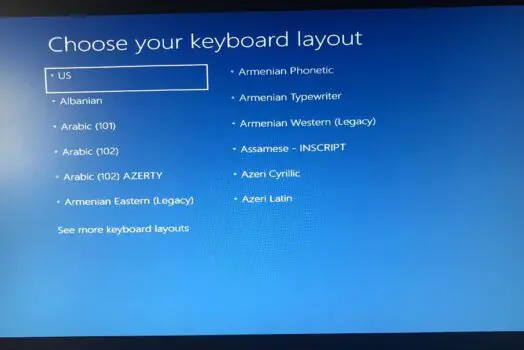
Vastgelopen op het "Selecteer toetsenbordindelingsscherm" bij het installeren of upgraden van een pc met Windows 10 versie 1903?Als u de toetsenbordindeling kiest, wordt het volgende scherm niet weergegeven of keert u terug naar het vorige venster.

Bovendien melden gebruikers dat ze de muis of het toetsenbord op dit scherm niet eens kunnen bedienen, dus ze kunnen niets selecteren op dit scherm en zitten vast in het proces.

Verder lezen
Netwerkinstellingen resetten in Windows 10 (veelvoorkomende internetproblemen oplossen)

Netwerkinstellingen resetten in Windows 10 (veelvoorkomende internetproblemen oplossen)

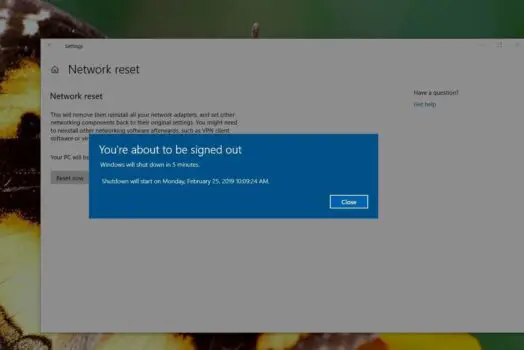
Kortom, we raden aan om de ingebouwde probleemoplosser op Windows 10 uit te voeren, waarmee u de meest voorkomende netwerk- en internetproblemen kunt oplossen.Als u de ingebouwde probleemoplosser echter niet kunt gebruiken om een ​​of meer netwerkproblemen op te lossen, kunt u overwegen de standaardinstellingen van het netwerk terug te zetten.Hier wordt in dit artikel uitgelegd hoe u de netwerkinstellingen van Windows 10 kunt resetten.

Verder lezen
Hoe los ik wifi-verbindingsproblemen op Windows 10-laptops op?

Hoe los ik wifi-verbindingsproblemen op Windows 10-laptops op?

Ondervindt u na de upgrade naar Windows 10 versie 1809 problemen met beperkte wifi-verbinding, onbekende netwerken en geen internettoegang? Valt uw netwerk- en internetverbinding plotseling weg en verschijnt er een geel driehoekje met een uitroeptekentje bij het wifi- of ethernetpictogram? Veel gebruikers hebben dit probleem gemeld: een wifi-verbinding, maar geen internettoegang, met de melding "beperkte verbinding". Het resetten van de draadloze netwerkadapter (wifi aan/uit) herstelt de verbinding en de normale functionaliteit. Het probleem keert echter terug en herhaalt zich elk uur gedurende meerdere uren. Problemen met de wifi-verbinding in Windows 10 worden voornamelijk veroorzaakt door een onjuiste netwerkconfiguratie of incompatibiliteit van de stuurprogramma's tussen de wifi-adapter en Windows 10 versie 1809. Het resetten van de netwerkinstellingen en het installeren van de nieuwste stuurprogramma's...

Verder lezen
Hoe de computer te repareren blijft opnieuw opstarten en kan Windows niet openen

Hoe de computer te repareren blijft opnieuw opstarten en kan Windows niet openen

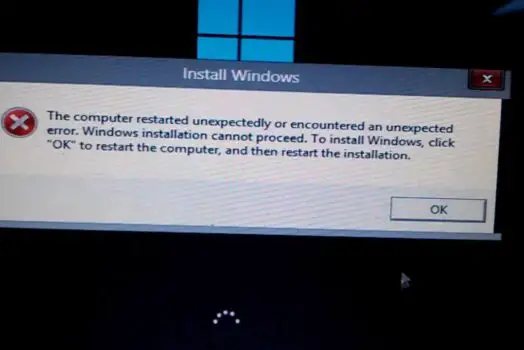
Hoe los ik een onverwachte herstart van mijn computer of een onverwachte fout op tijdens de installatie of upgrade naar Windows 10 1809? Dit is een veelvoorkomend probleem waar veel Windows-gebruikers melding van maken. Mogelijk blijft u deze foutmelding krijgen nadat u elke keer op "OK" hebt geklikt. U kunt de installatie niet voortzetten en komt vast te zitten in een oneindige lus. Elke keer dat u uw pc opnieuw opstart, ziet u deze foutmelding opnieuw: De foutmelding ziet er als volgt uit: De computer is onverwacht opnieuw opgestart of er is een onverwachte fout opgetreden. De Windows-installatie kan niet worden voortgezet. Klik op "OK" om uw computer opnieuw op te starten en start de installatie vervolgens opnieuw. Er is geen specifieke oorzaak voor dit probleem, maar beschadiging van het register, beschadigde Windows-bestanden, een defecte harde schijf, een verouderde BIOS, enzovoort, zijn allemaal mogelijke oorzaken. Dit geeft u echter een basisidee van hoe u deze verschillende oorzaken kunt oplossen, en dat is wat we gaan doen. De waarde van ChildCompletion setup.exe in de Register-editor wijzigen. Een onjuiste waarde voor setup.exe in de Register-editor is een belangrijke oorzaak van de fout. De computer is onverwacht opnieuw opgestart in Windows 10. U moet dit eerst verhelpen. Wanneer u dit foutscherm ziet, drukt u op Shift + F10 om de opdrachtprompt te openen. Typ de opdracht `regedit` en druk op Enter om de Register-editor van Windows te openen. Navigeer nu in de Register-editor naar de volgende sleutel: Computer/HKEY_LOCAL_MACHINE/System/Settings/Status/ChildCompletion. Klik vervolgens op de sleutel ChildCompletion en zoek setup.exe in het rechtervenster. Dubbelklik op setup.exe en wijzig de waarde van 1 naar 3. Sluit de Register-editor en de opdrachtprompt. Klik nu op "OK" in het foutscherm en uw pc zal opnieuw opstarten. Na het opnieuw opstarten van de pc wordt uw installatie voortgezet. Controleer de kabel van de harde schijf. Een losse kabelverbinding van de harde schijf kan ervoor zorgen dat uw computer onverwacht opnieuw opstart in Windows 10. Controleer daarom de kabel die het moederbord met de harde schijf verbindt en vervang deze indien nodig. Gebruikers hebben gemeld dat het vervangen van de kabel tussen de harde schijf en het moederbord het probleem heeft opgelost, dus je zou dat eens kunnen proberen.

Verder lezen
Los het traag werkende probleem van de Microsoft Edge-browser op [in Windows 10]

Los het traag werkende probleem van de Microsoft Edge-browser op [in Windows 10]

Microsoft Edge is een van de beste browsers ooit, gelanceerd als de standaardbrowser in Windows 10 ter vervanging van Internet Explorer. Volgens diverse tests is Microsoft Edge een zeer snelle browser, zelfs sneller dan Chrome. Hij start op in minder dan 2 seconden, laadt webpagina's sneller en verbruikt weinig systeembronnen. Voor sommige gebruikers is Microsoft Edge echter erg traag. Microsoft Edge is traag en reageert niet, afbeeldingen op webpagina's laden niet correct en de browser opent mogelijk zelfs helemaal niet in Windows 10. Er zijn verschillende oorzaken voor dit probleem, zoals browserinstellingen, verouderde applicaties, enzovoort. Als u soortgelijke problemen ondervindt, kunt u hier lezen hoe u uw Microsoft Edge-browser kunt optimaliseren voor betere beveiliging en prestaties. Hoe maak ik Microsoft Edge sneller? Soms werkt Microsoft Edge niet goed als tijdelijke internetbestanden beschadigd zijn. Als Microsoft Edge traag werkt op uw apparaat, kan dit komen doordat uw tijdelijke internetbestanden beschadigd zijn, waardoor Edge niet genoeg ruimte heeft om correct te functioneren. Wis eerst uw browsegegevens. Open Microsoft Edge, selecteer "Centrum > Geschiedenis > Alle geschiedenis wissen". Selecteer alle vakjes en selecteer vervolgens Wissen. Verwijder Edge-extensies. Als je veel extensies hebt geïnstalleerd, is het uitschakelen ervan een goede oplossing. Blijft het probleem aanhouden, zelfs nadat je alle extensies hebt uitgeschakeld? Verwijder ze dan om te controleren of Edge misschien traag werkt door een van deze extensies.

Verder lezen
Fix fout 0x800F0906 of 0x800f081f [Install Net Framework 10 op Windows 3.5]

Fix fout 0x800F0906 of 0x800f081f [Install Net Framework 10 op Windows 3.5]

Wil je .NET Framework 3.5 installeren op Windows 10? Of lukt het soms niet om .NET Framework 3.5 te installeren op Windows 10 vanwege fouten zoals 0x800F0906 of 0x800f081f? Geen zorgen, hier is een eenvoudige en effectieve manier om .NET Framework 3.5 zonder problemen op Windows 10 te installeren. Wat is het .NET Framework? Het .NET Framework is een essentieel onderdeel van veel applicaties die op het Windows-platform draaien. Deze functie biedt de nodige functionaliteit voor deze applicaties om goed te functioneren. Logischerwijs moeten we het .NET Framework op onze computer inschakelen voordat we deze applicaties installeren. Voor ontwikkelaars biedt het .NET Framework een consistent programmeermodel voor het bouwen van applicaties. Als je een Windows-besturingssysteem gebruikt, heb je het .NET Framework waarschijnlijk al op je computer geïnstalleerd. Windows 8.1 wordt bijvoorbeeld standaard geleverd met .NET Framework…

Verder lezen
Zoekopdracht Windows 10 reageert niet na Windows-update (opgelost in 2021)

Zoekopdracht Windows 10 reageert niet na Windows-update (opgelost in 2021)

Heb je na het installeren of upgraden van Windows 10 versie 20H2 gemerkt dat "Windows 10 search reageert niet"?Bij het zoeken naar items in het startmenu van Windows 10 worden geen resultaten weergegeven.
Hetzelfde gebeurt, of u nu naar bestanden, programma's of Windows 10-functies wilt zoeken.Er zijn veel redenen "mogelijk zijn programma's van derden, met name pc-optimizers en antivirussoftware, beschadigde systeembestanden of geïnstalleerde updates, en eventuele Windows-services niet meer reageren, enz." die dit probleem kunnen veroorzaken.

Verder lezen
Hoe het inlogwachtwoord van de gebruiker te verwijderen op Windows 10 en 8.1 (bijgewerkt in 2021)

Hoe het inlogwachtwoord van de gebruiker te verwijderen op Windows 10 en 8.1 (bijgewerkt in 2021)

Net als Windows 8.1 biedt Windows 10 de mogelijkheid om uw pc te beveiligen met een wachtwoord, een afbeeldingswachtwoord of een wachtwoord om ongeautoriseerde toegang te voorkomen. Elke keer dat u uw computer inschakelt, vraagt ​​Windows om een ​​gebruikersnaam en wachtwoord. Deze beveiligingsfunctie is ontworpen om ongeautoriseerde toegang tot uw gebruikersaccount te voorkomen. Soms wilt u echter direct inloggen op uw pc zonder een wachtwoord of toegangscode in te voeren. Als u deze verplichte stap wilt overslaan, is er een eenvoudige manier om uw Windows 10-inlogwachtwoord te verwijderen. Laten we eens kijken hoe u het wachtwoord in Windows 10 kunt omzeilen. Het Windows 10-gebruikerswachtwoord verwijderen Als u op zoek bent naar een manier om het wachtwoord en de wachtwoordhint op het Windows 10-vergrendelscherm uit te schakelen en direct in te loggen op uw pc, volg dan de onderstaande instructies om in te loggen op uw pc zonder een wachtwoord of toegangscode in te voeren. Opmerking: We laten Windows 10 in dit voorbeeld zien, maar het zou ook moeten werken in Windows 8, Windows 7 of Windows Vista. Wachtwoordinlog uitschakelen in Windows 10 Druk eerst op Win…

Verder lezen
解決Windows 10/11啟動錯誤0x0000c225“遺失 Winload.efi”

解決Windows 10/11啟動錯誤0x0000c225“遺失 Winload.efi”

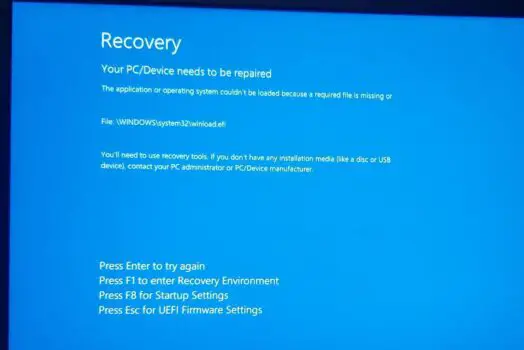
Soms kunt u een foutmelding krijgen zoals "Windows 10/11 kan niet starten" met de blauwe schermfoutcodes 0x0000c225 of 0xc0000001, ook wel bekend als een ontbrekend of beschadigd winload.efi-bestand. Deze fout duidt meestal op een probleem met het opstartproces zelf. Bijvoorbeeld een beschadigd opstartrecord, een onjuiste opstartconfiguratie, beschadigde systeembestanden of een beschadigd master boot record, voornamelijk veroorzaakt door onjuiste systeemupdates. Ook het gebruik van tools van derden, het wijzigen van hardware, het herpartitioneren van de schijf of andere schijfproblemen kunnen soms leiden tot een blauw scherm. Herstel is nodig; uw computer moet mogelijk worden gerepareerd vanwege ontbrekende of beschadigde bestanden, waardoor het laden van toepassingen of het besturingssysteem wordt geblokkeerd. Bestand: Windows\system32\winload.efi Foutcode: 0x0000c225 U moet een herstelprogramma gebruiken vanaf uw installatiemedium. Als u geen installatiemedium hebt (zoals een cd of usb-stick), neem dan contact op met uw systeembeheerder of pc-fabrikant. Druk op Enter om het opnieuw te proberen. Druk op F8 om de opstartinstellingen te openen. Druk op ESC om de UEFI-firmware-instellingen te openen. Wat is Winload.efi? Winload.efi is een EFI-bestand (Extensible Firmware Interface) ontwikkeld door Microsoft Corporation voor het Windows-besturingssysteem. Deze bestanden zijn uitvoerbare bestanden voor de computerfirmware, voornamelijk gebaseerd op UEFI, en laden bestanden in de bootloader van de computer. Een kopie van Winload.exe is te vinden in submappen van C:\Windows, zoals Boot en WinSxS, en zelfs in andere mappen. Op UEFI-systemen heet winload.exe winload.efi en is te vinden in dezelfde map C:\Windows\System32. Hoe los ik een ontbrekend of beschadigd winload.efi-bestand op? Als je dit probleem nog steeds ondervindt, dan...

Verder lezen
Malcare WordPress-beveiliging