
Contents
- 1 如何在Windows 10上調節屏幕亮度並解決相關問題?
- 2 修復文件管理器不能刷新錯誤:Windows 10或8.1
- 3 如何修復Windows 10或8或7中的遠程桌面連接錯誤?
- 4 如何在Windows 10中使用HDMI和無線將電腦連接到電視?
- 5 如何在Windows 10中更改屏幕分辨率?
- 6 如何在Windows 10中使用不同的搜索工具?
- 7 在Windows 10中打開控制面板的8種方法
- 8 Windows 10和7中Realtek音頻驅動程序問題的6種解決方案
- 9 修復錯誤代碼0x800f081f(和在Windows 10中安裝KB4571756)
- 10 4種方法創建Windows 10本地帳戶
- 11 哦,您好 很高興認識你。
- 12 Hello, Nice to meet you!
如何在Windows 10上調節屏幕亮度並解決相關問題?

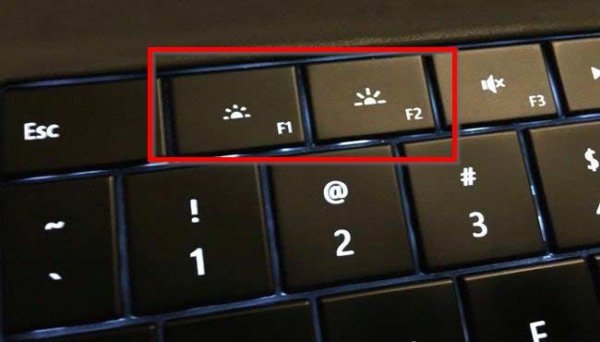
在Windows 10中調節屏幕亮度最簡單的方法之一就是使用顯示器硬件控件。
現在,大多數顯示單元是LCD,LED或智能監視器。
在XP和Windows 7的舊時代,CRT顯示器具有用於控制桌面亮度的大按鈕。
在2019年,屏幕將由多個設備和操作系統共享。Windows 10就是這樣一種操作系統。
修復文件管理器不能刷新錯誤:Windows 10或8.1
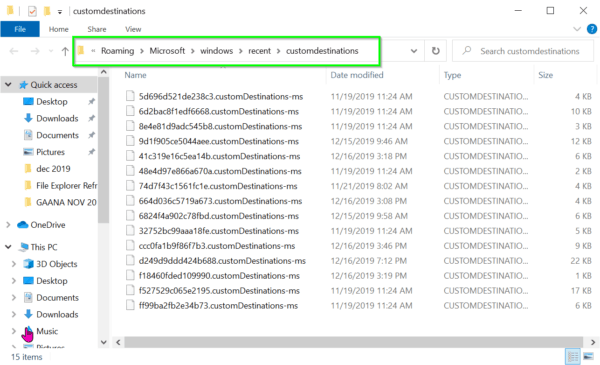
Windows 10具有文件資源管理器來管理文件和文件夾。
刪除,保存和向驅動器中添加新文件應在資源管理器窗口中反映出來。
但是,由於某些問題,文件瀏覽器將不會刷新,並且內容相同。
如何修復Windows 10或8或7中的遠程桌面連接錯誤?
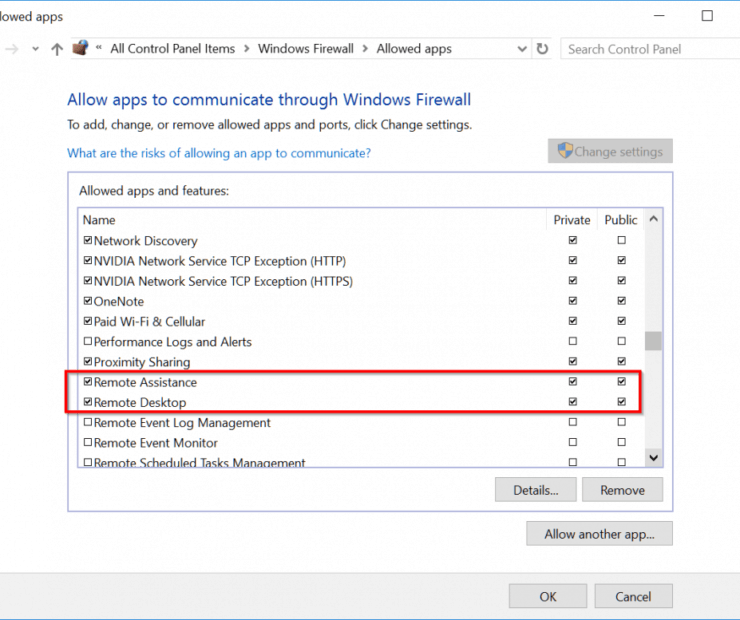
在Windows 10或8.1或7中,有許多與遠程連接有關的服務。由於這些是與遠程計算機聯網的核心,因此您應檢查它們是否正在運行。
僅需要很少的服務即可自動啟動。您可以保留默認選項。
如何在Windows 10中使用HDMI和無線將電腦連接到電視?
PC屏幕可能不足以完成視頻編輯之類的大任務。連接到32英寸或49英寸或55英寸電視將增加寬高比。
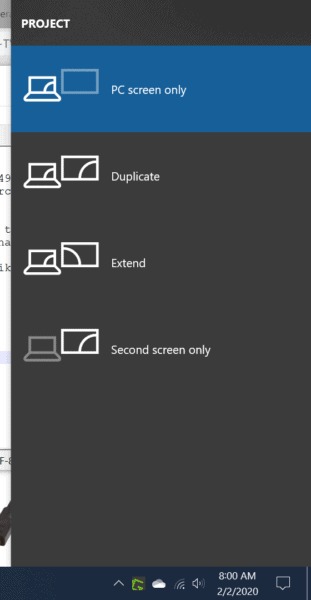
Windows 10使這個機會非常容易實現。PC和電視上需要HDMI源。然後,您可以使用HDMI電纜進行連接。
可使用10英尺的HDMI電纜將大廳中的PC連接到臥室的電視。擴展Windows 10 PC的當前顯示或將其用作主要顯示設備。您的電視和PC應該具有HDMI端口。
如何在Windows 10中更改屏幕分辨率?
購買筆記本電腦的屏幕尺寸因品牌和型號而異。有時,您需要更改屏幕分辨率以適合您的需求。
在Windows 10中,顯示分辨率在屏幕清晰度方面起著重要作用。
默認情況下,多次提供建議的選項。
如何在Windows 10中使用不同的搜索工具?
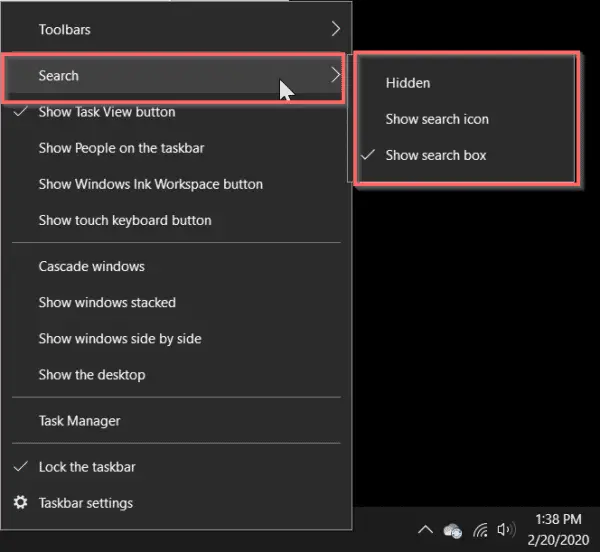
Windows 10中的桌面搜索具有不同的功能,例如網絡,文檔,應用程序,設置,雲等。
但是您知道如何在Windows 10中進行搜索嗎?
與Windows的早期版本有很大不同。
在Windows 10中打開控制面板的8種方法
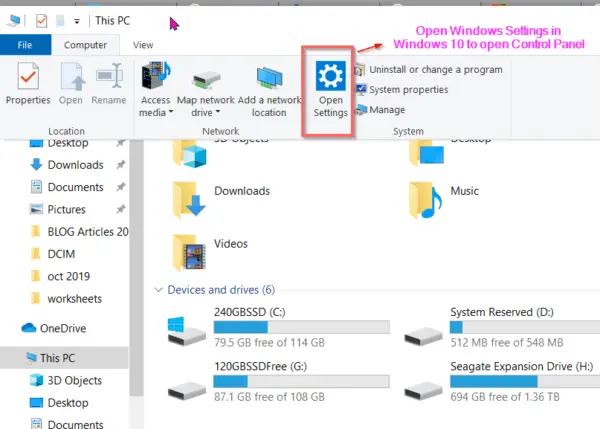
Windows有一種簡單的方法來控制設置。該中央單元稱為“控制面板”。
但是在Windows 10中,它被替換為“ Settings ”。舊版用戶仍然喜歡使用Windows XP,Vista,7、8.1中相同的控制面板。
自從使用Windows 7以來,我一直發現“控制面板”是查找必要項目的最簡單方法。
Windows 10和7中Realtek音頻驅動程序問題的6種解決方案
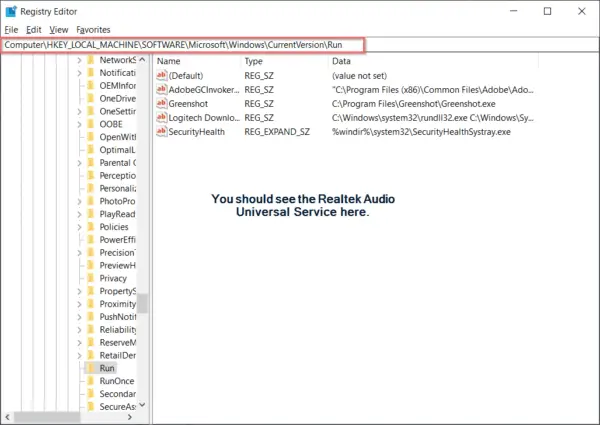
如果您使用的是Windows 10,則很可能將Realtek用作音頻驅動程序。
它是製造商用於任何集成計算機系統的最常用的一種聲卡。
您可能會遇到音頻驅動程序的普通問題,尤其是如果它是Realtek驅動程序。
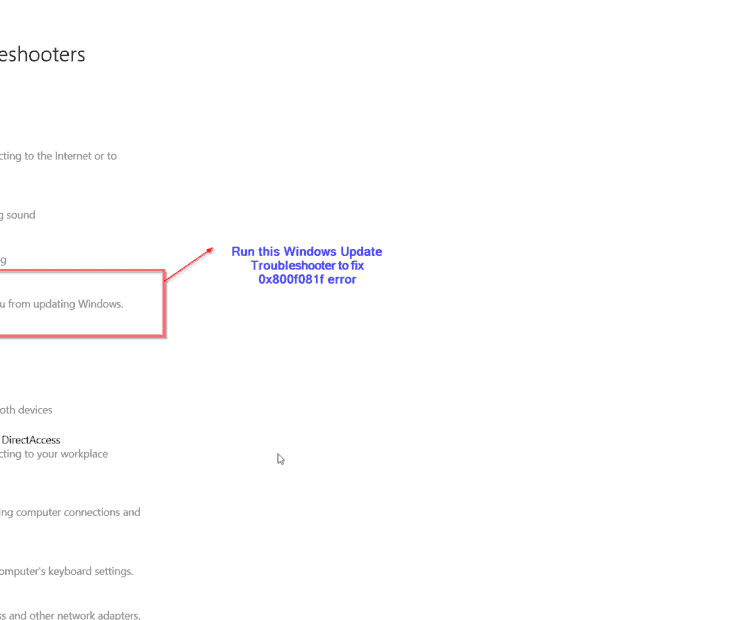
修復錯誤代碼0x800f081f(和在Windows 10中安裝KB4571756)
Windows 10 Build 19041.450的最新問題是在安裝KB4571756的過程中出現錯誤0x800f081f。這種錯誤與早期的KB更新中的.NET Framework安裝有關。如本文所述,此更新於2020年9月發布。
KB4571756更新中存在一個已知問題。

4種方法創建Windows 10本地帳戶
Windows 10專業版可以具有本地帳戶。在1903升級版中,無法使用此功能。即使在2004版本之後,創建Microsoft帳戶也是第一要務。也稱為2020年5月更新。
可悲的是,大多數Windows Store應用程序,服務都需要Microsoft帳戶。您沒有武器庫。但是,有了本地帳戶,您就可以在隱私和安全方面放心。在線欺詐的機會更少。