
Windows更新後Windows 10搜尋沒反應(已解決2021年)

在安裝或升級Windows 10版本20H2之後,您是否注意到 “Windows 10搜尋沒反應”?嘗試在Windows 10開始菜單中搜索項目時-不顯示結果。
無論您要搜索文件,程序還是Windows 10功能,都會發生同樣的事情。有許多原因“可能是第三方程序,尤其是PC優化器和防病毒軟件,損壞的系統文件或已安裝的更新,以及任何Windows服務停止不響應等”,可能導致此問題。

在安裝或升級Windows 10版本20H2之後,您是否注意到 “Windows 10搜尋沒反應”?嘗試在Windows 10開始菜單中搜索項目時-不顯示結果。
無論您要搜索文件,程序還是Windows 10功能,都會發生同樣的事情。有許多原因“可能是第三方程序,尤其是PC優化器和防病毒軟件,損壞的系統文件或已安裝的更新,以及任何Windows服務停止不響應等”,可能導致此問題。
Windows 10與Windows 8.1一樣,都包含密碼,圖片密碼或密碼保護PC的選項,以防止他人未經授權使用PC。 每次您打開計算機時,Windows都會提示您輸入用戶名和密碼。此安全功能旨在防止未經授權訪問您的用戶帳戶。 但是,有時您可能想直接登錄PC而無需輸入任何密碼或密碼。如果您想跳過此強制性步驟,則有一種刪除Windows 10登錄密碼的簡單方法。 讓我們來看看如何繞過Windows 10密碼登錄。 刪除Windows 10用戶的登錄密碼 如果您正在尋找一種方法來禁用Windows 10鎖定屏幕上的密碼和密碼提示並直接登錄PC。然後,只需按照下面的說明進行操作,無需輸入任何密碼或密碼即可登錄PC。 注意:我們在此示例中顯示的是Windows 10,但它也應在Windows 8,Windows 7或Windows Vista中運行。 在Windows 10中禁用密碼登錄 首先按Win…
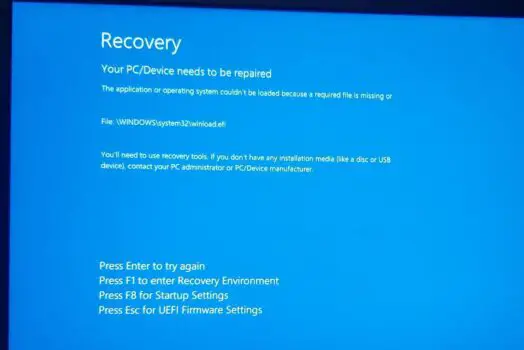
有時您可能會遇到“ Windows 10/11無法啟動”的情況,其藍屏錯誤代碼為0x0000c225或0xc0000001,又名winload.efi丟失或損壞。此錯誤通常表示引導過程本身存在問題。 例如損壞的啟動記錄,錯誤的啟動配置,系統文件或主啟動記錄被破壞,這主要是由於不正確的系統更新引起的。 再次有時,使用第三方工具,更改硬件設備等重新分區了磁盤驅動器或磁盤的問題,從而導致藍屏。 恢復,您的電腦需要維修 由於缺少必需的文件或包含錯誤,因此無法加載應用程序或操作系統。 文件:Windowssystem32winload.efi 錯誤代碼:0x0000c225 您需要在安裝媒體上使用恢復工具。如果沒有任何安裝介質(例如光盤或USB設備),請與系統管理員或PC製造商聯繫。 按Enter再試一次 按F8進行啟動設置 按ESC進行UEFI固件設置 什麼是Winload.efi? Winload.efi是由Microsoft Corporation針對Windows操作系統開發的與Microsoft Windows相關的EFI(可擴展固件接口)文件。這些文件是計算機固件的可執行文件,這些文件主要基於UEFI,並執行將文件加載到計算機的引導程序的任務。 Winload.exe的副本可以在C:Windows的子文件夾中找到,例如Boot和WinSxS,甚至其他文件。在基於UEFI的系統下,winload.exe稱為winload.efi,可以在同一C:WindowsSystem32文件夾中找到。 如何修復winload.efi丟失或損壞 如果您還為此問題苦苦掙扎,則“…
![如何創建Windows 10密碼重置磁盤[最新2021年]](https://oktechmasters.org/wp-content/uploads/2021/01/3604-Password-reset-disk-524x350.jpg)
一個Windows 10密碼重設盤是包含您的帳戶信息和密碼,USB驅動器。當您忘記密碼並且無法訪問您的帳戶時,可以使用密碼重設盤重設Windows密碼。 Windows 10密碼重置磁盤是可移動存儲設備,如果您忘記了密碼,可以使用該設備重置密碼。 您將需要以下內容來創建其中之一。 如果您忘記了Windows密碼,則可以使用Windows 10密碼重置磁盤創建一個新磁盤,這樣您就不會失去對應用程序和文件的訪問權限。顯然,在忘記密碼之前必須先創建密碼重設盤,否則該工具將無用。 注意: Windows 10中的密碼重置磁盤只能為本地帳戶創建。要重置您的Microsoft帳戶的密碼,您必須轉到Microsoft網站登錄頁面上的“忘記我的密碼”鏈接。 如果您的計算機在業務域中,則係統管理員可以重置您的域密碼。如果您在Windows 8.1或Windows 10中使用Microsoft帳戶,則需要使用Microsoft的在線密碼重置工具,該工具可以從任何具有Internet訪問權限的設備進行訪問。 閱讀如何在Windows 10上重置忘記的密碼 創建密碼磁盤的前提條件 1.訪問您要為其製作密碼重設盤的本地用戶帳戶 2. USB閃存盤 創建Windows…
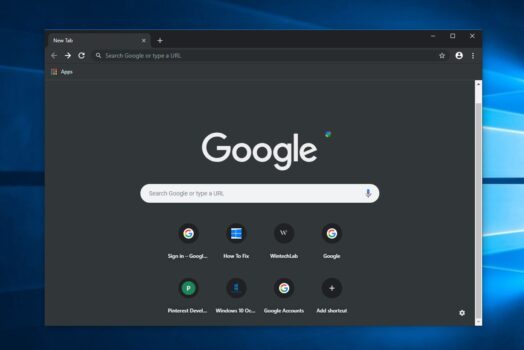
最終,隨著版本74的推出,谷歌瀏覽器為它的Chrome網絡瀏覽器帶來了本機暗模式支持。 以前在chrome 73上添加了“暗模式”,僅適用於Mac用戶,但現在Chrome 74已針對Windows,Mac和Linux用戶推出,具有諸如延遲加載和其他後台改進等功能,並且還包括適用於Windows的新“暗模式” 10個用戶。 這意味著如果您是Windows 10用戶,您將看到chrome 74更新通過通常的機製到達,並且Windows 10用戶在系統範圍內啟用暗模式後,暗模式將自動啟動。 但是據Chrome幫助 論壇上的社區經理 稱,據報導,谷歌只是“現在向少數Chrome M74用戶推出此功能”,並且“在不久的將來它將變得更廣泛可用”。 為了等待Google全面啟用此功能,有一個快捷方式可以強制使用暗模式: 如何在Chrome上啟用深色主題 Chrome瀏覽器74可從谷歌的Chrome網站下載這裡,或幫助>關於Chrome如果您已經使用瀏覽器。 右鍵點擊Chrome快捷方式(位於桌面上),選擇屬性 在chrome快捷方式屬性中,移至“ 快捷方式” 選項卡。 在“目標”字段中,您需要添加以下參數 -強制黑暗模式 Target應該看起來像這樣: “C:UsersUsernameAppDataLocalGoogleChrome…
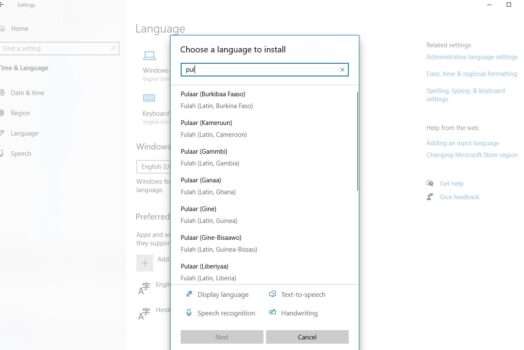
想要在Windows 10中更改系統語言? 還是要在Windows 10上將系統語言更改為另一種語言,例如西班牙語,中文,德語或印地語? 基本上,在安裝和設置Windows 10時,要求您選擇一種系統語言。但是可以,您可以稍後在Windows計算機上更改系統語言。 對於Windows 10,Microsoft提供了總共106種語言包,可供擁有有效許可證的任何人下載和使用。這是下載和安裝任何語言包的方法,以及如何將系統語言從英語更改為您選擇的語言的方法。 注意:您需要登錄Windows 10並使用管理帳戶才能繼續。 在Windows 10上更改系統語言 Windows 10附帶了許多語言,使其很可能滿足您的語言需求。您可以根據需要輕鬆更改系統語言。請按照以下步驟在Windows 10上更改系統語言。並知道在何處下載Windows 10的所有語言包。如何將語言應用於整個系統,讓我們開始吧 在Windows 10中更改系統語言非常簡單。如果您不懂當前的語言,請遵循以下屏幕截圖。否則,您可以按照以下簡短步驟列表進行操作: 轉到 開始>設置>時間和語言。 切換到“ 地區和語言” 標籤。…
![已解決:Ntoskrnl.exe CPU使用率過高[Windows 10/11]](https://oktechmasters.org/wp-content/uploads/2021/01/3535-ntoskrnl.exe-high-CPU-usage-windows-10-524x350.jpg)
2026年更新在 Windows 11的解決方法 您是否注意到Windows 10/11系統在啟動時凍結,在最近的Windows 10/11升級後沒有響應您的點擊? 然後在任務管理器上檢查一個名為“ ntoskrnl.exe ”的進程,該進程使用了將近99%或100%的CPU或系統資源。 在這裡,我們討論什麼是 ntoskrnl.exe? 為什麼它會導致巨大的系統資源和一些解決方案,以修復Ntoskrnl.exe Windows 10/11上的CPU使用率過高。讓我們開始: 什麼是ntoskrnl.exe? Ntoskrnl.exe( Windows NT操作系統內核 )是系統的基本部分或操作系統的基本部分,它負責一些重要的服務,例如進程管理,內存管理和硬件虛擬化。另外,此可執行文件涉及內存管理器,緩存管理器,執行程序,安全性參考監視器,內核,此外,任務計劃程序。 如果您想在自己的電腦上運行AI模型,無需API金鑰或訂閱費用,可以參考我們的英文指南:如何在本地運行AI模型。 Ntoskrnl.exe高CPU使用率 有多種原因可以導致Ntoskrnl.exe CPU使用率過高,例如更新錯誤,病毒惡意軟件感染,過時的不兼容設備驅動程序或應用程序,損壞的系統文件,任何Windows服務滯留在後台等。無論何種原因,此處都可能適用一些解決方案修復 Windows…
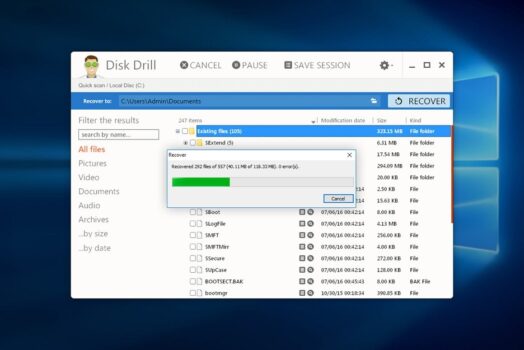
您可以使用SD卡存儲圖片,文檔,消息等。但是,當數據從SD卡丟失時,有時可能會令人心碎。 它可能被錯誤地從SD卡中刪除了圖片或視頻,有時由於病毒攻擊或用戶錯誤而崩潰或停止工作。或有時意外格式化SD卡而沒有任何數據備份。 好吧,從這類電子設備刪除或格式化的照片並不會立即消失。您可以使用具有強大功能和算法的SD卡數據恢復軟件來跟踪SD卡中已刪除或格式化的照片。 此外,與內部存儲不同,SD卡可以連接到計算機,這也使恢復數據變得更加容易。 如果您不小心刪除或丟失了重要照片,請點擊這裡,免費恢復被刪除的照片,是絕對免費的。 最好的照片恢復軟件 市場上有許多免費的照片恢復軟件。在本文中,我們將使用資源管理器Disk Drill作為Windows 7/8/10的唯一專業數據恢復解決方案。您可以在一分鐘內下載並使用它來從SD和MicroSD卡中恢復丟失或刪除的文件,圖像,視頻或音樂。好的,該軟件提供500 MB的免費數據恢復,但是,如果您的數據量超過500 MB,則需要升級可提供無限數據恢復的專業版。 使用磁盤鑽取可以重要 您已在SD卡上恢復的文件 您意外或故意刪除的文件 由於硬件錯誤而損壞的文件 由於格式化而丟失的文檔 病毒導致數據丟失 這款SD卡恢復工具還能夠從損壞或擦除的相機SD卡中恢復任何文件格式,包括: 所有流行的視頻格式(mp4,avi等),音頻格式(mp3,wav,mid等),圖像格式(jpg,gif,bmp等)。包括許多高級相機格式(m2t,m2ts,mkv,swf等)以及所有其他特殊格式,例如XML,PPT,DOC,DOCX等。 如何從SD卡恢復數據…
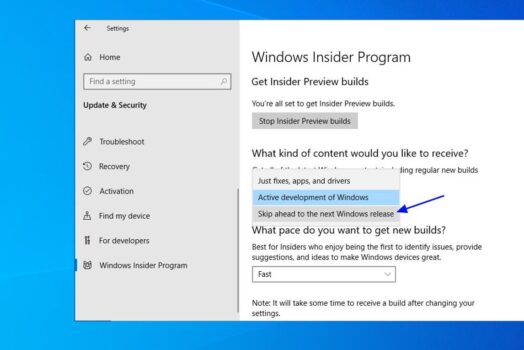
微軟創建了“ Skip Ahead ”選項,使Windows Insider計劃的參與者可以更早地開始下一版本Windows 10的下一開發。 在本月初關閉了Windows 10 Skip Ahead環之後,Microsoft已開放想要加入該計劃的“ Skip Ahead ”分支的Windows Insiders的註冊。 當前稱為 20H2更新,它是Windows 10的下一個功能更新。 如何加入Windows 10(20H2)快進環 就像過去的Skip Ahead註冊一樣,分支機構中的空間也有限,因此,如果您想早日了解一下即將發生的事情,您將希望快速註冊Windows…
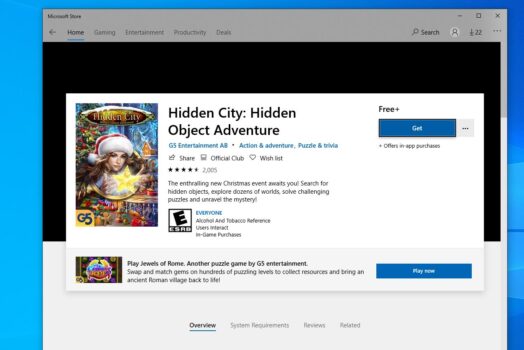
無法從Microsoft Store下載遊戲或應用程序,Windows 10更新後,某些應用程序或遊戲的安裝按鈕顯示為灰色? Microsoft Store可能失敗或存儲下載被阻止的原因可能多種多樣。從兼容性故障到更新失敗,意外崩潰,依賴項問題,甚至是防病毒程序,都可能導致此問題。無論什麼原因導致您無法從Microsoft商店下載應用程序或遊戲,下面的某些應用程序或遊戲應用程序解決方案的“安裝”按鈕都會顯示為灰色。 Microsoft Store安裝按鈕顯示為灰色 自從Windows 10 1909上一次更新以來,嘗試從Microsoft Store下載幾個特定的遊戲(例如“獵物”,“倖存的火星”和“地鐵出埃及”)時,安裝按鈕顯示為灰色,並且不允許我單擊它, Microsoft Store安裝按鈕顯示為灰色 注意:下面列出的解決方案也適用於解決Windows 10上的各種Microsoft商店問題,包括商店應用程序崩潰,打開後立即關閉,無響應,無法打開並顯示不同錯誤等。 大多數情況下,重新啟動Windows 10有助於修復可能由於臨時故障而引起的各種問題。重新啟動計算機,然後檢查是否已解決此問題。 檢查並確保您可以連接Internet,以從Microsoft服務器下載應用程序或遊戲。 另外,請確認防病毒防火牆沒有阻止Microsoft Store的任何進程,並且當然要斷開與VPN的連接(如果在PC上進行了配置),以確保區域不限制下載。…
