Author: Windows大師

已解決:Xbox Game Bar錯誤0x803F8001 [Windows 10]

已解決:Xbox Game Bar錯誤0x803F8001 [Windows 10]

Windows 10 Xbox Game Bar允許您直接從遊戲中創建內容,例如,無需外部軟件即可輕鬆地直接從遊戲(或應用程序)進行屏幕截圖,錄製和流式傳輸。 您可以從設置->遊戲->遊戲欄啟用或管理,也可以使用Windows鍵+ G鍵盤快捷鍵打開Xbox遊戲欄。但是,最近的服務器端更新阻止了一些用戶訪問遊戲欄並使遊戲欄崩潰,錯誤為0x803F8001。 Xbox Game Bar當前在您的帳戶中不可用。請確保您已登錄商店,然後重試。如果需要,這裡是錯誤代碼:0x803F8001。 Xbox遊戲欄錯誤0x803F8001 如果您正在獲取Xbox Game Bar當前在您的帳戶中不可用錯誤0x803F8001或Win鍵+ G熱鍵未在此處打開遊戲欄,則該錯誤的一些可能修復方法。 將日期和時間設置為完全自動工作 多數情況下,手動設置遊戲和應用程序時似乎會出現問題。請按照以下步驟自動更改日期和時間設置。 右鍵單擊任務欄,然後選擇調整日期/時間或打開設置,然後選擇時間和語言。 此處自動切換設置時間和時區 記住在同步時間之後。…

Continue Reading
Windows 資源保護無法完成所要求的操作。[Windows 7/8/10/11]

Windows 資源保護無法完成所要求的操作。[Windows 7/8/10/11]

在Windows計算機上,位於C:WindowsSystem32的系統文件檢查器實用程序可幫助掃描和還原Windows系統文件中的損壞。 運行sfc / scannow命令可以輕鬆檢測到任何損壞的文件,文件內容丟失並使用位於%WinDir%System32dllcache的壓縮文件夾中的正常文件進行恢復。 每當您覺得Windows無法正常工作時,建議您運行sfc實用程序,該實用程序檢查並恢復丟失的損壞的系統文件。但是有時用戶報告運行sfc / scannow的“ SFC Scannow無法執行”結果“ Windows 資源保護無法完成所要求的操作。” 我一直在嘗試執行“ sfc / scannow ”,因為我的PUBG無法正常工作,但是每次我在admin命令提示符下鍵入它時,它都告訴我即使我處於安全模式下,Windows資源保護也無法啟動修復服務。  在Windows計算機上,有一種稱為Windows模塊安裝程序(TrustedInstaller)的服務,可用於安裝,修改和刪除Windows組件。它具有對Windows資源保護(WRP)文件和註冊表項的完全訪問權限。如果禁用了Windows Modules Installer,則此PC的Windows更新或系統修復工具的安裝可能會失敗,並在運行sfc /scannow時導致錯誤“…

Continue Reading
解決:Windows 10/11中的CLOCK_WATCHDOG_TIMEOUT錯誤

解決:Windows 10/11中的CLOCK_WATCHDOG_TIMEOUT錯誤

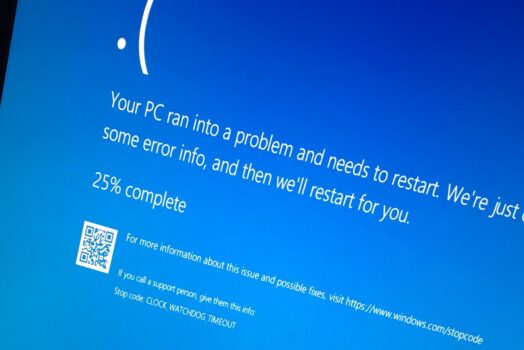
Windows 10藍屏錯誤CLOCK_WATCHDOG_TIMEOUT表示多處理器配置中的延遲時鐘中斷,或者我們可以說存在處理器無法處理並需要重新啟動的問題。 通常,損壞或不兼容的設備驅動程序,軟件衝突或系統文件問題是計算機死機並遇到藍屏錯誤的常見原因。 如果Windows 10計算機由於Clock Watchdog Timeout藍屏錯誤重新啟動,請應用下面列出的解決方案來修復其他Windows BSOD錯誤。 注意:如果由於此藍屏時鐘監視程序超時錯誤而無法登錄Windows,請嘗試以安全模式重新啟動計算機以進行故障排除。 每當出現Windows藍屏錯誤時,我們建議斷開連接到系統的所有外部設備(USB,外部HDD或打印機),然後重新啟動PC。 另外,我們建議斷開最近插入的所有新硬件設備的連接。 暫時禁用防病毒程序,然後檢查問題是否仍然存在。 CLOCK WATCHDOG TIMEOUT原因 CLOCK WATCHDOG TIMEOUT是一種相當常見的電腦問題,其主要原因有多個。 首先,過度的處理器壓力可能會導致此問題。當處理器在非常短的時間內執行太多的任務時,就可能出現鐘錶看門狗逾時。 其次,驅動程序問題也是一個可能的原因。如果使用者的硬體驅動程序過時或損壞,可能就會導致電腦作業異常,產生這種情況。特別是,一些使用者發現更新驅動程序後成功解決了問題。…

Continue Reading
最佳 VPN windows10(付費和免費VPN-高達82%的折扣+ 3個月免費)

最佳 VPN windows10(付費和免費VPN-高達82%的折扣+ 3個月免費)

使用VPN(虛擬專用網絡),隱藏您的IP地址並加密在線活動或數據。可以說,通過在公用Internet連接上擴展您的專用網絡,VPN可以使您的在線數據保持私密性,確保設備安全,保護數據免受黑客攻擊,還可以解除對受限網站的阻止。
同樣,如果您正在使用公共wifi或想要使用種子或尋找暢通無阻的美國Netflix,則使用 受信任的 虛擬專用網絡 (VPN)提供商是個好主意。

Continue Reading
如何使Windows 10計算機快速高效(9個簡單步驟)

如何使Windows 10計算機快速高效(9個簡單步驟)

毫無疑問,微軟最新的Windows 10操作系統比以前的操作系統更快。但是,這裡會出現一些錯誤,即使是一台快速的PC也會變成慢速的PC。 儘管該公司會定期發布新的安全補丁以提高安全性並修復錯誤。但有時由於其功能眾多而開始落後。 另外,還有其他一些因素可能會影響PC的整體效率,例如不必要的緩存,膨脹軟件,損壞的設備驅動程序等。好消息是,您可以按照幾個簡單的步驟使其速度更快。 在本文中,我們列出了5條有效的技巧,可以使Windows 10在PC上更快地運行。 如何使Windows 10更快 如果您發現Windows 10計算機在最近更新後變慢或連續凍結,請花幾分鐘時間嘗試這些技巧,這些技巧不僅可以優化Windows 10的性能,還可以加快計算機的速度。 開始之前,建議您重新啟動PC。每當您感覺系統運行緩慢時,重新啟動Windows 10是最重要的事情。這似乎甚至不是解決方案,但是,這樣做會停止一段時間內積累的眾多流程和服務。重新啟動設備還會清除正在堆積的不必要的緩存。 另外,請使用最新更新的防病毒軟件執行完整的系統掃描,以確保病毒惡意軟件感染不會降低計算機性能。 更新Windows 10 Microsoft定期發布Windows 10的安全更新,該更新旨在修復會降低系統性能的常見錯誤。如果Windows 10性能落後,請按照以下步驟安裝最新的Windows更新。 點擊開始菜單,然後選擇設置,…

Continue Reading
解決:照片錯誤程序包無法在Windows 10上註冊

解決:照片錯誤程序包無法在Windows 10上註冊

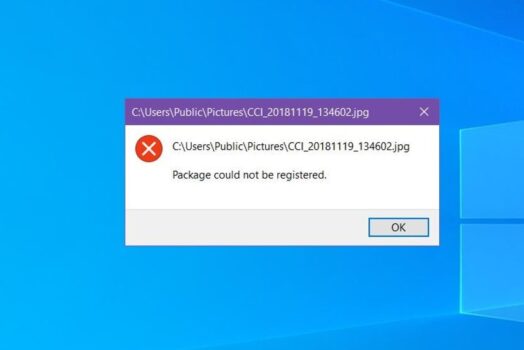
幾個Windows 10用戶報告他們無法打開JPG文件。嘗試打開.jpeg文件時,它彈出錯誤消息“程序包無法註冊”。 每個圖像都會發生該錯誤,而其他一些報告只有某些文件才觸發此問題。出現此問題的原因可能是Microsoft Photos應用程序的安裝損壞,支持該應用程序的系統文件損壞等。 如果您正在處理同一問題,則以下修復程序可能有助於修復Windows 10上的錯誤“程序包無法註冊”。 套餐無法註冊 首先,重新啟動計算機,然後嘗試打開JPG圖像文件。如果暫時的故障導致了問題,這應該可以解決。 右鍵單擊圖像文件(.jpg,.jpeg或.png),然後選擇編輯,檢查文件是否在mspaint上打開,沒有任何錯誤。如果不是,則映像文件本身可能存在問題,可能是映像文件已損壞或未正確下載。 安裝最新的Windows更新,該更新可能已解決此問題。 按Windows鍵+ X並選擇設置, 單擊更新和安全Windows更新 點擊檢查更新按鈕,以允許從Microsoft服務器下載和安裝Windows更新 完成後,重新啟動PC以應用它們並檢查此錯誤的狀態“程序包無法註冊”。 運行系統文件檢查器實用程序 此錯誤“程序包無法註冊”的最常見原因是系統文件損壞。運行內置的系統文件檢查器實用程序,該實用程序有助於使用正確的文件來檢測和還原損壞或丟失的系統文件。 在開始菜單搜索中鍵入cmd,在搜索結果中,右鍵單擊命令提示符,然後選擇以管理員身份運行, 接下來鍵入命令sfc /…

Continue Reading
解決:電腦WiFi已連線無法上網![2024年更新]

解決:電腦WiFi已連線無法上網![2024年更新]

筆記本電腦已連接到Wi-Fi網絡,但無法上網。 自安裝最新的Windows 10/11更新以來,許多用戶報告Internet無法正常工作。同時,其他設備也可以正常連接到Wi-Fi網絡和Internet,但是顯示Wi-Fi的筆記本電腦已連接,但沒有Internet訪問或帶有黃色感嘆號的“ Limited Access ”(受限訪問)。 好吧,如果您所有其他設備(手機,平板電腦或其他筆記本電腦)都可以正常連接到Wi-Fi,但是您的筆記本電腦wifi顯示已連線沒有網際網路,則問題可能出在網絡配置不正確,網絡硬件故障或網路驅動程式過時。 不管是什麼原因,當您遇到類似的問題時,以下提示應可幫助您再次上網。 網路已連線無法上網 我們建議首先檢查所有連接是否正確,並檢查與ISP的連接線是否正常工作。調製解調器上的所有狀態指示燈均應點亮(電源,DSL,數據,LAN)。 斷開並重新連接到WiFi網絡。 暫時禁用防病毒防火牆保護,如果已配置,還斷開VPN連接。 重新啟動Windows可能會清除一些暫時的故障,然後可以重新工作。 再次,大多數時間網絡和Internet問題都涉及到調製解調器和/或路由器,從兩個設備上拔下電源插頭,並拔掉它們一兩分鐘。現在,再次將它們插入電源,然後等待幾分鐘,以檢查互聯網是否正常運行。 Windows網絡疑難解答 每當您遇到網絡和Internet問題時,我們建議您首先運行內置的故障排除程序,該程序僅用於檢測和修復問題本身。 運行疑難解答程序: 使用Windows鍵+ I打開“設置”應用, 網絡和互聯網然後狀態…

Continue Reading
Windows 10計算機運行緩慢的9個原因以及如何加快速度?

Windows 10計算機運行緩慢的9個原因以及如何加快速度?

有多種原因導致Windows 10計算機運行緩慢或死機的原因。可能是您的系統感染了病毒或加載了惡意軟件。 可能您的存儲或RAM(隨機存取存儲器)已達到極限,因此您的PC運行速度較慢或計算機較舊,需要完全升級或更換。 同樣,您的計算機可能無法在Windows上落後或無法更新驅動程序,或者啟動程序太多會使Windows 10變慢。 如果您注意到Windows 10突然非常慢,凍結或無法響應鼠標單擊,請單擊此處,了解如何加快運行Windows 10、8或7的慢速筆記本電腦或PC的速度。 為什麼我的電腦速度慢 以下是導致計算機運行緩慢的一些常見原因,以及如何解決此問題以再次加快Windows 10 PC或筆記本電腦的速度。 惡意軟件或病毒感染 如果您的計算機感染了病毒或惡意軟件程序,則可能會遇到Windows 10運行速度極慢或無法響應,CPU使用率過高或磁盤使用率出現100問題。 強烈建議您使用最新的防病毒保護功能執行完整的系統掃描。 如果您的PC上安裝了多個防病毒應用程序,請再次卸載。 始終避免安裝盜版破解軟件,始終安裝從官方站點下載的正版程序。 正在運行的後台程序太多 如果同時運行太多程序,最常見的原因可能會降低計算機的速度。甚至您可能都不知道在後台運行大量程序,這些程序消耗了系統資源並導致Windows…

Continue Reading
Windows 10/11未檢測到HDMI電視(2024年有5個解決方案)

Windows 10/11未檢測到HDMI電視(2024年有5個解決方案)

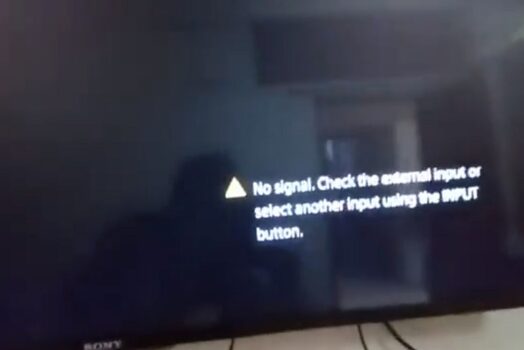
HDMI是連接PC中輸出設備的一種非常流行的方法,但是有時您可能會在PC的視頻或音頻部分收到一些錯誤。 如果您在最近的Windows或驅動程序更新後發現Windows 10/11未檢測到HDMI電視,那麼通過HDMI端口將電視連接到PC時是否收到無信號錯誤?不必擔心許多Windows 10/11用戶已經報告了此問題。 筆記本電腦無法將電視識別為音頻源(HDMI) Windows 10/11無法識別我的圖形卡中插入的HDMI電纜。現在,這不是圖形卡的問題,因為我的輔助顯卡可以正常工作,並且也已插入顯卡的DVI端口。 其他一些用戶報告說:“我也更新了所有驅動程序和窗口,但是在顯示設置中,它僅標識我的主計算機監視器。電視識別出HDMI輸入,但顯示“無信號” Windows 10/11無法檢測到第二台監視器或HDMI TV,通常是由於安裝圖形驅動程序問題已過時,與當前的Windows版本不兼容而引起的,您需要更新或重新安裝具有最新版本的圖形驅動程序才能解決此問題。 Windows 10/11 PC未檢測到第二台顯示器,這裡有一些解決方案可以幫助您解決此問題。但是,最有可能的圖形驅動程序是此問題背後的最常見原因。並使用最新版本更新或重新安裝圖形驅動程序有助於解決該問題。 在繼續之前 確保兩端的HDMI電纜正確連接(PC圖形卡的HDMI端口和電視的HDMI端口) 另外,只需從電視上拔下HDMI電纜,然後再重新插入即可。 嘗試使用其他新的HDMI電纜,以查看您的HDMI電纜是否有故障。 通過HDMI電纜將計算機連接到電視後,只需確保從電視遙控器中選擇了正確的HDMI端口即可。(由於大多數電視具有名為HDMI1,HDMI2等的多個HDMI端口) 同時在鍵盤上,按下Windows徽標鍵和P在同一時間。…

Continue Reading
解決:鼠標左鍵單擊不起作用[Windows 10]

解決:鼠標左鍵單擊不起作用[Windows 10]

您的計算機是否沒有響應鼠標單擊或鼠標單擊由於某種原因停止工作或在Windows 10上有時鼠標左鍵單擊不工作? 鼠標左鍵無法正常工作或停止工作的原因可能有很多,在本文中,我們有一些建議可以幫助您解決問題並再次使鼠標左鍵起作用。 每當您發現鼠標單擊不起作用時,我們建議您第一步斷開並重新連接計算機上的鼠標,或者將鼠標連接到另一個USB端口。 如果您使用的是無線鼠標,請更換其電池並檢查其狀態。 在安全模式下啟動計算機,然後查看“鼠標單擊不起作用”問題是否仍然存在。如果沒有,則任何第三方程序衝突都有可能導致此問題。 將鼠標連接到另一台PC上,然後查看如果您的鼠標在另一台PC上運行正常,但在您的PC上無法正常工作,則可以按照以下步驟修復故障。如果無法完全單擊鼠標,則操作計算機的唯一其他方法是使用鍵盤。 更具體地說,您需要選擇左鍵單擊作為主按鈕 使用鍵盤快捷鍵Windows鍵+ I打開設置, 使用鍵盤上的Tab鍵找到設備,然後找到鼠標。 在“選擇您的主要按鈕”下,確保將選項設置為“左”。 運行硬件疑難解答 Windows 10帶有內置的硬件故障排除程序,可以自動掃描和解決許多外部設備(包括光電鼠標)問題。 按鍵盤上的Windows鍵,鍵入控制面板,然後按Enter, 找到硬件和聲音,然後找到設備和打印機(使用鍵盤上的Tab鍵) 接下來,找到您的鼠標,右鍵單擊它,然後點擊“疑難解答” 故障排除程序將開始診斷,如果找到並應用了修復程序, 完成後,重新啟動計算機並檢查問題的狀態。…

Continue Reading
Malcare WordPress Security