Author: Windows大師

解決:Windows 2020年10月10日更新後,筆記本電腦緩慢關機

解決:Windows 2020年10月10日更新後,筆記本電腦緩慢關機

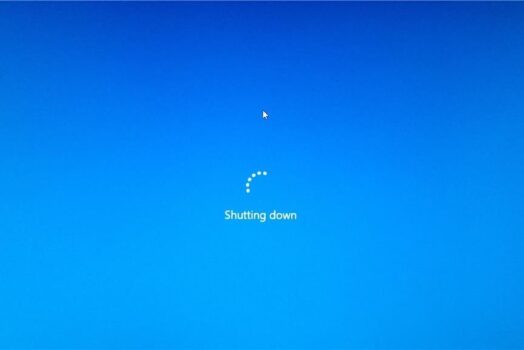
最近升級到Windows 10 20H2 2020年10月更新,看起來一切正常,除了需要關閉計算機的時間。關閉計算機需要花費一些時間,“我的計算機在一分鐘內啟動,就像從睡眠模式中喚醒一樣。但是關機要花10分鐘以​​上的時間。 通常,當您關閉PC時,Windows會依次關閉系統進程,保存數據並釋放內存,其中包含不需要的數據。並且,關閉過程僅消耗幾秒鐘的時間。 但是,有時,一系列複雜的步驟可能會相互跳閘,導致Windows在關閉時花費大量時間。用戶報告Windows 10緩慢關閉的地方,尤其是在安裝最新的Windows 10 20H2更新後,關閉時間比以前更長,並且等待該關閉確認蜂鳴聲很痛苦。 Windows 10慢關機問題 同樣,對於某些用戶,屏幕會立即關閉,但是硬件會繼續運行,因為電源按鈕上的LED指示燈會在關閉前再保持幾分鐘。而導致此錯誤的主要原因似乎是Windows文件或驅動程序損壞,這不會讓Windows完全關閉。同樣,有時電源配置不正確也會導致此問題。不管是什麼原因,如果您發現Windows 10關閉時間長於困擾您的時間,您可以在本文中找到原因和解決方案。 如果您有任何外部設備連接至系統,建議您暫時斷開它們的連接,並檢查問題是否仍然存在。 另外,請確保您的計算機上沒有正在運行的程序。首先關閉它們,然後嘗試將其關閉。 安裝最新的Windows更新 再次確保安裝了最新的Windows更新,因為Microsoft會定期發布具有最新累積更新的錯誤修復程序。Windows 10設置為自動下載並安裝最新版本,但您可以按照以下步驟手動檢查它們。 使用鍵盤快捷鍵Windows +…
Continue Reading
Windows 10 2020年10月更新版本20H2故障排除指南!

Windows 10 2020年10月更新版本20H2故障排除指南!

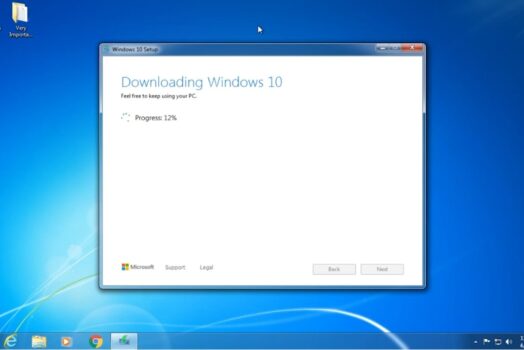
微軟剛剛向所有人提供了最新的2020年10月10日Windows更新。並且所有兼容設備均可 通過Windows Update免費獲得最新的Windows 10版本20H2。 當然,所有安裝了Windows 10的PC也會獲得更新。如果尚未升級,則可以直接從Microsoft網站獲取最新版本的副本。但是一些用戶報告說升級過程對他們而言並不順利,面臨著不同的錯誤,升級過程卡住,系統應用程序丟失等。 為了解決類似的問題,我們介紹了2020年10月10日Windows Update疑難解答指南,有助於修復Bug和Windows 10版本20H2,使升級過程更加順暢。 Windows 10版本20H2問題和解決方案 大多數情況下,用戶報告升級過程會因不同的錯誤而失敗,或者更新下載停滯在任何地方,這可能主要是由於更新緩存損壞而導致的可用空間不足。此外,“某些用戶報告”窗口運行不正常,應用程序無響應等。這些問題的原因有很多,這裡我們收集了一些常見的解決方案問題。 Windows 10 2020更新不可用 確保Windows Update服務正在運行 如果Microsoft尚未向您提供Windows 10版本20H2,則由於已知問題,可能會阻止某些計算機進行更新。例如確保Windows Update Service正在運行,要檢查此…

Continue Reading
解決:無法打印文檔,Windows 10中打印機驅動程序不可用

解決:無法打印文檔,Windows 10中打印機驅動程序不可用

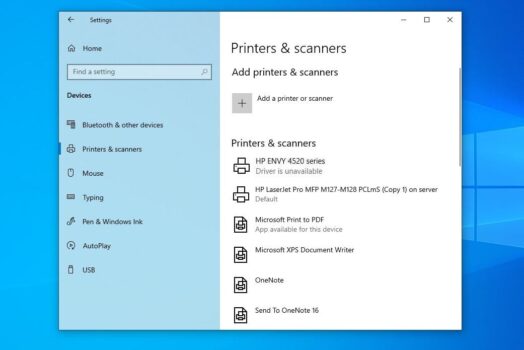
有時,當嘗試從Windows 10計算機打印文檔時,您可能會收到一條錯誤消息,指出打印機驅動程序不可用。 否則您可能會遇到打印機無法正常工作,並在設備上檢查並且打印機屏幕顯示驅動程序不可用的情況。 錯誤“驅動程序在打印機上不可用”表示在系統中針對您的打印機安裝的驅動程序不兼容或已過時。 這也可能意味著PC上安裝了損壞的打印機驅動程序,而計算機無法識別它。 重新安裝最新版本的打印機驅動程序可能是解決該問題的有效解決方案。 Windows 10打印機驅動程序不可用 如果您仍然遇到此問題,我們建議您檢查下面列出的解決方案。在繼續之前,請嘗試這些變通辦法,這些變通辦法將在您的設備上測試一些功能。 重新啟動您的打印機和計算機,如果暫時的故障導致了問題,該打印機和計算機可能會解決該問題。 檢查打印機是否存在任何類型的問題(例如硬件故障,連接問題,墨盒錯位等)。 斷開打印機的連接,然後將其重新連接到計算機,然後嘗試再次打印。 如果您在網絡上共享本地打印機,我們建議檢查LAN電纜是否正確連接。 更新您的打印機驅動程序 如前所述,此問題的主要原因是打印機驅動程序,它已經過時或與當前Windows 10版本不兼容。首先讓我們嘗試按照以下步驟更新打印機驅動程序。 按Windows鍵+ R打開運行。 現在,鍵入“ devmgmt.msc”,然後單擊“確定”以打開“設備管理器”實用程序…

Continue Reading
如何在不重新下載的情況下將Steam遊戲移至另一個驅動器(2021年更新)

如何在不重新下載的情況下將Steam遊戲移至另一個驅動器(2021年更新)

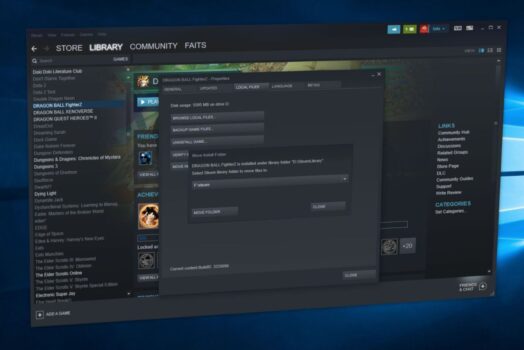
Steam是由Valve Corporation開發的視頻遊戲數字發行平台,可瀏覽最新和最受歡迎的遊戲,以下載或購買您喜歡的遊戲。 Steam遊戲存儲在C:Program FilesSteamsteamappscommon下,許多遊戲用戶都通過Steam下載了大量遊戲。  如果您仍將Steam遊戲安裝到默認的C驅動器上,並且意識到遊戲會佔用大量空間,請在此處了解如何將Steam遊戲移動到另一個驅動器而無需重新下載。 將Steam遊戲移至另一個驅動器 使用最新版本的Steam,您可以將單個遊戲移動到新的庫或驅動器中。如果要將多個遊戲從一個位置移動到另一個位置,則可以使用Steam庫管理器工具或內置的備份/還原功能。讓我們看看如何將Steam遊戲移至另一個驅動器。 創建輔助Steam文件夾 Steam本身俱有內置功能,可讓您更改遊戲位置並將游戲從一個驅動器遷移到另一個驅動器。 打開Steam應用程序,點擊Steam然後設置 下一步單擊下載,然後單擊Steam庫文件夾 在這裡單擊添加庫文件夾。 這將要求創建或選擇一個新的Steam庫文件夾。選擇一個不同的驅動器(例如D),然後單擊“新建文件夾”選項卡 單擊確定,並為新的庫文件夾命名。 外觀類似於(請參見下圖),然後單擊關閉。 現在要將已安裝的遊戲移至新驅動器上新創建的文件夾中, 單擊庫,右鍵單擊遊戲,然後轉到屬性。 單擊本地文件選項卡,然後轉到移動安裝文件夾按鈕。 最後,在這裡您需要選擇要將游戲移動到的Steam庫,然後單擊“移動文件夾”按鈕。 您已成功將游戲移動到另一個驅動器。如果要移動更多遊戲,請重複相同的過程將更多遊戲移動到新驅動器。…

Continue Reading
如何從Android,iPhone和其他設備恢復已刪除的照片

如何從Android,iPhone和其他設備恢復已刪除的照片

無論您是無意還是有意刪除了Android,iPhone或其他存儲設備上的某些照片,都可以通過一些解決方案來恢復文件。 您可以使用或不使用第三方軟件從設備中恢復已刪除的照片。如果您喜歡使用易於使用的數據恢復程序,則MiniTool Power Data Recovery可以幫助您從Windows計算機,Android手機的SD /存儲卡或數碼相機中恢復已刪除/丟失的照片,視頻以及任何其他文件, USB驅動器和外部硬盤驅動器等。 如何從Android恢復已刪除的照片? 查看下面的解決方案和提示,您將學習如何從Android,iPhone,PC和Mac等恢復已刪除的照片。 從最近刪除的文件夾中恢復 如果您已在Android設備上刪除了一些照片,則可以轉到“相冊”應用程序中的“最近刪除”文件夾,選擇已刪除的照片,然後點擊“恢復”選項以恢復它們。但是,“最近刪除”文件夾僅將已刪除的照片保留30天。之後,已刪除的照片將從您的Android手機中永久刪除。 從雲存儲服務還原 許多電話都帶有云存儲服務。如果您已打開雲備份和同步功能,並且已將照片同步到雲服務,則可以登錄帳戶並檢查雲空間中是否有已刪除照片的同步副本。 要檢查您是否已打開手機上的雲存儲,請點擊設置→帳戶。 使用MiniTool Power Data Recovery恢復 如果您的照片保存在Android手機或平板電腦上的額外SD或存儲卡上,則可以嘗試以下教程嘗試恢復文件。 從Android設備上卸下SD存儲卡。…

Continue Reading
解決:無法識別網絡,無法訪問Windows 10、8.1和7

解決:無法識別網絡,無法訪問Windows 10、8.1和7

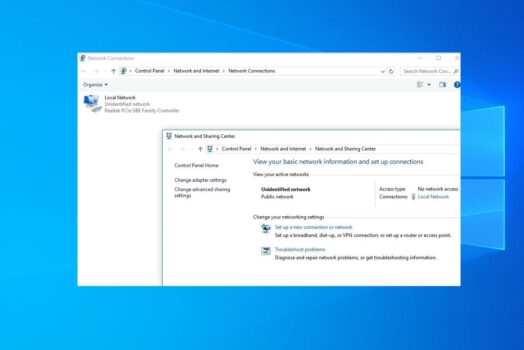
Windows 10 20H2更新後,網絡和Internet連接已斷開連接,無法訪問網絡共享文件? 還是通知區域中的網絡圖標顯示黃色的感嘆號並顯示“ Unidentified network No network access ”? 一個不明身份的網絡意味著網關不是當前連接的計算機上。而且大多數時候輸入有效的網關即可解決問題。 再次有時,不正確的網絡設置,過時的網絡適配器驅動程序軟件損壞,導致無法上網,Windows 10、8.1和7的連接受限。 是什麼導致身份不明的網絡無法訪問互聯網? 不正確的IP配置或網絡配置,過時的網卡驅動程序,第三方軟件或VPN代理配置是一些常見原因,可能會導致無法識別的網絡Windows 10上無法訪問互聯網。 身份不明的網絡Windows 10 如果您發現無法上網的互聯網錯誤,則可能會顯示一條消息,提示“無法識別的網絡,無法訪問互聯網”或“僅本地連接”。沒有互聯網。” 在這裡,您可以應用一些有效的解決方案。…

Continue Reading
修復錯誤此計算機上缺少一個或多個網絡協議

修復錯誤此計算機上缺少一個或多個網絡協議

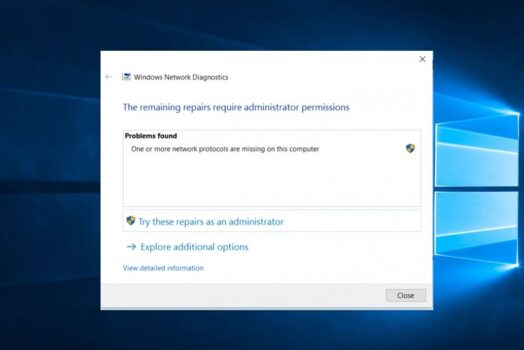
突然,您的Wi-Fi或任何其他Internet連接停止工作。 儘管Wifi聲稱它可以訪問互聯網,但無法打開任何網站,也沒有Internet連接的跡象。 嘗試使用內置的網絡疑難解答診斷問題(通過右鍵單擊任務欄通知中的“網絡”圖標)會導致“此計算機上缺少一個或多個網絡協議”或“ Windows套接字註冊表項丟失。 在大多數情況下,錯誤的網絡配置或Windows套接字API(也稱為Winsock)中的不一致是此問題的根本原因。 Windows 10缺少網絡協議 好吧,網絡問題很常見,並且可能隨時隨地出現不同的錯誤。如果遇到“此計算機上缺少一個或多個網絡協議”或缺少網絡連接的Windows套接字註冊表項的情況,請應用下面列出的解決方案。 暫時禁用第三方防病毒軟件並斷開與VPN的連接(如果在計算機上進行了配置。 從設置->網絡->代理->手動代理設置中禁用代理並將其關閉。 從計算機上拔下以太網電纜,然後重新插入。檢查網絡連接。 重新啟動網絡設備(路由器,調製解調器),包括PC 將網絡協議還原為默認設置 首先,按照以下命令將網絡配置和網絡協議重置為其默認狀態。 以管理員身份打開命令提示符, 輸入命令netsh int ip reset並按Enter鍵, 這將在您的計算機上重置或重新安裝TCP…

Continue Reading
如何回滾或卸載Windows 10版本20H2

如何回滾或卸載Windows 10版本20H2

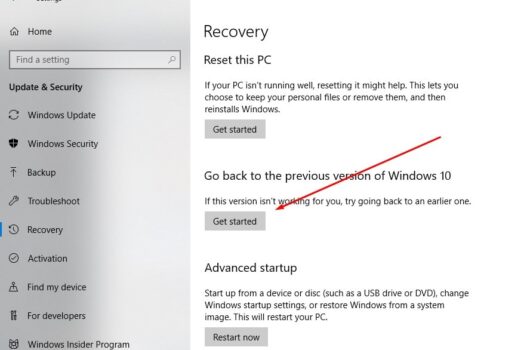
在安裝Windows 10 2020年10月10日更新後,是否遇到任何問題和問題,並正在尋找恢復到以前的Windows 10 2004年的方法? 是的,可以卸載Windows 10版本20H2,並且您安裝在正確的位置。這裡的這篇文章解釋瞭如何從Windows 10版本20H2回滾到版本2004,並修復了在最近升級之後開始出現的不同問題。 表示如果在安裝Windows 10 October 2020更新後遇到不同的問題,可以卸載Windows 10版本20H2 並返回或回滾到以前的Windows 10版本1909。 如何回滾Windows 10升級 如果您的設備已使用Windows Update,Update Assistant升級,或使用媒體創建工具進行就地升級,則可以使用恢復選項回滾/卸載2020年10月10日Windows Update。…

Continue Reading
如何免費升級到Windows 10(2021年)(尤其是從Windows 7中升級)

如何免費升級到Windows 10(2021年)(尤其是從Windows 7中升級)

2017年11月,微軟宣布關閉其免費升級服務,但如果您沒有在此處獲得Windows 10的免費副本,則此文章對您有所幫助。 是的,只需少量工作,您就可以將Windows 7,Windows 8或Windows 8.1 Home或Pro的較舊版本升級到功能完整的Windows 10版本。唯一需要確保當前版本的Windows 7。 8或8.1必須是合法的並且已通過Microsoft激活。 好吧,如果您仍在運行舊版Windows 7、8或8.1 ,請按照以下步驟免費升級到Windows 10。 Windows 10免費升級 首先記下Windows 7、8或8.1產品密鑰,如果沒有,則可以使用NirSoft的ProduKey拉下Windows產品密鑰,並記下它並保持安全,因為以後可能需要它。 第二件事,我們建議備份重要文件,以防萬一出問題。 檢查Windows…

Continue Reading
解決:Windows Installer在Windows 10中無法正常運行

解決:Windows Installer在Windows 10中無法正常運行

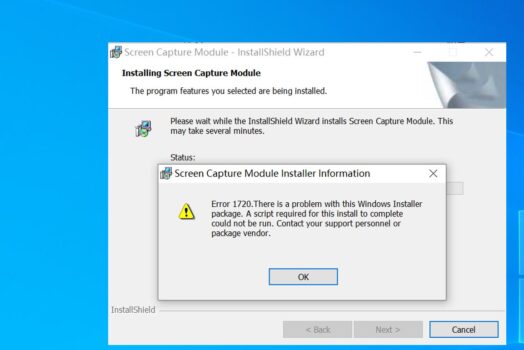
Windows Installer是Microsoft Windows上的一項核心服務,可管理Windows系統中所有內容的安裝或卸載,包括應用程序,功能和許多其他事情。 如果由於某些意外原因而中斷,或者Windows安裝程序停止運行,您將被困於新安裝甚至是應用程序的升級。在嘗試安裝或卸載程序時,您可能會看到錯誤通知“無法訪問Windows Installer服務”,“此Windows Installer軟件包存在問題”,“無法打開安裝軟件包”等。 專家提示:如果您無法安裝從Internet下載的軟件,則拋出錯誤“無法打開安裝程序包”,則可能是安全問題。 Windows系統阻止了該應用程序,因為它不信任它們。要解決此問題,您需要解除阻止或禁用防病毒功能。 Windows Installer無法正常運行Windows 10 沒有確切的原因導致Windows安裝程序無法運行。如果由於無法訪問Windows Installer服務而無法安裝某些應用程序的錯誤消息,請應用下面列出的解決方案。 刪除軟件的早期版本 如果出現錯誤1719,則在安裝新應用程序時無法訪問Windows Installer,然後檢查是否已經具有要在計算機上安裝的較舊版本的程序。因為在大多數情況下,舊版本的軟件總是會引起一些意外的問題。 按Windows鍵+ R,鍵入appwiz.cpl  ,然後單擊“確定”以打開“程序和功能” 找到您要刪除的程序,右鍵單擊它,然後從上下文菜單中選擇“卸載”,…

Continue Reading
Malcare WordPress Security