解決:Windows 10/11鍵盤失效

解決:Windows 10/11鍵盤失效

Windows用戶報告安裝最新的Windows 更新後,他們無法鍵入任何內容,即使鍵盤燈亮起,鍵盤也無法打字。 筆記本電腦用戶也有同樣的問題,無法輸入任何內容,筆電鍵盤也同樣沒反應。 由於損壞的設備驅動程序,通常會發生此問題,可能是所安裝的驅動程序與當前的Windows 10/11版本不兼容。 Contents1 筆記本電腦鍵盤鍵盤失效2 原因01:鍵盤不起作用/沒有響應2.1 更新/回滾設備驅動程序2.2 運行系統文件檢查器2.3 執行乾淨啟動3 原因2:鍵盤輸入在開始菜單搜索,Cortana或Edge上不起作用3.1 優化系統性能3.2 運行開始菜單疑難解答3.3 修復Windows應用4 常見問題:鍵盤無法打字 筆記本電腦鍵盤鍵盤失效 鍵盤無法打字的情況有兩種情況。第一個情況是鍵盤指示燈點亮,但無法鍵入任何鍵盤,完全無法響應任何命令。這主要是軟件問題或系統文件損壞問題。 第二個情況是鍵盤工作正常,但是無法鍵入任何內容,鍵盤輸入在開始菜單/ Cortana搜索或邊緣瀏覽器Web欄上不起作用,它不顯示任何輸入字母。這是因為我們需要修復Windows…
Continue Reading
解決:Discord overlay不起作用或不顯示PUBG

解決:Discord overlay不起作用或不顯示PUBG

如果您是遊戲用戶或遊戲愛好者,那麼您必須熟悉Discord,流行的VoIP(Internet協議語音)應用程序可提供快速通信,例如視頻通話,語音聊天,文本聊天,甚至與他們的好友列表共享屏幕截圖。 它的一項特殊功能是Discord Overlay功能,該功能僅與最新版的discord應用程序一起提供,該應用程序通過在玩遊戲時在屏幕上顯示半透明的窗口,將您的文本聊天和語音與遊戲玩法結合起來。 但是不幸的是,一些用戶遇到了Discord Overlay在Windows 10中無法使用的情況。在遊戲中,Discord在按下Shift + F1鍵後沒有顯示Overlay選項,從而使溝通變得困難。 Contents1 為什麼Discord overlay在遊戲中不起作用?2 不和諧覆蓋選項未顯示2.1 打開遊戲的疊加選項2.2 更改不和諧疊加熱鍵2.3 以管理員身份運行Discord2.4 在Discord中禁用硬件加速2.5 重新調整顯示比例2.6 重新安裝Discord 為什麼Discord overlay在遊戲中不起作用?…

Continue Reading
修復Microsoft Outlook搜尋不到郵件

修復Microsoft Outlook搜尋不到郵件

在Microsoft Outlook上,有一個搜索功能可以幫助搜索和查找特定的電子郵件,例如發件人,該日期或保存的文件夾。在搜索框中鍵入單詞或電子郵件地址時,Outlook會同時掃描電子郵件和搜索短語的任何類型的附件,並顯示匹配的結果。 Outlook搜索功能對用戶特別有用,他們的收件箱中有許多電子郵件。 但有時由於某些原因,Outlook搜索無法顯示搜索結果,最終顯示為“無搜索結果”。對於其他一些“Outlook搜尋不到近期信件” 當我嘗試在Outlook上搜索某些內容時,即使我寫了整個單詞,也沒有任何反應。總是說“沒有搜索結果”。 Contents1 Microsoft Outlook搜索功能失效1.1 1. 確保Windows搜索服務已啟動1.2 2. 檢查Outlook文件夾設置為索引1.3 3. 重建MS Outlook搜索索引1.4 4. 修復損壞的Outlook PST文件2 常見問題:Microsoft Outlook…

Continue Reading
打印機顯示離線?讓我們將打印機狀態從離線更改為在線

打印機顯示離線?讓我們將打印機狀態從離線更改為在線

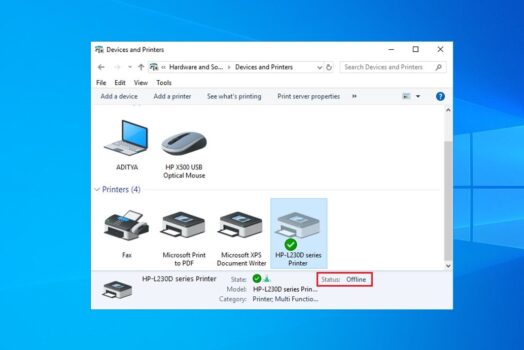
打印機問題很普遍,沒有什麼比打印某些東西時令人沮喪的了,您會收到一條錯誤消息,表明您的打印機處於離線狀態,或者在控制面板,設備和屬性窗口中打印機脫機顯示。 好吧,如果打印機狀態顯示為“離線”,則表明它與計算機的通訊出現問題。原因可能是從連接問題到打印機故障,但大多數命令是由於打印機驅動程序丟失或有問題。 無論出於何種原因,在本文中,我們都提供了各種可行的解決方案,可以將打印機狀態從脫機狀態更改為聯機狀態。  Contents1 如何將打印機從離線更改為在線1.1 將打印機狀態更改為在線1.2 檢查打印端口1.3 檢查後台打印程序服務狀態1.4 運行打印機疑難解答1.5 重新安裝打印機驅動程序 如何將打印機從離線更改為在線 打印機狀態顯示為脫機,這意味著與設備通信時出現問題。讓我們首先檢查計算機和打印機之間的連接。 檢查將打印機連接到PC或筆記本電腦的USB電纜。 如果連接到網絡打印機,則應查看將打印機連接到路由器的網絡電纜。 再次在同一網絡上檢查您的PC,您可以使用ping命令確認相同。如果您連接到VPN網絡,請嘗試斷開連接並檢查打印機狀態。 重新啟動您的PC和打印​​機,以解決臨時故障,即使這些臨時故障已連接並且可以正常運行,該故障也可以使活動打印機脫機。 嘗試按“取消打印機上的所有文檔”來清除所有打印作業。這將清除打印隊列,並允許您重新啟動模型。 將打印機狀態更改為在線 打開控制面板,然後打開設備和打印機 這將顯示已安裝的打印機列表,找到要更改為在線的打印機…

Continue Reading
解決:SFC掃描結果,“ Windows資源保護發現損壞的文件”

解決:SFC掃描結果,“ Windows資源保護發現損壞的文件”

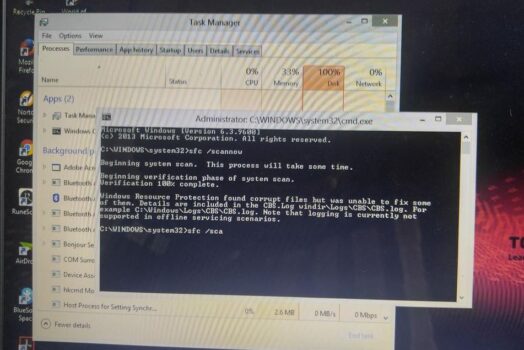
系統文件檢查器實用程序也稱為SFC實用程序或sfc.exe或sfc scannow,它允許Windows用戶掃描並還原損壞的丟失的Windows系統文件。 每當您遇到某些Windows功能無法正常工作或Windows崩潰時,建議您運行系統文件檢查器以掃描Windows並還原文件。但是在某些情況下它無法處理,並且SFC掃描結果為“ Windows資源保護髮現損壞的文件,但無法修復其中的一些文件” Windows資源保護找到了損壞的文件,但無法修復其中的一些文件。詳細信息包含在CBS.Log windirLogsCBSCBS.log中。 Contents1 如何查看SFC日誌文件2 如何修復sfc / scannow發現的損壞文件2.1 在安全模式下運行SFC命令2.2 運行DISM restore health命令2.3 運行檢查磁盤命令2.4 運行SFCFix工具2.5 運行啟動修復 如何查看SFC日誌文件 運行SFC命令時,系統文件檢查器的詳細信息存儲在CBS.Log文件中。要查看SFC日誌文件,您需要按照以下步驟在桌面上創建可讀的副本。…

Continue Reading
如何在Windows 10上從SD卡恢復已刪除的文件

如何在Windows 10上從SD卡恢復已刪除的文件

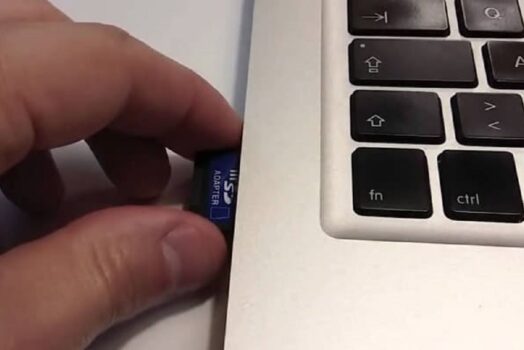
SD卡是體積很小的微型存儲磁盤,具有高度的可移植性。因此,它通常用於存儲和傳輸數據,例如文檔,圖像,視頻和其他文件。 但是有時候,您可能會從SD卡中刪除文件,或者它們只是消失而變得不可訪問,並且您沒有備份。這是如此令人沮喪,有時會造成大麻煩。 但是,所有的希望並沒有失去。您可以使用正確的方法和可靠的工具從SD卡中恢復已刪除的文件,稍後我們將對其進行介紹。 但是首先,讓我們仔細研究一下SD卡中數據丟失的原因以及之後的處理方法。 Contents1 SD卡上數據丟失的常見原因2 如何增加SD數據恢復的機會3 AnyRecover –最佳SD卡數據恢復軟件4 如何使用AnyRecover執行SD卡數據恢復4.1 下載AnyRecover並安裝它4.2 選擇一個位置以查找數據4.3 掃描SD卡4.4 預覽和恢復文件5 防止SD卡數據丟失的提示 SD卡上數據丟失的常見原因 所有存儲設備(包括SD卡)都容易丟失數據。要檢索丟失的數據,確定數據丟失的原因並採取相應措施至關重要。以下是常見原因。 病毒和惡意軟件攻擊可能會秘密刪除文件和文件夾。 意外刪除了SD卡中的文件。 如果您的SD卡已損壞,該目錄將變得不可讀,並且僅顯示錯誤消息。…

Continue Reading
如何修復打印機問題[Windows 10 2004更新]

如何修復打印機問題[Windows 10 2004更新]

Windows 10打印機無法正常工作? 網絡打印機有其他問題,Windows 10更新後無法打印文檔嗎? 打印機未顯示在設備和打印機中,或者打印作業卡在隊列中,後台打印程序沒有運行或無法連接到打印機。 有多種原因可能導致此問題,例如打印機驅動程序無法使用,配置不正確,打印後台處理程序服務已停止或打印後台處理程序文件已損壞。而且很可能重新安裝了最新的打印機驅動程序,而清除後台打印程序可能會為您解決問題。 Contents1 Windows 10打印機無法正常工作1.1 運行打印機疑難解答1.2 清除後台打印程序1.3 更新打印機驅動程序1.4 重新安裝打印機驅動程序1.5 設置默認打印機1.6 再次添加打印機1.7 解決網絡打印機問題 Windows 10打印機無法正常工作 如果您無法在Windows 10中打印或連接到打印機…

Continue Reading
解決Windows 10上的藍屏錯誤(已更新)

解決Windows 10上的藍屏錯誤(已更新)

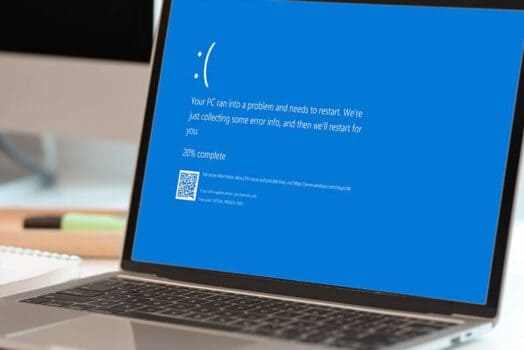
Windows 10藍屏死機(BSOD)也稱為停止錯誤或系統崩潰,當您在觀看電影或在啟動Windows或將Windows 10升級到最新版本時正在使用任何應用程序進行操作時可能會出現系統崩潰在您的PC上。 而且大多數Windows 10 BSOD都會在Windows檢測到無法恢復的嚴重錯誤(啟動或工作中)時發生,並且它會關閉或重新啟動自身以避免任何損壞並給您顯示消息,例如“您的PC遇到問題。問題,需要重新啟動。我們只是收集一些錯誤信息,然後我們將為您重新啟動。” 質量或功能更新,驅動程序錯誤,軟件不兼容或與硬件相關的問題是導致Windows 10藍屏錯誤的最常見問題。 如果您的PC上出現藍屏,在本指南中,我們將幫助您進行故障排除并快速修復Windows 10上的問題。 Contents1 Windows 10藍屏死機1.1 更新Windows 101.2 檢查過時的驅動程序1.3 運行系統文件檢查器1.4 硬盤壞1.5 Windows 10啟動時出現藍屏…

Continue Reading
解決:在玩遊戲Windows 10時計算機隨機重啟

解決:在玩遊戲Windows 10時計算機隨機重啟

Windows 10計算機在玩遊戲或啟動遊戲時是否重新啟動了,並且計算機突然重新啟動了? 由於Windows 10 20H2更新計算機無提示地隨機重新啟動,因此有幾位用戶報告說,它只是關閉(類似於停電),並且像什麼都沒有發生一樣自動重新啟動。造成這種情況的原因有多種,可能是某些硬件組件出現故障,圖形驅動程序出現問題,您正在玩​​的遊戲與設備不兼容,Windows安裝錯誤等。 為了克服這個問題,在這篇文章中,我們有一些建議可以幫助您識別和解決問題。 Contents1 玩遊戲時計算機重新啟動1.1 檢查Windows更新1.2 更新圖形驅動程序1.3 重新安裝顯卡驅動程序1.4 將電源計劃更改為高性能1.5 禁用Windows自動重新啟動功能1.6 檢查硬件問題1.7 測試內存模塊是否有錯誤1.8 更新您的BIOS 玩遊戲時計算機重新啟動 該解決方案對我有用:我親自遇到了這個問題,我的計算機上“ Windows 10隨機重啟而沒有警告”。檢查了各種可能性,最後發現圖形卡的問題。如果您在玩遊戲時重新啟動PC或Windows…

Continue Reading
如何修復DC直播沒聲音?應用這7個解決方案

如何修復DC直播沒聲音?應用這7個解決方案

毫無疑問,Discord是遊戲用戶使用最廣泛的互聯網協議語音(VoIP)應用程序之一,它允許聊天,在其他用戶之間共享音頻,視頻和文本。 在玩遊戲時,您可以登錄Discord應用程序或使用Discord屏幕共享音頻或DC直播,可以與全球遊戲玩家進行實時通信。用戶不僅可以玩遊戲,還可以與任何人(例如應用程序甚至Chrome)共享他們的屏幕。 但是有幾個Discord用戶報告說,Discord屏幕共享沒有​​聲音問題,或者DC直播沒聲音。 Contents1 2 2.1 Discord 官方建議2.2 更新Discord2.3 清除Discord緩存2.4 將您的活動添加到Discord2.5 使用一鍵通2.6 在Discord上重置語音設置2.7 重新安裝Discord2.8 重新安裝音頻驅動程序 “DC直播沒聲音”問題的可能原因可能是Discord應用程序的舊版本,音頻驅動程序有故障,沒有管理員訪問權限,您的應用程序可能與Discord,安全軟件界面等不兼容。 如果這是您第一次遇到Discord共享屏幕,則沒有音頻問題,然後重新啟動計算機。這將解決臨時故障,程序與Discord應用程序發生衝突,從而導致音頻問題。 安全軟件(防病毒)界面可能會導致此問題。讓我們禁用或卸載第三方防病毒軟件(如果已安裝在計算機上)並檢查問題的狀態。 另外,請確保授予對Discord的管理訪問權限。為此,請導航至Discord的安裝位置。右鍵單擊Discord.exe應用程序,然後選擇“以管理員身份運行”。 在全屏模式下玩遊戲並使用Discord將導致Discord…

Continue Reading

Hello, Nice to meet you! 👋

Subscribe our newsletter to get the latest AI news.

Malcare WordPress Security