如何修復Windows 10中的鼠標指針消失問題

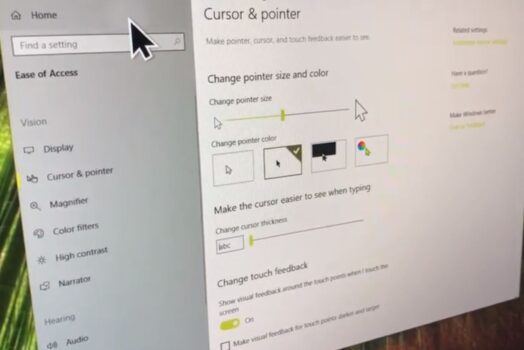
如何修復Windows 10中的鼠標指針消失問題

您是否注意到,升級Windows 10 2004版後,筆記本電腦上的鼠標指針或觸摸板光標消失了,還是使用Internet瀏覽器Chrome瀏覽器的鼠標指針消失了? 同樣,有時您可能會注意到筆記本電腦從睡眠模式啟動時鼠標光標消失了。 有幾件事可能會導致鼠標指針在Windows 10上消失,可能是驅動程序過時,或者由於某些原因禁用了鼠標設備。在這裡,我們列出了一些解決方案,可幫助您在Windows 10中恢復鼠標指針。 Contents1 鼠標指針消失在Windows 10中1.1 啟用鼠標1.2 取消選中“鍵入時隱藏指針”1.3 檢查驅動程序是否引起問題1.4 鼠標指針在Chrome上消失 鼠標指針消失在Windows 10中 如果在安裝Windows Update或安裝功能升級後開始出現問題,則可能是錯誤導致鼠標指針功能無效。 專業提示:如果您發現Windows 10上的鍵盤和鼠標不起作用,請應用此處列出的解決方案。並且,如果鼠標指針僅消失,則應用下面列出的解決方案。…
Continue Reading
如何修復api-ms-win-crt-runtime-l1-1-0.dll丟失的錯誤Windows 10、8.1和7

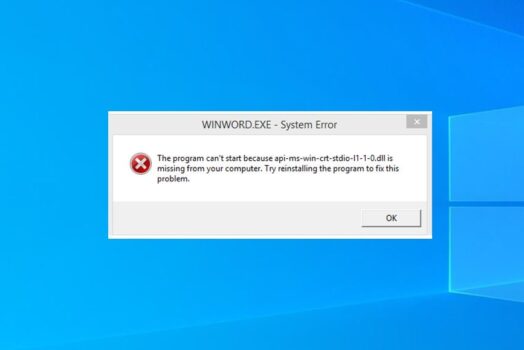
如何修復api-ms-win-crt-runtime-l1-1-0.dll丟失的錯誤Windows 10、8.1和7

有時您可能會在嘗試啟動或打開Windows 10計算機上的新程序或文件時遇到api-ms-win-crt-runtime-l1-1-0.dll丟失錯誤,並阻止您打開特定程序並執行特定任務。 好吧,api-ms-win-crt-runtime-l1-1-0.dll是內置於Microsoft Visual C ++ Redistributable的Visual Studio 2015的系統文件。 此錯誤api-ms-win-crt-runtime-l1- 1-0.dll丟失表明,通用CRT(它是Visual C ++ Redistributable的一部分)無法正確安裝,或者api-ms-win-crt-runtime-l1-1-0.dll文件損壞或丟失失踪。 該程序無法啟動,因為您的計算機缺少api-ms-win-crt-runtime-l1-1-0.dll 該程序無法啟動Windows 10 好吧,api-ms-win-crt-runtime-l1-1-0.dll 是一個DLL(動態鏈接庫)文件,該文件基本上是在Windows和其他OS上運行的程序的外部部分。並且此dll文件丟失或損壞,您在打開Skype,Adobe Premiere,Adobe,Autodesk,XAMPP,Corel Draw,Microsoft…

Continue Reading
已解決:Google Chrome無法在Windows 10 2020中打開

已解決:Google Chrome無法在Windows 10 2020中打開

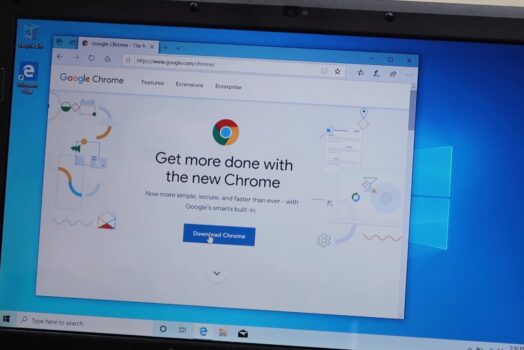
Google Chrome擁有超過65%的市場份額,是2020年最佳 互聯網瀏覽器的領先者。 它易於使用,快速且穩定。但是,有時您可能會遇到諸如Google chrome無法打開的問題。當雙擊後谷歌瀏覽器無法打開(谷歌瀏覽器快捷方式將無法打開)時,這比慢速操作更令人沮喪。 出現此問題的原因是“谷歌瀏覽器無法打開”,即Chrome文件已損壞或某些有害的瀏覽器擴展名或軟件佔用了大量資源,導致無法正常使用Chrome。因此,您可能會遇到谷歌瀏覽器無法打開或啟動的情況,但是您會在任務管理器進程中看到chrome.exe。 Contents1 Chrome無法打開Windows 101.1 重置Chrome用戶個人資料設置1.2 啟動Chrome隱身窗口1.3 重新安裝您的Chrome瀏覽器 Chrome無法打開Windows 10 如果您也遇到這個令人沮喪的問題,請在此處找到無法打開的Chrome瀏覽器,該如何解決。 如果Windows 10上運行的某些應用程序可能與Google Chrome衝突或導致Chrome問題的臨時故障,請重新啟動PC,這可能是一個快速而骯髒的修復程序。 使用Windows安全性(以前稱為Windows Defender)執行完整的系統掃描,以刪除病毒和惡意軟件感染。另外,請禁用或完全卸載第三方防病毒軟件,以確定您的防病毒軟件是否阻止了Chrome。…

Continue Reading
3種不同的方法來卸載Windows 10(2020)上Windows更新的問題

3種不同的方法來卸載Windows 10(2020)上Windows更新的問題

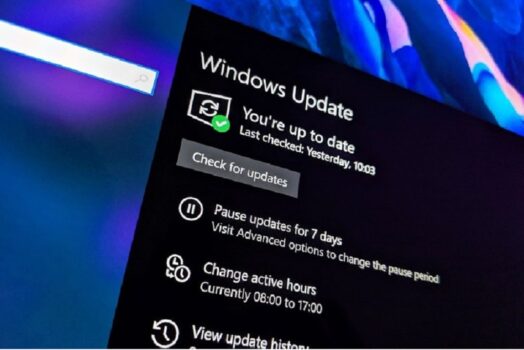
Microsoft會定期發布Windows Update,這些更新具有Windows 10的更新的修補程序和功能所必需的。 有時,在安裝Windows Update或Botched更新後,您可能會遇到PC難以啟動的情況,從開始菜單到台式機和完整的操作系統。 您正在這裡尋找刪除Windows更新文件的方法,如何手動卸載已知問題或引起計算機故障的Windows 10更新。 Contents1 如何卸載Windows更新1.1 使用設置和控制面板卸載Windows更新1.2 卸載帶有命令提示符的Windows Update1.3 使用高級選項在啟動時卸載Windows Update1.4 卸載Windows 10功能更新 如何卸載Windows更新 在本指南中,您將學習如何通過設置和控制面板從命令提示符下卸載Windows 10更新。此外,您還將學習如何卸載Windows 10功能更新。…

Continue Reading
解決:Windows 10更新後Windows 10未檢測到第二台監視器

解決:Windows 10更新後Windows 10未檢測到第二台監視器

在使用多個應用程序,玩遊戲等時,第二個監視器為您提供了更流暢的體驗。向系統中添加第二個監視器通常非常容易,但是有時您可能會遇到計算機與外接顯示器之間的連接問題。 很少有Windows用戶報告,Windows更新後未檢測到第二台監視器,檢測到第二台監視器但未顯示第二台監視器,或者雙監視器無法正常運行Windows 10。 Windows 10無法檢測到第二個監視器或未檢測到其他顯示 這些問題通常是由過時的圖形驅動程序和安裝最新的顯示/圖形驅動程序引起的,如果Windows 10未檢測到第二台監視器,則可能有助於解決此問題。 Contents1 第二個監視器未檢測到Windows 101.1 變更專案模式1.2 手動檢測第二台監視器1.3 更新顯示圖形驅動程序1.4 重新安裝圖形驅動程序1.5 更改屏幕刷新率 第二個監視器未檢測到Windows 10 首先重新啟動Windows 10以建立安全且穩定的連接。 檢查並確保VGA電纜連接正確連接在圖形卡和顯示器之間。還要檢查電纜是否損壞或插針損壞,然後嘗試使用其他電纜。…

Continue Reading
解決:缺少logiLDA.dll Windows 10“啟動logilda.dll出現問題”

解決:缺少logiLDA.dll Windows 10“啟動logilda.dll出現問題”

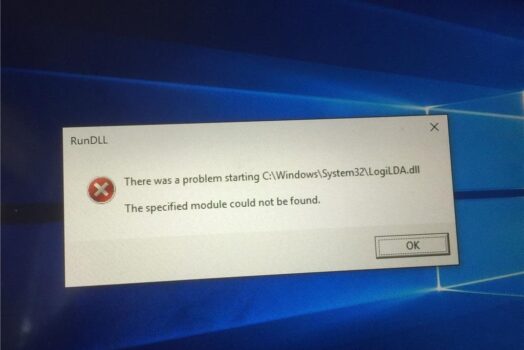
獲取logilda.dll錯誤消息“啟動C:WindowsSystem32LogiLDA.dll時出現問題”,Windows啟動時在台式機和筆記本電腦上彈出? 由於安裝最新的Windows更新,很少有Windows用戶報告“找不到LogiLDA.dll”或“ logiLDA.dll丟失”錯誤開始出現。即使他們不再使用舊的Logitech設備,每次系統啟動時logiLDA.dll仍然會啟動。 如果您也遇到類似錯誤,則在此處啟動logilda.dll時出現問題,該如何解決logiLDA.dll丟失的問題。 啟動logilda.dll出現問題 LogiLDA.dll(Windows動態鏈接庫文件)是Logitech下載助手的軟件組件,位於C:WindowsSystem32文件夾中。並且此錯誤“ logiLDA.dll丟失”主要是由於Logitech軟件版本不兼容,更具體地講是Logitech Download Assistant,該版本屬於Logitech鼠標。 從啟動中刪除logiLDA.dll丟失 首先,按照以下步驟從任務管理器中的啟動禁用LogiLDA。 使用鍵盤快捷鍵Ctrl + Shift + Esc打開任務管理器 導航啟動選項卡 查找Logitech下載助手,右鍵單擊它,選擇“禁用”。 現在使用regedit打開Windows註冊表編輯器,然後找到Logitech下載助手密鑰HKEY_LOCAL_MACHINESoftwareMicrosoftWindowsCurrentVersionRun 右鍵單擊“…

Continue Reading
解決Windows 10、8.1和7中100磁盤使用問題[5條提示]

解決Windows 10、8.1和7中100磁盤使用問題[5條提示]

如果在安裝Windows 10更新後遇到Windows 10運行不佳的情況,例如啟動時系統凍結,則應用程序不響應您的點擊。並檢查任務管理器,您可能會發現系統驅動器正在運行100,這會降低操作系統的速度。 許多用戶報告此問題同時影響硬盤驅動器(HDD)和固態驅動器(SSD)。 導致Windows 10中出現100個磁盤使用問題的各種問題。首先從損壞的系統文件,錯誤的Windows更新,任何運行的Windows服務阻塞,安全軟件(防病毒),第三方應用程序或磁盤驅動器錯誤等開始。 無論這裡有什麼問題,您都可以將5種有效解決方案應用於Windows 10、8.1和7中的“修復100磁盤使用問題”。 Contents1 如何在Windows 10中修復100個磁盤使用情況1.1 刪除所有Windows臨時文件1.2 執行乾淨啟動1.3 檢查無響應的Windows服務1.4 在Windows 10中重置虛擬內存1.5 運行檢查磁盤命令以確定磁盤驅動器錯誤1.6 使用高性能電源計劃 如何在Windows 10中修復100個磁盤使用情況…

Continue Reading
在Windows 11、10、8或7上,Discord打不開?這裡快速解決

在Windows 11、10、8或7上,Discord打不開?這裡快速解決

Discord是遊戲玩家最流行的免費語音和文本聊天應用程序之一(VOIP遊戲平台),它允許遊戲玩家之間進行文本,視頻和音頻通信。它也可以在Windows,macOS,Android,iOS,Linux和Web瀏覽器上運行。 在Windows 10/11上,您可以使用Web應用程序或專用應用程序進行語音聊天或向遊戲隊友發送文本消息。但是有時,當您單擊Discord應用程序時,該應用程序將無法打開,從而導致連接不暢。很少有用戶報告Discord在啟動時未打開或Discord更新卡住。 問題:Discord在啟動時打不開 Discord 開不起來問題的可能原因可能是過時的discord應用程序,上一個會話未正確關閉,AppData和LocalAppData內容存在問題,系統文件損壞,Internet連接問題,不正確的代理設置或防火牆設置等等。 在這裡我們列出了一些解決方案來修復Discord在Windows 10/11上無法打開錯誤。 專家提示:轉到 Discord的官方狀態頁,查看服務是否已關閉,如果不是,則客戶端可能有問題,需要修復。 Contents1 Discord打不開(Windows 10/11)2 Discord更新卡住2.1 檢查導致問題的代理或VPN2.2 使用Web版本登錄Discord2.3 確保您的系統是最新的3 常見問題:Discord 開不起來 Discord打不開(Windows 10/11)…

Continue Reading
解決:此設備上的藍牙不可用Windows 10版本2004

解決:此設備上的藍牙不可用Windows 10版本2004

您是否注意到藍牙設備突然停止工作?或在最近的Windows 10升級後,藍牙設備未顯示。 安裝Windows 10 2004 Update之後,許多用戶報告藍牙不可用/藍牙不起作用或藍牙設備未檢測到。導致藍牙設備停止工作的原因多種多樣,例如藍牙服務未運行,藍牙驅動程序不兼容,藍牙設備故障等。 無論出於何種原因,您都可以使用某些解決方案來修復Windows 10 1903版上的每個藍牙連接問題。 Contents1 藍牙在Windows 10上不起作用1.1 運行藍牙疑難解答1.2 檢查藍牙服務是否正在運行1.3 檢查藍牙連接設置1.4 嘗試刪除和添加設備1.5 檢查Windows更新以獲取任何最新的驅動程序更新1.6 更新/重新安裝藍牙驅動程序軟件 藍牙在Windows 10上不起作用…

Continue Reading
解決:Windows 10 October 2020更新版本20H2中沒有聲音

解決:Windows 10 October 2020更新版本20H2中沒有聲音

筆記本電腦的揚聲器沒有音頻聲音是一個普遍的問題,尤其是在最近更新的2020年10月10日Windows之後。 幾個用戶報告說他們的系統揚聲器沒有聲音。導致此問題的常見原因是損壞的,不兼容的音頻驅動程序。其他一些原因(例如Windows 10 April Update)更改了麥克風的隱私設置,因此以前可以訪問它的應用不再起作用,並導致麥克風無法正常工作。 如果您還遇到Windows計算機沒有音頻聲音的問題,請在此處找到一些解決方案,以嘗試解決Windows 10版本20H2上的音頻聲音問題。 Contents1 修復Windows 10上的音頻問題1.1 如果在Windows 10 20H2更新後麥克風不工作1.2 運行音頻疑難解答1.3 回滾音頻驅動程序1.4 重新安裝音頻驅動程序1.5 檢查默認設備 修復Windows 10上的音頻問題 首先,檢查揚聲器和耳機的連接,看看是否有音頻線鬆動或連接到錯誤的插孔。…

Continue Reading

Hello, Nice to meet you! 👋

Subscribe our newsletter to get the latest AI news.

Malcare WordPress Security