Category: Windows 情報

解決:Windows 10更新後,Windows 10任務欄音量控制不起作用

解決:Windows 10更新後,Windows 10任務欄音量控制不起作用

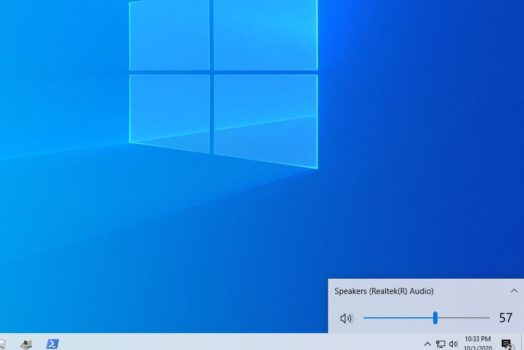
位於任務欄中的“音量控制”圖標是控制PC音量的最快方法。 單擊音量圖標,然後拖動滑塊以快速調整Windows 10計算機上的音量。但是有時您可能會注意到“任務欄音量控製圖標可能無法響應鼠標單擊”或在嘗試從任務欄控制音量時音量滑塊不起作用,這根本不起作用。 如果您也是該錯誤的受害者,請在Windows 10中找到“音量控制在Windows 10中不起作用”的解決方案。 任務欄音量圖標不起作用Windows 10 這是一個快速解決方案,可能有助於快速調整計算機上的音量。 按Windows鍵+ R,鍵入sndvol.exe,然後單擊“確定”。 檢查混音器是否打開,請嘗試拖動音量滑塊。 打開Windows設置->更新和安全,然後檢查Windows更新,這些更新不僅可以保護您的PC,還可以修復可能導致此問題的以前的錯誤。 重新啟動文件瀏覽器 使用Ctrl + Shift + Esc鍵打開任務管理器 在“進程”選項卡下,向下滾動並找到Windows資源管理器,右鍵單擊它並選擇“結束任務”,…

Continue Reading
如何修復Windows 10上無法顯示/檢測到外置硬盤驅動器的問題

如何修復Windows 10上無法顯示/檢測到外置硬盤驅動器的問題

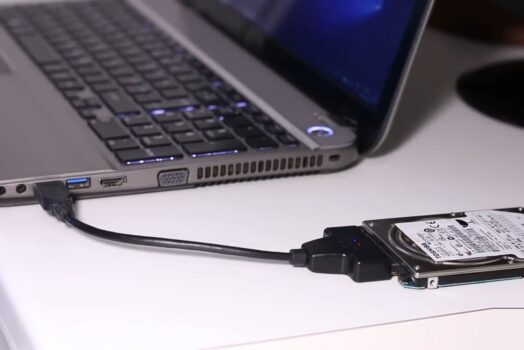
備份數據很重要,而外置硬盤驅動程序是最佳選擇。只需將它們插入出現在您計算機上的文件,只需將文件拖到那裡就可以了。 但是,如果在插入驅動器後未出現驅動器,該怎麼辦。 許多用戶報告Windows 10 PC失敗或即使成功連接後也無法識別外部硬盤驅動器。當設備驅動程序已損壞或過時時,通常會發生此問題。再次使用錯誤的文件系統,USB電纜問題或USB端口失效也可能導致外置硬盤驅動器在Windows 10中無法顯示或檢測到。 未檢測到外部硬盤 我們來看看Windows 10計算機上無法顯示外置硬盤驅動器時該怎麼辦。讓我們從基本的故障排除開始, 重新連接設備 斷開USB設備與計算機的連接 重新啟動計算機(如果臨時故障導致此問題,則可以解決此問題) 將USB設備插入計算機,然後檢查此技巧是否對您有用。 另外,拔下設備並嘗試連接到其他USB端口(提示:如果ts插入USB 3.0端口,則嘗試將其連接到USB 2.0端口,或者在另一台計算機上嘗試。 某些外部驅動器的確有專用的電源線,如果驅動器帶有交流電源適配器,請嘗試將其插入另一個電源插座或更換電源適配器。 同樣,如果您的設備帶有兩個USB插頭,請確保它們都已插入PC。 更新或重新安裝設備驅動程序 如前所述,此問題的主要原因可能是設備驅動程序,如果Windows遇到驅動程序問題,將導致設備無法識別。請按照以下步驟嘗試更新或重新安裝設備驅動程序。…

Continue Reading
為PC更新版本20H2做準備 [Windows 10 2020年10月]

為PC更新版本20H2做準備 [Windows 10 2020年10月]

Windows 10的2020年10月更新(也稱為版本20H2)幾乎將在幾週內推出,具有許多新功能。 例如在設備之間同步的基於雲的剪貼板歷史記錄,文件資源管理器期待已久的深色主題,允許從PC上獲取文本的電話應用程序,新的截圖和草圖繪製工具(更易於拍攝屏幕截圖),自動視頻亮度功能(可根據環境光線自動調整視頻亮度),SwiftKey鍵盤可通過學習您的應用程序為您提供更準確的自動校正和預測寫作風格等等。 此外,Microsoft正在對現有功能(例如Microsoft Edge)進行重大改進,其中包括舊文本編輯器(記事本),Skype應用程序,Gamebar等,並且Microsoft已投入大量工作來確保Windows 10更新順利進行。 但是有時用戶在升級過程中會遇到困難,Windows更新安裝卡住了幾個小時,最近一次升級後Windows無法正常工作,啟動時出現不同的錯誤代碼或PC卡在黑屏上,之後的數據丟失“文檔文件夾丟失”升級到 2020年10月更新等。 在此,我們分享一些提前要做的事情, 以為Windows 10 2020 2020更新做好您的PC的準備。並使升級過程更加順暢且無錯誤。 注意:重要的是要了解系統在認為您的PC已準備就緒且兼容時將僅下載Windows 2020年10月10日更新,而無需任何手動操作。但是,如果您迫不及待,可以打開“設置”應用並手動檢查更新。 升級到Windows 10 October 2020更新之前我需要做什麼 在本指南中,我們將逐步進行:備份您的重要數據,包括數字許可證,創建恢復介質以及禁用可能會干擾升級的軟件和硬件。使用本指南作為參考,以確保Windows 10更新順利進行。 確保PC已安裝最新的累積更新…

Continue Reading
解決:Windows 10/11更新後Miracast無線投影無法連線

解決:Windows 10/11更新後Miracast無線投影無法連線

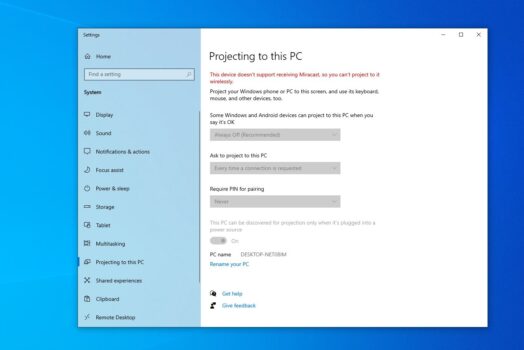
使用Miracast技術,您可以輕鬆地將Windows 10/11 PC等設備的屏幕無線鏡像到電視。 就像Wifi上的HDMI,HDMI可以通過有線連接將Windows 10/11 PC鏡像到電視,而Miracast可以通過無線方式將鏡像設備屏幕(例如PC到電視)鏡像。 但有時您可能會在Windows更新後看到Windows 10屏幕鏡像功能不起作用。或在Windows 10/11上安裝Miracast時顯示錯誤消息“該設備不支持Miracast,因此您無法無線投影它”。 Windows更新後,Miracast無法在Windows 10上運行,但嘗試連接時會連接第二個屏幕並閃爍。(用戶報告了Microsoft支持) 在這裡,這篇文章解釋了什麼是Miracast?如何檢查Windows 10 PC是否支持Miracast?如果“您的PC不支持Miracast”,該怎麼辦? 什麼是Miracast Windows 10/11? Miracast是一種標準的無線技術,可將您的計算機屏幕(例如筆記本電腦,平板電腦或智能手機)鏡像到電視屏幕,顯示器或投影儀。Wi-Fi Alliance於2012年將其基本描述為“ HDMI…

Continue Reading
Windows 10版本20H2又名2020年10月更新ISO(直接下載鏈接)

Windows 10版本20H2又名2020年10月更新ISO(直接下載鏈接)

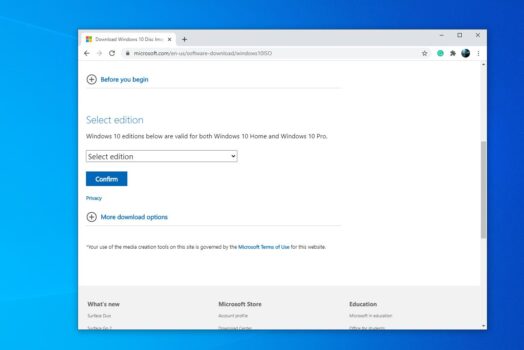
微軟最終向所有人發布了2020年10月10日Windows 20H2更新版本。Windows 10的最新主要更新包括用於開始菜單的稱為“主題識別”的新Fluent Design更新。現在,控制面板的系統小程序已停用,您可以在“設置”>“系統”>“關於”中查看所有系統信息。 最新版本包括默認情況下基於Chromium的新Microsoft Edge等。此更新將分階段進行,這意味著並非所有人都在同一天獲得2020年10月10日Windows更新。 運行Windows 10版本2004的設備通過Windows Update“檢查更新”,以查看是否可以下載新版本。 此外,您可以下載Windows 10 October 2020更新ISO並手動強制升級。 Windows 10版本20H2系統要求 RAM:用於64位的2GB RAM和用於32位計算機的1GB RAM。 存儲:64位上有20GB的可用空間,而32位系統上有16GB的可用空間。 屏幕分辨率:800×600…

Continue Reading
如何將Windows 10版本降級到2004(卸載Windows 10版本20H2)

如何將Windows 10版本降級到2004(卸載Windows 10版本20H2)

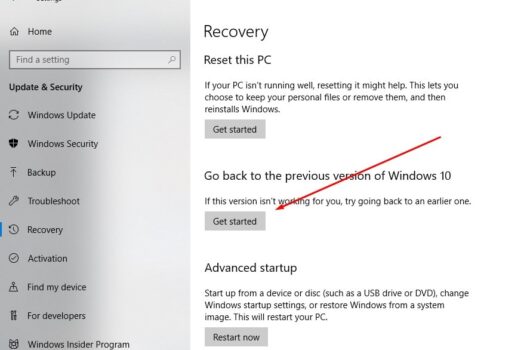
遇到任何問題後,在安裝Windows 10 October 2020 Update 並尋找一種還原到以前的Windows的方法之後?是,自安裝升級以來的前十天內,可以使用恢復選項將Windows 10版本20H2快速降級到2004。 在本文中,我們討論如何將Windows 10 20H2版本降級到2004。 卸載Windows 10版本20H2 如果您的設備已經使用Windows Update,Update Assistant進行了升級,或者使用了媒體創建工具,則僅導致您可以卸載Widnows 10版本20H2。(如果執行了全新安裝,則無法卸載/回滾Windows 10) 僅當您尚未刪除Windows.old文件夾時,才可以卸載Windows 10版本20H2。如果已刪除它,則唯一可用的選項是對以前的操作系統執行全新安裝。 自安裝升級以來的前十天內,您只能卸載Windows 10版本20H2。…

Continue Reading
解決:更新後Windows 10開始菜單搜索不起作用

解決:更新後Windows 10開始菜單搜索不起作用

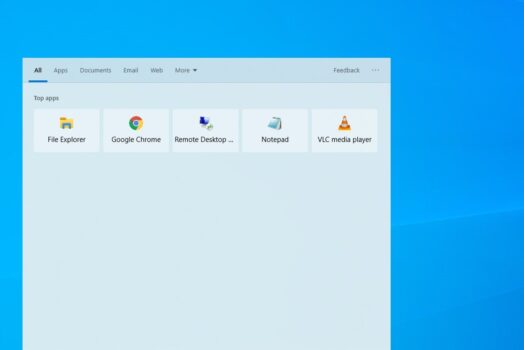
Windows 2020年10月10日更新後,許多用戶報告開始菜單搜索不起作用。 嘗試在Windows 10開始菜單中搜索項目時,沒有顯示結果?無論您要搜索文件,程序還是Windows 10應用程序,都會發生這種情況。發生此問題的原因可能有多種。可能導致Windows搜索問題的一些常見原因是: 計算機上的系統文件可能已損壞或與其他文件不匹配。 可能會感染病毒或惡意軟件。 計算機上運行的某些應用程序或服務可能已停止Windows資源管理器正常工作。 由於視頻驅動程序過時或損壞,可能發生了此問題。 如果您還正在解決這個煩人的問題,請使用此處5個有效的解決方案來修復Windows 10搜索問題。 開始菜單搜索不起作用 重新啟動Windows資源管理器可能會清除它遇到的所有小錯誤,並修復計算機上的Windows 10搜索功能。 右鍵單擊任務欄,然後選擇任務管理器。 向下滾動並找到Windows資源管理器。 右鍵單擊Windows資源管理器,然後單擊重新啟動選項 這將刷新並重新啟動計算機上的Windows資源管理器應用程序。 之後,嘗試使用計算機上的搜索欄,查看它是否已開始工作。 另外,請確保Windows已安裝最新的更新。檢查並安裝最新的Windows更新。…

Continue Reading
解決:無法安裝Windows 10版本20H2功能更新

解決:無法安裝Windows 10版本20H2功能更新

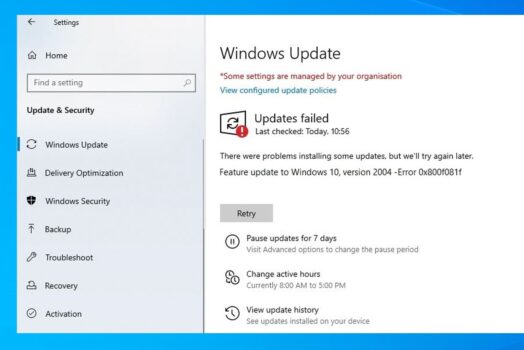
最終,微軟開始為尋求者推出Windows 10 October 2010更新。這意味著功能更新Windows 10版本20H2適用於選擇在Windows Update中顯示的可選“下載並安裝”鏈接的人員。與之前的2019年11月更新不同,Windows 10版本20H2是一個典型的功能更新,其大小更大且花費更多時間。 總體而言,Windows 10功能更新版本20H2的安裝不會那麼痛苦,但是很少有人報告將Windows 10功能更新版本20H2的安裝失敗– 0x60244022。 對於其他一些版本,下載開始安裝的Windows 10版本20H2 x64的功能更新停止在58%,然後重新啟動以再次下載並從未完成安裝。 在本文中,我們討論了阻止設備安裝Windows 10版本20H2的錯誤和問題以及如何修復它們。 有多種原因會導致Windows 10 2020更新安裝失敗,原因可能是驅動程序和硬件,Windows更新緩存損壞或系統文件損壞等等。在本文中,我們有不同的解決方案適用於解決不同的Windows 10…

Continue Reading
解決:Windows 10版本20H2更新後缺少應用程序

解決:Windows 10版本20H2更新後缺少應用程序

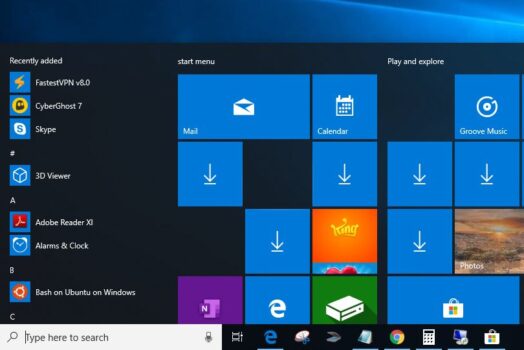
眾所周知,微軟為所有人推出了2020年10月10日Windows更新。兼容設備自動升級到最新版本20H2。 此外,Microsoft發布了升級助手工具和媒體創建工具,以實現平穩的升級過程,但並不是每個人都擁有平穩的升級體驗。儘管此更新為Microsoft操作系統帶來了許多更改和補充,但它也為某些人帶來了問題。 某些用戶報告升級到Windows 10版本20H2後,“開始”菜單中缺少某些應用程序。 安裝Windows 2020年10月10日更新之後,某些設備上的“開始”菜單中缺少某些應用程序。丟失的應用程序不再固定在“開始”菜單中,也不再固定在應用程序列表中。如果我搜索該應用程序,Cortana找不到它,而是將我指向商店進行安裝。但商店表示該應用程序已安裝。 在Windows 10中還原丟失的Microsoft Store應用 安裝Windows 10版本20H2後,許多用戶遇到了一個問題,其中“開始”菜單中缺少某些Store應用程序,但Microsoft Store顯示已安裝它們。其他一些用戶報告“開始”菜單和任務欄上的“應用程序”圖標丟失。設置中“應用程序和功能”列表中缺少某些應用程序。此外,“開始”菜單/ Cortana搜索結果中未出現應用程序,“開始”菜單固定的應用程序帶有“下載”箭頭圖標。但是在嘗試安裝應用程序時,Microsoft Store會通知您該應用程序已安裝。 有沒有具體的原因問題,從設置,維修修復Windows的應用程序或重置丟失的應用程序可以幫助找回在Windows 10中缺少應用程序如果你也有此同樣的問題,一些推薦的解決方案來修正後失踪的Apps Windows 10版本20H2升級。 首先使用系統文件檢查器工具檢查損壞的系統文件。 安裝像CCleaner這樣的系統優化工具,並運行它以清除垃圾文件,緩存,Windows錯誤文件等。…

Continue Reading
如何延遲Windows 10更新安裝[版本20H2 2020年10月]

如何延遲Windows 10更新安裝[版本20H2 2020年10月]

Windows 10版本20H2(即2020年10月更新)幾乎已準備好公開發布,並具有許多新功能和改進。 當前,它在代號為“ 20H2”的預覽版上,並且Microsoft會在公開發布之前定期推送更新以完善該操作系統。由於以前的更新經驗或某些原因,一些感興趣的用戶延遲窗口2020年10月10日更新下載。 如果您是其中之一,則不想打擾現有的安裝程序,這裡提供了阻止Windows 10功能更新的正式安裝方法。 阻止2020年10月10日Windows更新 好吧,Windows 10允許暫停更新,推遲(專業版和企業版)更新,並為家庭用戶設置計量連接以推遲下一次功能更新。讓我們看看如何配置這些選項以跳過Windows 10上的功能更新安裝。 暫停功能更新下載 您可以使用“暫停更新”選項暫時停止Windows 10版本20H2在設備上的下載和安裝。請按照以下步驟操作。 按Windows + I打開“設置”應用, 點擊更新和設置,然後點擊Windows更新, 現在單擊暫停更新7天,以從安裝中快速處理Windows 10功能更新。 如果要查找的時間超過7天,請在“更新設置”下,單擊“高級選項”鏈接。…

Continue Reading
Malcare WordPress Security